大容量のファイル・データ共有におすすめの手段は?クラウドサービス9選を紹介




ビジネスに欠かせないファイル・データを共有するのに、以前は主にメールやUSBが使われていました。しかし近年、IT化やデジタル化の進展に伴い、クラウドサービスを活用してファイル・データ共有を効率化している企業が増えています。
しかし、ファイルやデータを共有するにあたって、クラウドサービスは複数あるため「何が最適なのか分からない」と悩む方も多いのではないでしょうか。
そこで今回は、ファイル・データ共有におすすめのクラウドストレージやサイト9選を中心に紹介します。
- ファイル共有ツールには、どのようなものがあるか知りたい
- 社内外で安全にファイル・データ共有できる方法を知りたい
- 誰でも簡単に使いこなせるファイル共有ツールを探している
と感じている担当者の方はこの記事を参考にすると、自社に合ったファイル・データ共有の手段を見つけることができ、効率化を実現できます。
目次
<どれがいい?>ファイル・データ共有のやり方7選
ファイル・データ共有をする手段は、大きく分けて7種類に分類できます。以下ではそれぞれの注意点も解説するので、クラウドサービスへの移行を判断しきれない方は必見です。
(1)USBメモリ
従来からある方法として、USBメモリがあります。
端末にUSBメモリを挿入し、ファイルをコピーして他の端末に差し替えれば、ファイルを開いたりダウンロードしたりできます。ただし、同時に閲覧や編集ができないほか、USBメモリ自体の紛失・盗難のリスクがあるので、取り扱いに注意が必要です。
また、USBメモリの場合、物理的な手渡しになるため、テレワークなどにより遠隔地にいる社員とのファイル共有はできない点にも気をつけなければなりません。
(2)Windows11のファイル共有設定
Windows11内のフォルダを共有設定にすれば、ネットワークを経由してファイルやフォルダを共有することができます。
Windows11では「共有の詳細設定」と「フォルダの共有」を設定するだけで、社内で簡単にファイルを共有できます。しかし、共有フォルダのあるパソコンが壊れた場合ファイル共有ができなくなるため、必ずバックアップは取っておきましょう。
また、Windows10でもファイル共有はできますが、サポート期限が2025年10月14日までで終了しています。そのため、他のファイル共有方法を検討しましょう。
(3)ファイルサーバーを構築
1からファイルサーバーを構築すれば、データの共有や閲覧、編集が可能です。
ファイルサーバーでは、サーバーのオーナーによってアクセス制限をかけられるため、詳細なセキュリティ対策が可能です。また、ストレージ容量も拡張でき、広範囲でカスタマイズができる点もメリットです。
しかし、導入コストがかかる点と運用には高度な技術を持つエンジニアが必要な点から、導入のハードルは高いと言えます。
(4)NAS製品の導入
「NAS」というネットワークに接続できるハードディスクを使用する方法もあります。
NAS製品はファイルサーバーの設計や構築の手間がかからないという特徴があります。さらに、複数のデバイスから同時にアクセス可能なため、社内のどこにいても簡単にファイル共有ができるのです。
NAS製品は細かなカスタマイズはできませんが、ファイルサーバーを構築する手間を省きたい方にはおすすめです。
(5)メールの添付ファイル
ほかにも、メールに共有したいファイルを添付して送信する方法があります。
面倒な設定やコストは不要なものの、メールサービスによっては添付ファイルの容量制限がある点に注意が必要です。また、メールの宛先を間違えるリスクがあるだけでなく、最終的には個人の管理に委ねられるので、情報漏えいの危険性が高いと言えます。
このように、容量によっては複数に分けて送信する手間がかかったり、リスクが伴ったりするので、ファイル共有に適した手段とは言えません。
(6)ファイル転送サイト
ファイル転送サイトもファイル共有に利用できます。
ファイル転送サイトでは、メールでは送れないような大容量ファイルを送受信できます。具体的には、送信者がインターネット上にファイルをアップロードし、そのページのURLを受信者に共有すれば、両者がファイルにアクセス可能になります。
一方で、ファイル転送サイトは多くの場合ファイルの保存期間が定められているため、必要に応じて再度ファイルを転送する手間がかかってしまいます。
(7)クラウドストレージ
最もおすすめの手段は、クラウドストレージを利用する方法です。
クラウドストレージとは、インターネット上にデータを保存するサービスを指し「オンラインストレージ」とも呼ばれます。クラウドストレージへアップロードしたファイルに、任意のメンバーがアクセスすることで共有できる仕組みです。
クラウドストレージでは、ファイルに閲覧制限をかけたり、ダウンロードにパスワードを設定する機能がほとんどのサービスに備わっています。そのため、安全性が高く、機密情報を扱う企業には不可欠なサービスだと言えます。
ファイル共有できるクラウドストレージの選定ポイント5選
はじめに、クラウドストレージを選ぶときに考慮すべきポイントを5つ紹介します。自社に最適なストレージサービスを選ぶために、各ポイントを確認しましょう。
(1)セキュリティは強固か
2つ目のポイントは、セキュリティの強度です。
とくにビジネスで利用する場合、情報漏えいのリスクを避けるために以下の機能が必要です。
- アクセス権限を設定する機能
- 利用可能なIPアドレスを制限する機能
- 通信/情報を暗号化する機能
さらに、国際的な情報セキュリティ規格『ISO27001』の取得状況を指標にすると、セキュリティ性の高いクラウドストレージを絞り込むことができます。
(2)検索性に優れているか
3つ目のポイントは、目的のファイルを迅速に検索できるかです。
クラウド上に大量のファイルを保存している場合、必要な情報をすぐに見つけられる検索機能は欠かせません。とくに、ファイル名だけでなく、ファイルの中身まで検索可能な機能があると知りたい情報がすぐに見つけられます。
たとえば、超高精度の検索機能を備えた「ナレカン」では「ファイル内検索」もできるため、ファイルを開かずとも、目当ての情報を簡単に見つけることが可能になります。
(3)誰でも簡単に使いこなせるか
4つ目のポイントは、クラウドストレージの使いやすさです。
多機能すぎるとITツールに不慣れな社員が使いこなせず、機能が少なすぎると導入効果が得られないため、社内に浸透しない恐れがあります。たとえば、操作が簡単でスマホやタブレットに対応していれば、使い慣れたデバイスで使えるので、導入のハードルが下がります。
とくに、大企業は社員間でITスキルにばらつきが生じるため、簡単に操作でき、必要な機能を過不足なく備えたクラウドストレージを選びましょう。
(4)メンバーと共同作業しやすいか
5つ目のポイントは、複数ユーザーが同時に共同作業できるかどうかです。
とくにチームでファイルを共有する場合、同時編集やリアルタイムでの更新ができるかは非常に重要です。これにより、メンバー間の連携が円滑になり、効率的に業務を進めることができます。
また、作業の進行状況がリアルタイムで反映されるため、データの上書きや作業漏れが減り、手作業でバックアップを取る必要が少なくなる点もメリットです。
(5)情報更新がしやすいか
5つ目のポイントは、情報更新が簡単にできるかどうかです。
保存するファイルの数が増えると管理が困難になるため、使われなくなった古いものや内容が重複したものが発生してしまいます。情報更新が簡単なツールであれば、こまめに更新でき情報を新鮮な状態で管理できます。
情報を新鮮な状態で管理できれば、蓄積した情報をナレッジとして活用することが可能になるため、情報更新のしやすさは重要なのです。
大量のファイル・データ共有におすすめのクラウドストレージ9選
以下では、おすすめのクラウドストレージ9選を紹介します。
ファイルを共有するにあたっては、クラウドストレージの利用が効果的です。クラウドストレージを利用すればインターネット環境下で場所やデバイスを問わずアクセスでき、複数人でリアルタイムにファイルを閲覧・編集することが可能です。
しかしファイル共有ツールを導入しても、検索機能の精度が不十分だと必要なファイルをすぐに取り出せず、業務の効率が大幅に低下してしまいます。そのためメンバーが簡単に情報を共有・検索できる仕組みを整えることが重要です。
結論、自社が導入すべきクラウドサービスは、社内のファイルを単なる保存データではなく”使えるナレッジ”として管理できる「ナレカン」一択です。
ナレカンの「記事」に添付したファイルは常時プレビュー状態で管理できるうえ、ファイル内検索も可能なので、当該ファイルがすぐに見つかります。さらに、「重複判定機能」で同じような情報が複数共有されることを防げるので、社内ナレッジを正確でフレッシュに保てるのです。
【ナレカン】共有したナレッジに即アクセスできるツール
「ナレカン」|社内のナレッジに即アクセスできるツール
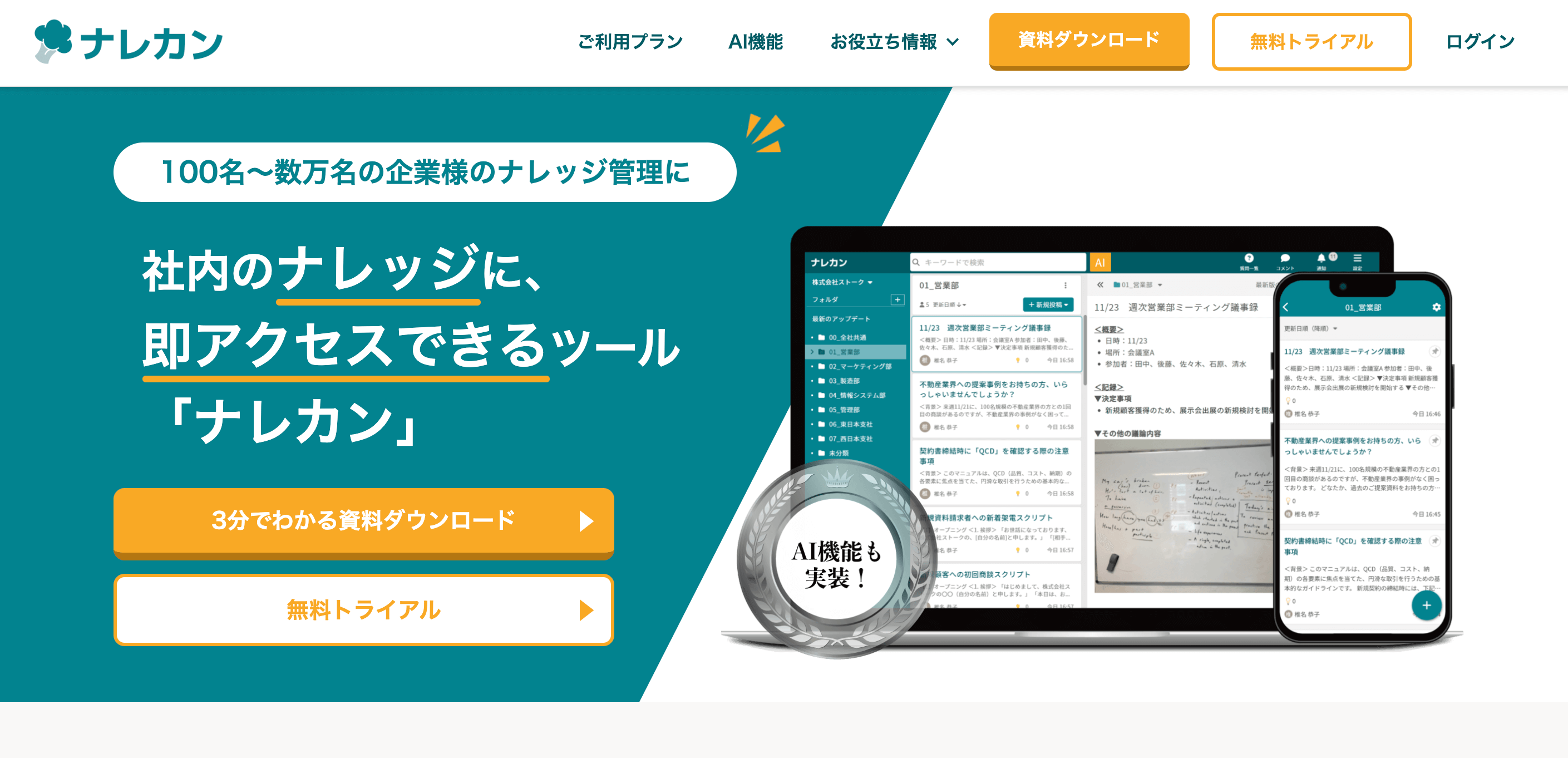
「ナレカン」は、社内のナレッジに、即アクセスできるツールです。
「社内のあらゆる場所からナレッジが一元化」され、しかも、そのナレッジを「超高精度検索」できます。
自身の頭の中にあるナレッジを残すときは「記事」を作成でき、誰かにナレッジを尋ねたいときは、知恵袋のような感覚で「質問」することが可能です。また、ファイルを添付するだけで、AIが貴社のファイルの中身を全自動で、続々とナレッジ化していきます。
また、ナレカンを使えば、欲しい情報が即見つかります。
生成AIを活用した「自然言語検索」によって、上司に質問するように検索可能です。そのため、メンバーの検索スキルに依存することなく、誰でも簡単に情報を探し出せます。
更に、「初期導入支援サポート」と「ご利用中サポート」もあり、支援も充実しています。「すぐに使える状態にセットアップ」「月に1度のオンラインミーティング」など、実際に、社内のナレッジが動き出す仕組みを整えます。
<ナレカンをおすすめするポイント>
- 【超高精度な検索機能】 誰もが簡単に欲しい情報を見つけられる検索性。
「AI検索」「複数キーワード検索」「添付ファイル内検索」「画像内テキスト検索」など、思い通りの検索が可能です。
- 【ナレッジの一元化】 ナレカン内のナレッジは最新でフレッシュな状態で管理。
ナレカン内に一元化したナレッジは、「断捨離機能」によって、常に最新でフレッシュなものになります。そのため、ナレッジが陳腐化することがありません。
- 【サポート】 圧倒的なクオリティの「初期導入支援」と「ご利用中」サポート。
初期導入支援だけでなく、ナレカンが定着するように、ご利用中も最大限サポートするので、貴社担当者様のお手を煩わせません。
<ナレカンの料金>

- ビジネスプラン:標準的な機能でナレカンを導入したい企業様
- エンタープライズプラン:管理・セキュリティを強化して導入したい企業様
- プレミアムプラン:「AI自然言語検索」も含めて導入したい企業様
各プランの詳細や金額は、下記「ナレカン資料の無料ダウンロード」ボタンより、資料をダウンロードしてご確認ください。
ナレカンの機能紹介

- 超高精度の検索機能
- 権限設定機能
ナレカンでは、ヒット率100%の「キーワード検索」のほか、生成AIを活用した「自然言語検索」を備えています。自然言語検索では、上司に質問する感覚で検索できるため、検索スキルに自信がない方でも安心して利用できます。
ナレカンでは、「オーナー・管理者・一般メンバー・準メンバー」の4種類の権限に区分され、権限によって使用できる機能も変わります。
【Stock】100人以下の中小企業のファイル共有に貢献するツール
ファイル共有ツールは、簡単に操作できなければ導入しても使われなくなってしまう可能性が高いです。そのため、ITを使い慣れていない中小企業には、誰でも直観的に使用できる「Stock」の利用が適しています。
Stockでは「ノート」にファイルを添付したり、情報をべた書きしたりすれば、任意のメンバーにすぐに共有できるのが特徴です。また、ノートには「メッセージ」や「タスク」を紐づけられるので、あらゆるやりとりがひとつのツールで完結します。

/ 情報ストック、タスク管理、メッセージ機能 /
チームの情報を、最も簡単に管理できるツール「Stock」
Stockは、社内のあらゆる情報を、最も簡単に「管理」できるツールです。「社内の情報を、簡単に管理する方法がない」という問題を解消します。
Stockを使えば、「ノート」の機能を利用して、要件などのテキスト情報や、画像やファイルなどのあらゆる情報を誰でも簡単に残せます。
また、「タスク」や「メッセージ」の機能を利用すると、ノートに記載したテーマごとにコミュニケーションを取ることができるため、あちこちに情報が分散せず、常に整理された状態で業務を遂行できます。
<Stockをおすすめするポイント>
- ITの専門知識がなくてもすぐに使える
「ITに詳しくない65歳の方でも、何の説明もなく使える」程シンプルです。
- 社内のあらゆる情報を、最も簡単に「ストック」できる
作業依頼、議事録・問い合わせ管理など、あらゆる情報を一元管理可能です。
- 驚くほど簡単に、「タスク管理」「メッセージ」もできる
直感的な操作で、「タスクの担当者・期日の設定」と「メッセージでのやりとり」が可能です。
<Stockの口コミ・評判>

塩出 祐貴さん
松山ヤクルト販売株式会社 |
|
「強烈な『ITアレルギー』がある弊社にも、Stockならば、一切混乱なく導入できました」 ★★★★★ 5.0 弊社の宅配部門のスタッフの半分近くは50代以上と高齢で、キーボード入力が苦手なスタッフもいるほど、ITツールへの強い抵抗感がありました。しかし、Stockは他ツールに比べて圧倒的にシンプルで、直感的に使えるため、予想通り非常にスムーズに使い始めることができました。 |

竹原陽子さん、國吉千恵美さん
リハビリデイサービスエール |
|
「会社全体が、『Stock(ストック)さえ見ればOK』という認識に180度変わった」 ★★★★★ 5.0 特に介護業界では顕著かもしれませんが、『パソコンやアプリに関する新しい取り組みをする』ということに対して少なからず懸念や不安の声はありました。しかしその後、実際にStock(ストック)を使ってみると、紙のノートに書く作業と比べて負担は変わらず、『Stock(ストック)さえ見れば大半のことが解決する』という共通の認識がなされるようになりました。 |

江藤 美帆さん
栃木サッカークラブ(栃木SC) |
|
「ナレッジが属人化しやすいプロスポーツクラブには、Stockを非常に強くお勧めします!」 ★★★★★ 5.0 元々悩んでいた『ナレッジがブラックボックス化してしまう』という問題が、驚くほどうまく解消されました。 『Stockさえ見れば、すぐに必要な情報を把握できる』という状況を作り出すことに成功し、明らかに生産性が向上しました。 |

【Google Drive】Googleが提供するファイル管理ツール

<Google Driveの特徴>
- Googleのサービスと連携できる
- さまざまなファイル形式に対応できる
Googleが提供するツールなので、「Google ドキュメント」や「Google スプレッドシート」と連携してファイルを共有したり共同編集したりできます。
Microsoft Officeなどの外部サービスと連携可能なので、ファイル形式を変換せずに直接編集できます。
<Google Driveの機能・使用感>

- 共有ドライブ機能
- 候補リスト機能
共有ドライブを使うと、チームでファイルやフォルダを管理でき、都度共有する手間がなくなります。また、ユーザーごとに権限を変更すれば、編集者を制限することも可能です。
直近で利用したファイルや重要なファイルが自動的に候補リストに表示されるので、スムーズにファイルを開けます。
<Google Driveの注意点>
- 共有ドライブの利用には有料化が必須
- 目的のファイルを見つけにくい場合がある
無料版ではストレージが15GBに制限されているうえ、共有ドライブを利用できません。容量の大きいファイルを管理したり、共有ドライブを利用したりする場合は有料化が必須です。
利用しているユーザーからは「フォルダ構造が複雑になると目的のファイルを見つけにくくなる点がある。」「特に複数の共有ドライブを利用している場合、どのフォルダに保存したかが分かりづらくなることがある。」という声があります。(参考:ITreview)
<Google Driveの料金体系>
Gemini AIの実装に伴い、2025年1月より値上げがされています。
Google Workspaceの料金
- Business Starter:950円/ユーザー/月(月間払い)
- Business Standard:1,900円/ユーザー/月(月間払い)
- Business Plus:3,000円/ユーザー/月(月間払い)
- Enterprise:要問い合わせ
【Dropbox】大容量のファイルを共有できるサイト

<Dropboxの特徴>
- 大容量ファイルを簡単に共有できる
- 複数のデバイスに対応している
リンクを取得して共有相手に送信するだけで、大容量のファイルも圧縮することなくやりとりができます。
Dropboxは、ウェブブラウザやWindowsやMacのデスクトップアプリだけでなく、iOSやAndroidのモバイル用アプリにも対応しています。
<Dropboxの機能・使用感>

- 共同編集機能
- ファイル整理機能
Dropbox Paperを使えば、複数人でファイルを共同編集でき、プロジェクト管理や進捗管理に役立ちます。
特定のキーワードや期間、非アクティブなどに分類してファイルを見やすく整理できるので、複数のファイルを扱う場合に便利です。
<Dropboxの注意点>
- 無料プランでは2GBまでしか使えない
- 動作が重くなる場合がある
無料プランで利用できる容量は2GBなので、ビジネスで利用するには有料プランの契約が必要になる場合があります。
利用しているユーザーからは「無料プランの容量が小さいことや、有料プランのコストが割高に感じます。また、大量ファイルの同期時に動作が重くなるケースがあるため、パフォーマンス改善を望みます。」という声があります。(引用:ITreview)
<Dropboxの料金体系>
- Basic:0円(2GBまで)
- Plus:1,500円/月(個人向け)
- Professional:2,400円/月(プロフェッショナル向け)
- Business:1,800円/ユーザー/月(チーム向け)
- Advanced:2,880円/ユーザー/月(企業向け)
- Enterprise:要問い合わせ
【Box】10万社以上の導入実績があるツール

<Boxの特徴>
- 強固なセキュリティ
- 1,500以上のアプリと連携できる
最高クラスのセキュリティ体制で、重要な情報を安心して扱うことができ、業界大手を始めとする10万社以上に導入されています。
1,500以上のアプリと連携可能なので、既存のツールと組み合わせた高度な運用ができます。
<Boxの機能・使用感>

- 共同編集機能
- Box AI
作成したファイルはリンクを通して簡単に共有できるほか、Box Notesを使ってファイルを共同作業できます。そのため、ファイルを都度共有する手間を省けるのです。
AIを活用して、資料の要約や翻訳をしたり、メールや議事録、ブログ記事などの下書きを自動生成したりなど、業務の自動化を促進させます。
<Boxの注意点>
- 目的のファイルを見つけるのに時間がかかる
- ブラウザ版が使いにくい
「Box Driveなどの同期ソフトは、PCのスペックによっては動作が重くなることがある。細かいフォルダ構造を組んだ際に、目的のファイルを見つけるのに時間がかかる。」との意見が上がっています。(引用:ITreview)
利用しているユーザーからは「ブラウザ版が使いにくい。具体的には保存されているExcelなどのOffice製品系の操作がアプリのように動かない。」という声があります。(引用:ITreview)
<Boxの料金体系>
以下は、公式サイトより小数第一位を四捨五入した料金になります。
- 個人またはチーム
- Business プラン
Individual:無料
Business Starter:約637円/ユーザー/月(月間払い)
Personal Pro:約1,390円/月(月間払い)
Business:約2,085円/ユーザー/月(月間払い)
Business Plus:約3,474円/ユーザー/月(月間払い)
Enterprise:約4,864円/ユーザー/月(月間払い)
Enterprise Plus:6,600円/ユーザー/月(年間払い)
Enterprise Advanced:要問い合わせ
【OneDrive】Microsoftのクラウドストレージ

<OneDriveの特徴>
- Microsoft 365全体でファイルにアクセスできる
- Microsoft Copilotと組み合わせて活用できる
TeamsやSharePointからOneDriveにファイルを追加すると、アプリやデバイスを問わず、ファイルを共有したり共同編集したりできます。
Copilot(コパイロット)というAIアシスタント機能の活用が可能です。これにより、OneDrive内のファイルを要約したり、過去の作業内容を学習して、次の作業を提案したりできます。
<OneDriveの機能・使用感>

- 共同編集機能
- スキャン機能
共同編集機能を備えており、オンラインホワイトボードとして利用できるので、オフィスにいないメンバーともリアルタイムで情報共有できます。
スマホやタブレットのOneDriveにはスキャン機能が搭載されており、カメラでスキャンした書類を共有したりPDF化したりするのに役立ちます。
<OneDriveの注意点>
- Officeと統合できるプランは限られている
- アプリが操作しづらい
Outlook、Word、Excel、PowerPointと統合できるのは「Standardプラン」のみとなるため注意が必要です。
利用しているユーザーからは「アプリでのファイル更新の操作が少ししづらいため、アプリの操作性と、誰がファイルを更新したのかリスト表示では分からない点を改善してほしい。」という声があります。(参考:ITreview)
<OneDriveの料金体系(一般法人向け)>
- OneDrive for Business (Plan 1):749円/ユーザー/月
- Microsoft 365 Business Standard(Teamsなし):1,392円/ユーザー/月
- Microsoft 365 Business Standard:1,874円/ユーザー/月
【GigaCC】ファイルやノートの共有が安全にできるツール

<GigaCCの特徴>
- 安全性が高い
- Microsoft Officeと連携できる
ウイルスチェック機能やファイルの暗号化、2段階認証を利用することで安全に情報を共有できます。
「Microsoft Office for the web」と連携でき、Officeファイルの新規作成や同時編集も対応可能です。
<GigaCCの機能・使用感>
- ファイル送信機能
- iOSアプリがある
外部ユーザーとのやりとりでは、アカウントを発行せずともアクセスURLを通知すれば、相手はファイルのダウンロードが可能になります。メールでは送れない大容量または秘匿性の高いファイルを安全に送信できるのです。
iOSアプリが提供されているため、iPhoneユーザーであれば外出先でも簡単に情報を確認できます。
<GigaCC ASPの注意点>
- 送受信の履歴が残らない
- Android端末はブラウザのみ
「送信受信の履歴が残らないので、過去分の送受信を確認するには不便に感じることがある。」との声があります。(参考:ITreview)
iOS端末では専用アプリとモバイルブラウザ共に対応している一方、Android端末はブラウザのみ対応しています。そのため、端末によって情報をすぐに確認するのが難しいです。
<GigaCCの料金体系>
下記のプランに加え、初期費用で別途50,000円かかります。
STANDARDプラン
- 10ID:12,000円〜/月
- 1,000ID:280,000円〜/月
- 要件に応じた見積もり可能
ADVANCEDプラン
- 10ID:12,000円〜/月
- 1,000ID:280,000円〜/月
- 上記の価格に+25,000円
PREMIUMプラン
- 10ID:12,000円〜/月
- 1,000ID:280,000円〜/月
- 上記の価格に+42,000円
【firestorage】会員登録不要のクラウドストレージ

<firestorageの特徴>
- 会員登録が不要
- 画像ファイルに特化している
firestorageは会員登録なしで無料で使い始められるオンラインストレージです。ファイルをアップロードして、発行されたリンクをメンバーに送信するだけで簡単に共有できます。
画像ファイルに特化したストレージサービスで、高画質な写真を管理するのに適しています。
<firestorageの機能・使用感>

- ファイルグループ機能
- ストレージ保存機能
1つのリンクで複数のファイルを一括ダウンロードできる「ファイルグループ機能」を使えば、複数のリンクを何度も送る手間を省けます。
ストレージに保存すると、ファイルの長期保存が可能になります。パソコンやスマホの容量が不足している場合に便利です。
<firestorageの注意点>
- 無料プランでは広告が表示される
- ファイルの共同編集ができない
無料プランでは、ファイルのダウンロードページに広告が表示されるため、ビジネスシーンで使用する場合は広告非表示の有料プランを使う必要があります。
ファイル共同編集機能がないため、一人一人がファイルをダウンロードしてから編集し、再度アップロードする必要があります。
<firestorageの料金体系>
- 会員プラン
未登録会員:0円
無料会員:0円
ライト会員:1,320円/月
正会員:2,420円/月
- 法人プラン
プラン1:初期費用100,000円+月額費用89,800円
プラン2:初期費用100,000円+年間費用950,000円
プラン3:年間費用925,800円
プラン4:初期費用150,000円+年間費用1,400,000円
プラン5:初期費用50,000円+月額費用49,800円
料金はすべて税抜き価格です。
【データ便】大容量データの共有におすすめのサービス

<データ便の特徴>
- 数メガバイトから数ギガバイトの大容量データでも転送可能
- ファイルの受け渡しを確認できる
メールボックスの容量圧迫などを心配することなく、数メガバイトから数ギガバイトの大容量ファイルの転送が可能です。
ダウンロード通知設定をすれば、受信者がダウンロードしたことを確認できます。
<データ便の機能・使用感>
- フォルダアップロード
- 一括ダウンロード
フォルダ単位でのアップロードが可能なので、ファイルをひとつずつ格納していく手間がありません。
複数のファイルをまとめてZIPファイルに圧縮し、一度にダウンロードすることができます。
<データ便の注意点>
- 利用できる機能や容量はプランによって異なる
- フリープランはファイルのアップロードに少し時間がかかる
契約プランによって利用できる機能や一度に転送できるファイル容量が異なるため、利用目的に合ったプランを選びましょう。
利用しているユーザーからは「無料で利用出来るプランだからしょうがないと思うのですが、ファイルのアップロードに少し時間が掛かる印象があります。」という声があります。(引用:ITreview)
<データ便の料金体系>
- ライトプラン:0円(2GBまで)
- フリープラン:0円/月(5GBまで)
- ビジネスプラン:330円〜/月(無制限)
ライトプランは会員登録せずに利用できますが、フリープランは登録する必要があります。
<比較表>おすすめクラウドストレージ一覧
以下は、クラウドストレージ9選の比較表です。この後ご紹介する各ツールの詳細な解説と併せて、しっかりと確認しておきましょう。(左右にスクロールができます。)
| ナレカン【一番おすすめ】 | Stock【おすすめ】 | Google Drive | Dropbox | Box | OneDrive | GigaCC | firestorage | データ便 | |
|---|---|---|---|---|---|---|---|---|---|
| 特徴 |
記事ごとにファイルを貼り付けて階層管理できるツール |
非IT企業に勤める65歳以上の社員でも簡単に使えるツール |
Googleが提供するファイル管理ツール |
大容量のファイルを共有できるサイト |
10万社以上の導入実績があるツール |
Microsoftのクラウドストレージ |
ファイルやノートの共有が安全にできるツール |
会員登録不要のクラウドストレージ |
大容量データの共有におすすめのサービス |
| シンプルで簡単or多機能 |
シンプルで簡単(大手~中堅企業向け) |
シンプルで簡単(中小規模の企業向け) |
多機能 |
多機能 |
多機能 |
多機能 |
多機能 |
多機能 |
|
| 国際セキュリティ規格(ISO27001) |
【〇】 |
【〇】 |
【〇】 |
【〇】 |
【〇】 |
【〇】 |
【〇】 |
【×】 |
【〇】 |
| サポート |
・専任担当者による初期導入サポート・既存データの移行支援
・1営業日以内にメール返信 |
・サポートデスク対応(全ユーザー対象)
・1営業日以内にメール返信 |
・24時間365日対応のオンラインサポートとコミュニティフォーラム |
・24 時間年中無休のサポートヘルプセンター |
・サポートページ |
・24時間年中無休の電話/オンラインサポート |
・サポート窓口による電話、メール、チャットでの対応 |
・ガイドライン
・メールサポート |
・メールサポート |
| マルチデバイス対応 |
【〇】 |
【〇】 |
【〇】 |
【〇】 |
【〇】 |
【〇】 |
【〇】※ただし、Android端末はブラウザのみ |
【〇】※ただし、PCのブラウザでの利用が前提 |
|
| 多階層管理 |
【〇】※多階層にできる |
【〇】※2階層までできる |
【〇】 |
【〇】 |
【〇】 |
【〇】 |
【〇】 |
【×】 |
【〇】 |
| 注意点 |
法人利用が前提なので、個人利用は不可 |
5名以上での利用が前提 |
目的のファイルを見つけにくい場合がある |
動作が重くなる場合がある |
ブラウザ版が使いにくい |
Officeと統合できるプランは限られている |
送受信の履歴が残らない |
無料プランでは広告が表示される |
利用できる機能や容量はプランによって異なる |
| 利用料金 |
・無料プランなし
・有料プランは資料をダウンロードして確認 |
・無料プランあり
・有料プランでも月500円〜/人 |
・無料プランあり
・有料プラン:950円/ユーザー/月~ |
・無料プランあり
・有料プラン:1,500円/月(月間払い)~ |
・無料プランあり
・有料プラン:約637円/ユーザー/月(月間払い)~ |
・無料プランなし
・有料プラン:749円/ユーザー/月~ |
・無料プランなし
・有料プラン:12,000円/月~ |
・無料プランあり
・有料プラン:1,320円/月~ |
・無料プランあり
・有料プラン:330円/月~ |
| 容量 |
ビジネスプラン:10GB/人
エンタープライズプラン:20GB/人
プレミアムプラン:30GB/人
|
フリープラン:1GB
ビジネス5:50GB
ビジネス10:100GB
ビジネス20:200GB
ビジネス30:300GB
|
無料版:15GB
ベーシック:100GB
プレミアム:2TB
|
無料:2GB
Plus:2TB
Professional:3TB
Standard:チーム全体で5TB
Advanced:チーム全体で15TB〜
|
無料版:10GB
有料版:無制限
|
無料版:5GB
OneDrive for Business (Plan 1):1TB
Microsoft 365 Business Basic:1TB/人
Microsoft365 Business Standard:1TB/人
|
利用容量に応じて料金が加算
|
法人向け価格
プラン1:18TB
プラン2:9TB
プラン3:3TB
プラン5:1TB
|
ライトプラン:2GB
フリープラン:5GB
ビジネスプラン:無制限
|
| 公式サイト |
「ナレカン」の詳細はこちら |
「Stock」の詳細はこちら |
「Google Drive」の詳細はこちら |
「Dropbox」の詳細はこちら |
「box」の詳細はこちら |
「OneDrive」の詳細はこちら |
「GigaCC」の詳細はこちら |
「firestorage」の詳細はこちら |
「データ便」の詳細はこちら |
上記を参考に、自社が必要とする機能に過不足のないツールを選定しましょう。
クラウドストレージを使用するメリット
クラウドストレージを活用すると、手元の資料を共有するだけでなく、さまざまなメリットが得られます。以下では、クラウドストレージでできることを4つ紹介します。
(1)作業効率が上がる
クラウドストレージの導入により、ファイルのアクセスと共有を円滑にすることで、チーム全体の作業効率を大幅に向上できます。
場所やデバイスを問わず最新のファイルにアクセスできるため、メールでの煩雑なファイル添付やバージョン管理のミスをなくせます。これにより、プロジェクトの進行がスムーズになり、生産性の向上に直結するのです。
このように、転送に手間がかかるメールや直接受け渡しが必要なUSBに比べ、クラウドストレージではストレスなく効率的に作業できます。
(2)ファイル権限が設定できる
多くのクラウドストレージでは、ファイルに「権限の設定」が可能です。
社内で扱うファイルには、機密情報も含まれるため、不特定多数が気軽に閲覧できる状態はリスクが伴います。そこで、ファイルに「閲覧可能」「編集可能」といった、細かい権限を設定することにより、安全なファイル共有の環境をつくれます。
さらに、ファイルごとに権限を設定すれば、万が一外部に情報が流出しても、外部の人間はファイルにアクセスできないため安心です。
(3)スマホから共有できる
クラウドストレージのなかにはスマホやタブレットに対応しているものもあります。
PCだけでなくスマホにも対応していれば、外出先や移動中でもファイルを共有できる利点があります。そのため、外回りの多い営業担当も時間や場所を問わずすばやく情報を共有できます。
このように、マルチデバイス対応のクラウドストレージは、情報共有の選択肢を広げます。
(4)データの一元化が可能になる
クラウドストレージを使うことで、社内に散在するデータを一元管理できます。
あらゆるデータが社内に散在している環境下では、欲しいデータを得るために他の社員に電話したり、他の部署を訪れたりと多くの時間を費やします。そこで、クラウドストレージを利用すると、他の社員の都合に左右されず、短時間で欲しい情報に辿り着けます。
なかでも、「ナレカン」のように、画像・ファイルを含む、あらゆる社内情報を集約できるクラウドツールであれば、メールやチャットを一切介入することなく、スムーズに情報を共有できるようになります。
ファイル・データ共有におすすめのクラウドストレージまとめ
ここまで、ファイル共有におすすめのクラウドストレージ9選を中心に紹介しました。
ファイルを適切に管理できる環境があれば「ファイルを探すのに時間がかかる」「大切なデータを紛失した」といったトラブルを防げます。そのため、ファイル共有には、時間や場所を問わず必要な情報にアクセスできるクラウドストレージを使用すべきです。
一方で、単純にクラウドストレージにファイルを格納するだけであれば、大容量なものを選べば問題ありません。しかし、ファイルを格納した後も、共有したり何度も更新したりすることを踏まえておきましょう。
そこで、スムーズな「ファイル共有・管理」の実現には、社内に散在するナレッジを一元化し、超高精度検索が可能なツール『ナレカン』一択なのです。
無料の導入支援も受けられるので、ぜひ「ナレカン」を導入して、社内のファイル共有を効率化しましょう。