プレゼン資料作成におすすめのテンプレート6選!作り方のコツも紹介




ビジネスにおいて、相手に要望や情報を効果的に伝える手段として重要なのが“プレゼンテーション”です。そして、プレゼンテーションをする上で欠かせない資料の作成にテンプレートを活用すれば、短時間で見やすく伝わりやすいプレゼン資料が作成できます。
しかし、「プレゼン資料の作成に最適なテンプレートが見つからない」と悩む方も多いのではないでしょうか。
そこで今回は、プレゼン資料作成におすすめのテンプレートサイト6選を中心にご紹介します。
- プレゼン資料の作成に使えるテンプレートを入手したい
- 効果的なプレゼン資料の作成方法を知りたい
- プレゼン資料の管理・共有に最適なツールを探している
という方はこの記事を参考にすると、プレゼン資料の作成に最適なテンプレートが見つかるだけでなく、作成した資料の管理方法までわかります。
目次
プレゼン資料の利用シーン3選
ここでは、ビジネスの場でのプレゼン資料の利用シーンを3つご紹介します。事業内容や業務内容に合わせて、適切にプレゼン資料を活用しましょう。
新規事業の立ち上げ
新しい事業やプロジェクトを立ち上げるときには、プレゼン資料を効果的に利用することが求められます。
プレゼン資料には、具体的な事業/プロジェクト内容やスケジュール、財務計画などを記載しましょう。事業の利益や実現可能性を示すことで、説得力のあるプレゼンにつながります。
また、図やグラフを用いて視覚的にわかりやすい資料にすると、事業の効果がより明確になり、案が通りやすくなります。
社内研修の資料
社内研修でもプレゼン資料は頻繁に利用されます。
社内研修の場合、プレゼン資料は口頭説明の補足として用いられるものであるため、スライドの情報量やデザインに気を配る必要があります。
「1スライド1メッセージ」を意識して、重要なことをまとめて記載するようにしましょう。デザインをシンプルにして、伝えたいことが直感的にわかるスライドを作成すると、内容の理解が速くなります。
社内の会議資料
社内会議は、プレゼン資料が最も頻繁に利用されるシーンの1つです。
社内では、プレゼン資料が主に事業の進捗報告や事業改善のための提案、プロジェクトの立案などに用いられます。目的が多岐に渡るので、適宜デザインや構成を変更し、効果的な資料を作りましょう。
また、テンプレートを使うのもおすすめです。統一されたフォーマットで見やすい資料になるほか、必要項目を漏れなく記載できるので、簡単にプレゼン資料を作成できます。
<PowerPoint編>おすすめテンプレート2選
以下は、PowerPointで使えるおすすめのテンプレートサイト2選です。
Microsoft Office|Microsoft社が提供するテンプレート

こちらは、Microsoft Office社が提供するテンプレートサイトです。
PowerPointの開発・販売元であるMicrosoft Office社が提供するテンプレートサイトであり、種類豊富なビジネス用のテンプレートが揃っています。多様なテーマに対応しており、アカウント登録不要で簡単に利用できます。
bizocean|ビジネス利用に特化したテンプレート

こちらは、ビジネス利用に特化したテンプレートサイト『bizocean』です。
プレゼン資料だけでなく、社内文書や契約書など、さまざまなビジネスシーンで活用できるテンプレートが3万点以上揃っています。さらに、サイト内ではビジネスに役立つテーマ別のコラムも配信しており、文書作成などのコツを学ぶことが可能です。
<Canva編>おすすめテンプレート2選
以下は、Canvaで使えるおすすめのテンプレート2選です。
Canva|Canva内から使えるおしゃれなテンプレート

こちらは、Canva内で利用できるテンプレートです。
Canvaには、ビジネスや教育、イベントなど、用途に応じたデザイン性の高いおしゃれなテンプレートが豊富に揃っています。テンプレート選びから編集、スライド完成までCanva内で完結するため、他のテンプレートサイトを探す手間が省けるのも魅力です。
Slidesgo|カスタマイズ性の高いテンプレート

こちらは、カスタマイズ性やデザイン性に優れたテンプレートサイト『Slidesgo』です。
海外サイトならではの目を引くおしゃれなデザインのテンプレートが多数揃っており、業界やテーマ、色など多様な項目から検索できます。ただし、無料プランで利用できるテンプレートの数には毎月の制限があるため注意しましょう。
<KeyNote編>おすすめテンプレート2選
以下は、KeyNoteで使えるおすすめのテンプレート2選です。
Slide Members|カテゴリや色から選べるテンプレート

こちらは、カテゴリや色から選べる海外のテンプレートサイト『Slide Members』です。
プロのデザイナーが手掛けたKeynote用のテンプレートを約1,000種類取り揃えており、洗練されたデザインが特徴です。ただし、無料で利用できるテンプレートは基本的に6スライドのみのため、ビジネスでの活用には有料プランの契約が必要です。
Monster One|種類豊富なオールインワンテンプレート

こちらは、Keynote用のテンプレートが豊富に揃うテンプレートサイト『Monster One』です。
プレゼンテーションに加えて、WordPressやビデオ、HTMLにも対応している点が特徴です。Keynote用のテンプレートは約7,600種類と充実していますが、無料で利用できるのは現在56種類のみのため注意しましょう。
【必見】プレゼン資料の管理に最適なツール
以下では、作成したプレゼン資料の管理に最適なツールをご紹介します。
プレゼンの内容に応じてテンプレートを活用することで、見やすく読み手が理解しやすいプレゼン資料を作成できます。しかし、作成した資料を共有フォルダ等で管理していては、タイトルでしか検索できない場合が多く、過去の資料を探すのに手間がかかります。
とくに、取り扱う情報量の多い大企業では管理が煩雑になりやすいため、「ファイルの中身まで検索できる検索性の高いツール」を導入しましょう。また、資料をただ保管するのではなく、社内のナレッジとして活用される仕組みを整えるべきです。
そこで、プレゼン資料の管理には、プレゼン資料の中身をナレッジとして保存・共有でき、高精度の検索機能で必要な情報に即アクセス可能な「ナレカン」が最適です。
ナレカンでは、添付ファイル内も検索できる「キーワード検索」や、AIによる「自然言語検索」で、過去の資料が簡単に見つかります。また、資料を添付すればAIが“要約”と“重要ポイント”を記事化する機能もあり、作成した資料を社内ナレッジとして活用可能です。
高精度の検索機能で必要な資料がすぐに見つかる『ナレカン』
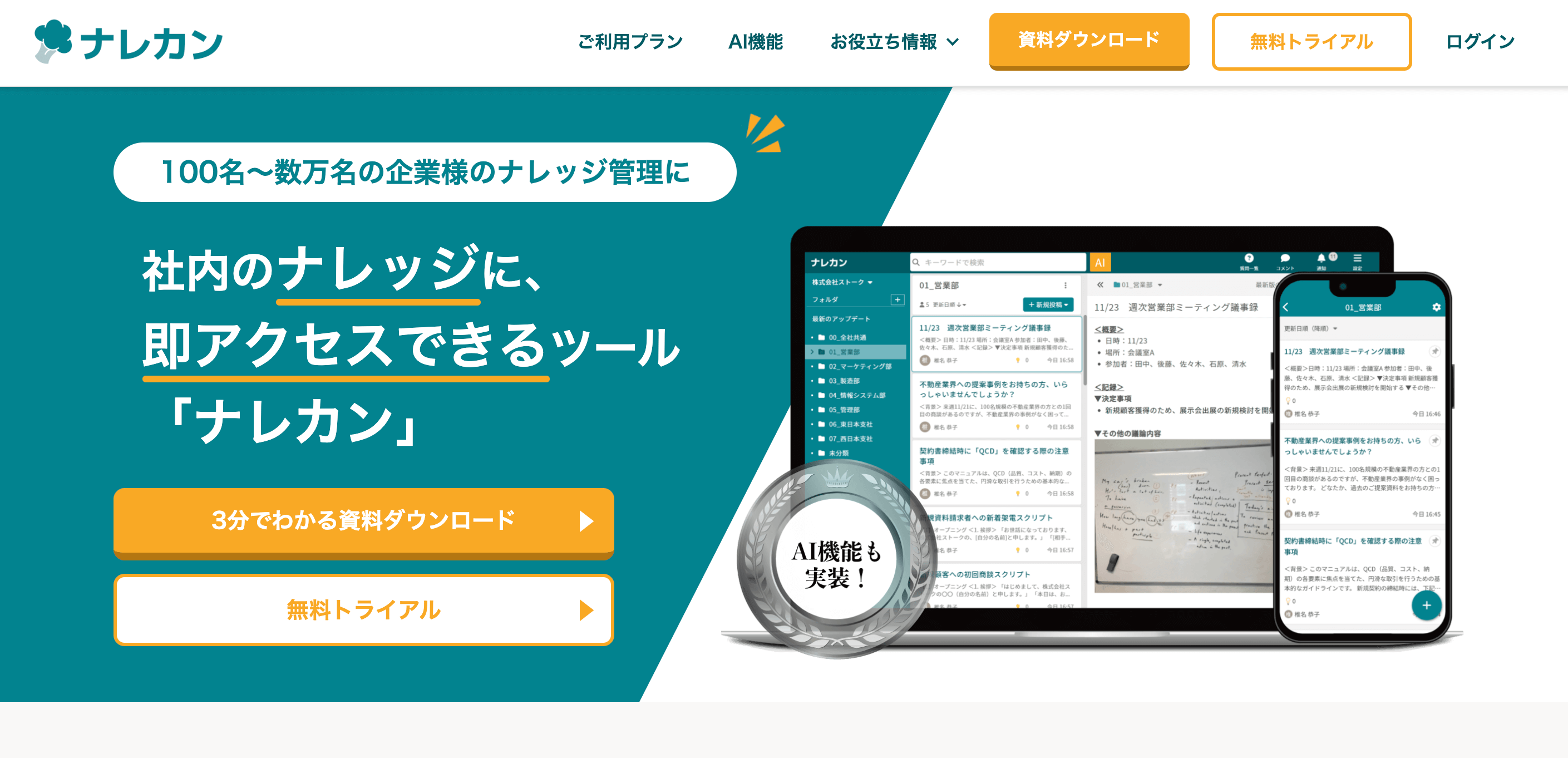
「ナレカン」|社内のナレッジに即アクセスできるツール
「ナレカン」は、社内のナレッジに、即アクセスできるツールです。
「社内のあらゆる場所からナレッジが一元化」され、しかも、そのナレッジを「超高精度検索」できます。
自身の頭の中にあるナレッジを残すときは「記事」を作成でき、誰かにナレッジを尋ねたいときは、知恵袋のような感覚で「質問」することが可能です。また、ファイルを添付するだけで、AIが貴社のファイルの中身を全自動で、続々とナレッジ化していきます。
また、ナレカンを使えば、欲しい情報が即見つかります。
生成AIを活用した「自然言語検索」によって、上司に質問するように検索可能です。そのため、メンバーの検索スキルに依存することなく、誰でも簡単に情報を探し出せます。
更に、「初期導入支援サポート」と「ご利用中サポート」もあり、支援も充実しています。「すぐに使える状態にセットアップ」「月に1度のオンラインミーティング」など、実際に、社内のナレッジが動き出す仕組みを整えます。
<ナレカンをおすすめするポイント>
- 【超高精度な検索機能】 誰もが簡単に欲しい情報を見つけられる検索性。
「AI検索」「複数キーワード検索」「添付ファイル内検索」「画像内テキスト検索」など、思い通りの検索が可能です。
- 【ナレッジの一元化】 ナレカン内のナレッジは最新でフレッシュな状態で管理。
ナレカン内に一元化したナレッジは、「断捨離機能」によって、常に最新でフレッシュなものになります。そのため、ナレッジが陳腐化することがありません。
- 【サポート】 圧倒的なクオリティの「初期導入支援」と「ご利用中」サポート。
初期導入支援だけでなく、ナレカンが定着するように、ご利用中も最大限サポートするので、貴社担当者様のお手を煩わせません。
<ナレカンの料金>

- ビジネスプラン:標準的な機能でナレカンを導入したい企業様
- エンタープライズプラン:管理・セキュリティを強化して導入したい企業様
- プレミアムプラン:「AI自然言語検索」も含めて導入したい企業様
各プランの詳細や金額は、下記「ナレカン資料の無料ダウンロード」ボタンより、資料をダウンロードしてご確認ください。
見やすいプレゼン資料を作成するコツ
以下では、見やすいプレゼン資料を作成するコツをご紹介します。テンプレートをただ利用するのではなく、以下のコツも意識して作成すると見やすい資料が完成します。

- 読み手の視点に立って作成する
- 1スライド1メッセージを意識する
- 文字サイズ・行間をそろえる
- 使用する色を絞る
資料全体を通して、「プレゼンテーションをする相手は誰なのか」を常に意識しましょう。読み手の立場や知識量に応じて、共感を得られる内容にすることが重要です。
スライド1枚当たりの情報が多すぎると、読み手は理解するのに時間がかかります。そのため、重要な情報に絞り、イラストや図を活用して読み手が直感的に理解できるスライドを目指しましょう。
文字のサイズや行間を統一することで、視覚的な美しさを保つことができます。また、スライド内だけでなく、スライド全体でテキストや図の位置にずれがないか確認することも重要です。
色を活用することで重要なポイントを強調できますが、使う色が多すぎると情報が分散し、かえって見づらくなる場合があります。そのため、使用する色を3~4色に絞り、配色のルールを定めて統一感を出しましょう。
これらのポイントを意識することで、読み手が理解しやすいプレゼン資料を作成できるようになります。
プレゼン資料作成におすすめのテンプレートまとめ
これまで、プレゼン資料作成におすすめのテンプレートや作成方法のコツを中心にご紹介しました。
テンプレートを活用することで、短時間で見やすいプレゼン資料を作成できます。しかし、作成した資料が社内の異なる場所に散在していると、見返したい時にすぐに見つけられません。
そこで、「作成した資料を一元管理できるツール」を導入し、いつでも簡単に過去の資料にアクセスできる環境を整えましょう。とくに、「資料の中身まで検索できるツール」であれば、必要な情報を迅速に見つけ出せます。
結論、プレゼン資料の管理には、超高精度の検索機能で目的の情報をすぐに見つけられ、資料の中身をナレッジとして活用できる『ナレカン』一択です。
無料の導入相談も受けられるので、ぜひ「ナレカン」を導入して、プレゼン資料の管理を効率化させましょう。