社内wikiツールを活用すれば、業務マニュアルや社内規定、過去の対応履歴などを1ヶ所にまとめ、社員が必要な情報を自分で確認できる環境を整えられます。
特に、「ExcelやWordで管理している資料が複数の場所に分散している」「社員から必要な資料の保存場所を何度も聞かれる」といった課題を抱える企業では、社内wikiの導入が効果的です。
ただし、社内wikiツールは製品によって、マニュアルの作成機能や検索機能、情報の管理方法などが異なります。そのため、機能の多さだけで選ぶのではなく、自社が解決したい課題や利用する社員のITスキル、情報の管理体制に合っているかを確認することが重要です。
そこで今回は、おすすめの社内wikiツール8選を料金・機能・特徴で比較し、自社に合ったツールの選び方もあわせてご紹介します。
-
この記事でわかること
- 社内wikiツールは、自社が解決したい課題に合わせて選ぶことが重要です。例えば、必要な資料を探すのに時間がかかっている企業は検索機能、古いマニュアルが残っている企業は情報の更新・管理機能を重視しましょう。また、社員のITスキルや利用人数、予算に合っているかも確認する必要があります。
- 社内wikiツールには、AI検索を強みとするものや、業務マニュアルの作成・共有に適したもの、書き途中の情報を共同で編集できるものなどがあります。それぞれ得意な用途が異なるため、機能や料金だけでなく、自社で管理したい情報の種類や運用方法も踏まえて比較することが重要です。
- 社内wikiは、業務マニュアルや社内規定、よくある質問など、社員が繰り返し参照する情報の蓄積・共有に適しています。ファイルサーバーとは異なり、情報をページとして整理できるため、社員が必要な情報を確認しやすくなります。また、無料で利用できる製品もありますが、利用人数や機能の制限には注意が必要です。
目次[表示][非表示]
自社に合う社内wikiツールの選び方
社内wikiツールは、製品によって搭載されている機能や料金、操作性が異なります。そのため、機能の多さだけで判断せず、自社の課題や利用環境に合ったツールを選ぶことが重要です。
以下では、自社に合う社内wikiツールを選ぶための5つのポイントをご紹介します。
(1)社内wikiを導入する目的に合った機能があるか
まずは、社内wikiを導入する目的を明確にし、その目的を実現できる機能が備わっているか確認しましょう。なぜなら、社内wikiツールは製品によって得意な用途が異なるためです。
例えば、業務マニュアルを整備したい場合は、画像や表を使ってわかりやすい文書を作成できる機能が役立ちます。一方、社員同士でノウハウを共有したい場合は、複数人での編集やコメント機能があると、情報を追加・共有しやすくなります。
このように、自社が社内wikiの導入によって何を解決したいのかを整理し、必要な機能を備えたツールを選ぶことが重要です。
(2)利用する社員が簡単に操作できるか
次に、社内wikiを利用する社員が無理なく操作できるか確認しましょう。操作が複雑なツールでは、一部の社員しか使いこなせず、情報の登録や共有が進まなくなる可能性があるためです。
例えば、ITツールに不慣れな社員が多い場合は、専門的な知識がなくても文章や画像を登録でき、必要な情報を簡単に閲覧できるツールが適しています。一方、ITツールの操作に慣れた社員が中心であれば、編集方法を細かく設定できるツールも選択肢になります。
そのため、管理者だけでなく、実際に情報を登録・閲覧する社員にとって使いやすいかを確認することが重要です。導入前に操作画面を確認したり、無料トライアルで試したりすると、操作性を判断しやすくなります。
(3)社内の情報量に合った検索・整理機能があるか
社内wikiで管理する情報の量や種類に応じて、必要な検索・整理機能を備えたツールを選びましょう。情報を1ヶ所に集約しても、必要な資料をすぐに見つけられなければ、情報を探す手間は減らないためです。
例えば、管理する情報が少ない場合は、フォルダ分類やキーワード検索で対応できます。一方、大量の業務マニュアルや社内規定を管理する場合は、PDFなどのファイル内検索や、質問文から情報を探せるAI検索などが役立ちます。
したがって、現在の情報量だけでなく、今後蓄積される情報も考慮し、社員が必要な情報を見つけやすいツールを選びましょう。
(4)自社で無理なく情報を更新・管理できるか
社内wikiツールを選ぶときは、導入後に自社の社員が情報を正しく更新・管理し続けられるかを確認しましょう。なぜなら、情報の更新手順が複雑だったり、更新する担当者が決まっていなかったりすると、古いマニュアルや社内規定が残り続ける可能性があるためです。
例えば、業務の手順が変更されたときに、担当者が該当するマニュアルをすぐに修正できるか確認しましょう。また、複数の部署で情報を管理する場合は、編集権限や承認フローを設定できると、誤った情報の公開を防ぎやすくなります。
そのため、誰が情報を更新し、どのように内容の正確性を確認するのかを具体的に想定したうえで、自社の管理体制に合ったツールを選ぶことが大切です。
(5)利用人数や予算に合った料金体系か
最後に、社内wikiを利用する人数や予算に合った料金体系かを確認しましょう。ツールによって、ユーザー数に応じて料金が変わるものや、プランごとに利用人数・機能が制限されるものがあるためです。
例えば、少人数で利用する場合は、無料プランや低料金のプランが選択肢になります。一方、全社で利用する場合は、社員数に応じた月額料金だけでなく、必要な保存容量や管理機能がプランに含まれているかも確認する必要があります。
また、既存資料の移行や社員への操作説明が必要な場合は、導入支援の有無も確認しましょう。月額料金だけで判断せず、導入時の負担や運用に必要な機能も踏まえて比較することが重要です。
無料ホワイトペーパーを配布中
「情報がどこにあるか分からない」「担当者に聞かないと分からない」— 多くの企業が抱える属人化の課題は、ナレッジ共有の仕組み化で解決できます。 本資料では、脱・属人化を実現するための考え方と具体的な進め方を解説しています。

おすすめの社内wikiツール8選
以下では、おすすめ社内wikiツール8選の特徴や注意点、料金体系を詳しくご紹介します。
※料金・機能は2026年11月時点の各ツールの公式サイト情報を参照
NotePM:業務マニュアルの作成・共有に強いツール

NotePMの特徴・使い方
- 画像編集機能やテンプレートを使ってマニュアルを作成できる
画像に矢印や文字を書き込めるほか、見出しや表も簡単に挿入できます。また、業務マニュアルや議事録などのテンプレートを活用すれば、文書の形式を統一できます。 - ページ同士をリンクでつなぎ、関連する情報を簡単に確認できる
作成したページ同士をリンクでつなげられるため、マニュアルから関連する社内規定や申請手順などに直接移動できます。また、掲示板機能を使えば、重要なお知らせやよく使う資料へのリンクをホーム画面にまとめられます。
NotePMがおすすめな企業
- 社員によってマニュアルの書き方が異なり、内容がわかりづらくなっている企業
複数の社員がマニュアルを作成していても、テンプレートを活用することで記載項目や形式をそろえやすくなります。そのため、マニュアルの内容を統一したい企業におすすめです。 - 社内にWordやPDFの資料が蓄積されているものの、必要な情報を探すのに時間がかかっている企業
添付したWordやPDFなどのファイル内も検索できるため、資料を1つずつ開いて内容を確認する手間を減らせます。そのため、既存の資料を活用しながら社内wikiを整備したい企業に適しています。
NotePMの注意点
- 参加しているノートごとに編集権限を設定できない
編集可能な権限を持つユーザーは、参加しているノートごとに編集の可否を切り替えられません。そのため、閲覧は許可しつつ編集を制限したい場合は、ページのロック(編集不可設定)などを活用する必要があります。(参照:NotePM公式ヘルプ|ノートごとの編集権限) - 画像(JPG)やOCR未処理PDFではAI検索ができない
利用しているユーザーからは、「テキスト情報を持たないスキャンPDFやJPG画像についても、AIがファイルの中身を判別して検索で呼び出せるようになると、さらに利便性が高まります。」という意見が寄せられています。(引用:ITreview)
NotePMの料金体系
- プラン10(編集10名、閲覧30名):5,400円/月(税抜)
- プラン15(編集15名、閲覧45名):8,100円/月(税抜)
- プラン25(編集25名、閲覧75名):13,500円/月(税抜)
※ 2026年11月時点の公式サイト情報。料金は編集ユーザーと閲覧ユーザーを含むプラン全体の月額料金。
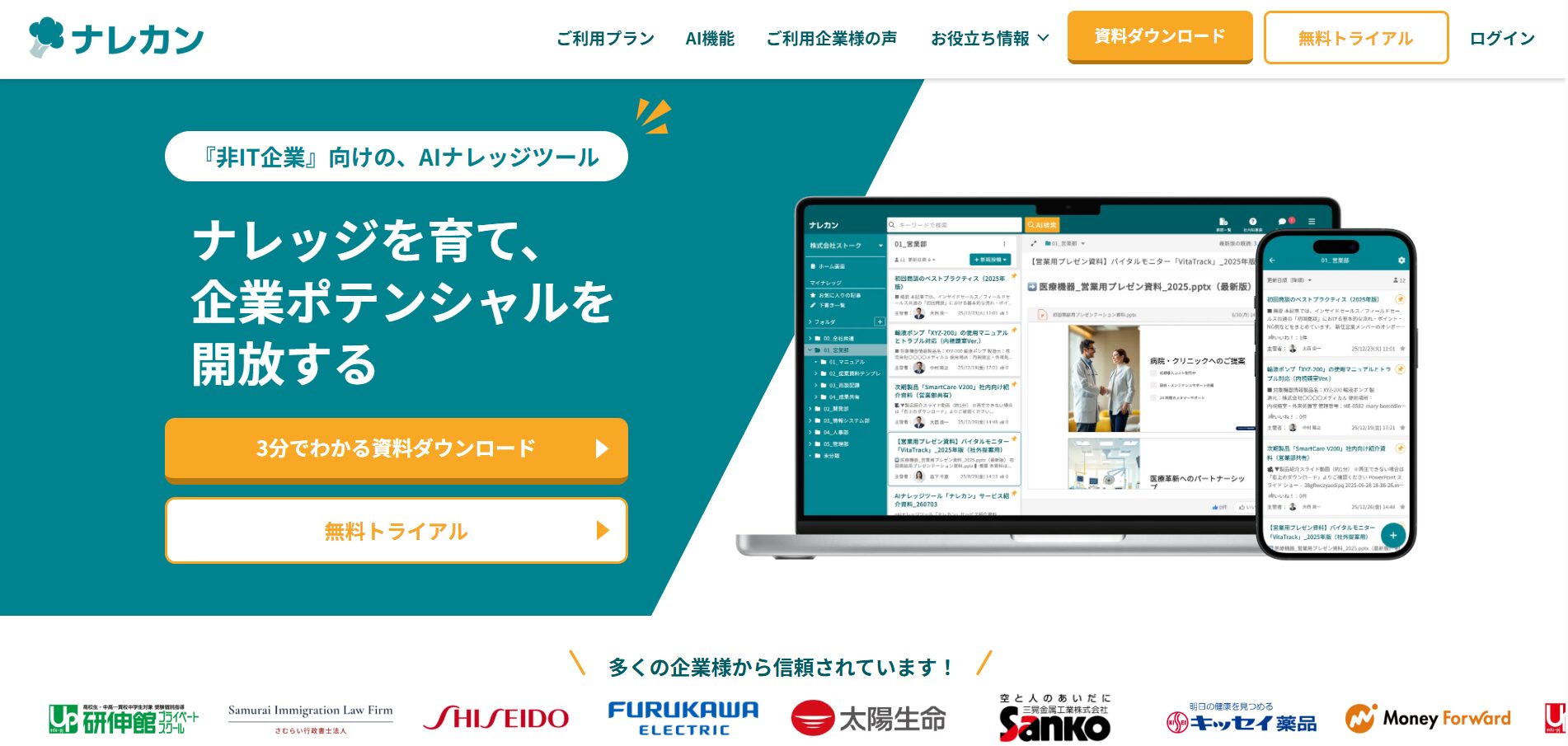
ナレカン:AI検索で必要な情報をすぐに見つけられるツール
ナレカンの特徴・使い方
- AI検索で社内の情報を横断的に検索できる
自然な文章で質問すると、AIが社内の記事やファイルから関連する情報を探し、回答を生成します。また、回答の参照元も表示されるため、必要に応じて元のマニュアルや資料も確認できます。 - 重複判定や断捨離機能で社内wikiの情報を整理できる
既存の記事やファイルと似た内容を登録すると、AIが重複を検知します。また、一定期間使われていない情報を検出する「断捨離機能」もあり、不要になった資料を整理することで、必要な情報を探しやすい状態に保てます。
ナレカンがおすすめな企業
- 社員から同じような質問が何度も寄せられ、担当者が回答に時間を取られている企業
業務マニュアルや社内規定を蓄積しても、社員が自分で情報を探せなければ、担当者への問い合わせは減りません。そのため、社員が疑問を自己解決できる環境を整え、問い合わせ対応の負担を減らしたい企業におすすめです。 - ITツールに不慣れな社員が多く、社内wikiを導入しても使いこなせるか不安な企業
非IT企業での利用を想定して設計されており、専門的な知識がなくても記事を作成・共有できます。そのため、社員のITスキルにかかわらず、全社で情報を蓄積・共有・活用できる環境を整えたい企業に適しています。
ナレカンの注意点
- 個人利用には対応していない
ナレカンは企業での利用を前提としたツールであり、個人・プライベートでの利用は対象外です。 - Or検索やあいまい検索は利用できない
利用しているユーザーからは、「And検索だけでなくOr検索やあいまい検索でも候補が出るとより使い勝手がよくなると思います。」という意見が寄せられています。(引用:ITreview)
ナレカンの料金体系
- ビジネスプラン:要問い合わせ
- エンタープライズプラン:要問い合わせ
- プレミアムプラン:要問い合わせ
※ 2026年11月時点の公式サイト情報。料金の詳細は資料請求で確認できます。
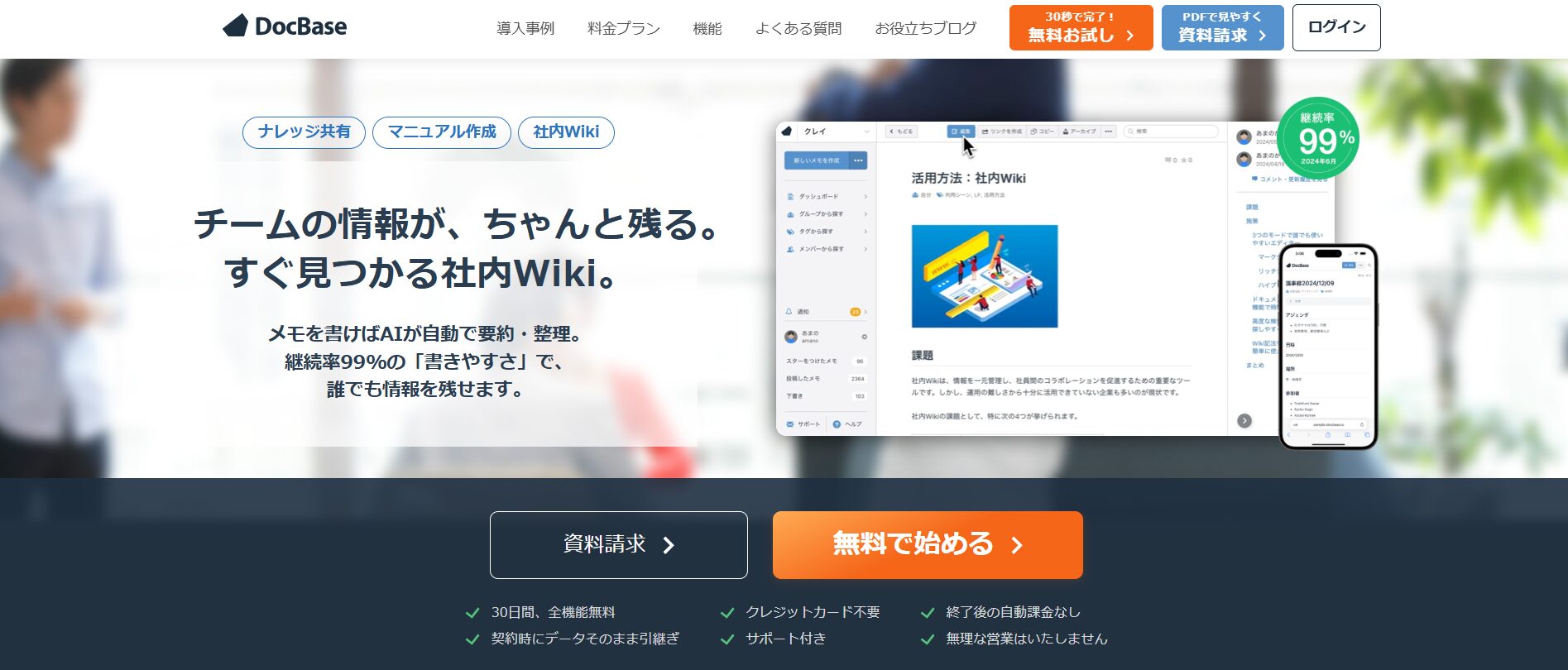
DocBase:公開範囲を細かく設定して社内情報を共有できるツール
DocBaseの特徴・使い方
- メモの公開範囲を細かく設定できる
作成したメモの公開範囲を「全体」「グループ」「自分のみ」から選択できます。また、1つのメモを複数のグループに公開できるため、部署をまたいだ情報共有にも対応しています。 - 社員のITスキルに合わせて文書を作成・編集できる
文字の装飾や表を直感的に挿入できる「リッチテキスト」と、記号を使って文章を整える「Markdown」の両方に対応しています。また、複数人で同じメモを同時に編集できるため、共同でマニュアルや議事録を作成できます。
DocBaseがおすすめな企業
- 全社向けの情報と、特定の部署だけで共有したい情報が混在している企業
社内規定などは全社員に公開し、部署固有の業務マニュアルや会議資料は関係者だけに公開する、といった使い分けができます。そのため、情報の内容に応じて閲覧できる社員を制限しながら、社内wikiを運用したい企業におすすめです。 - 社員によってITスキルが異なり、複数人で情報を作成・更新したい企業
ITツールに不慣れな社員はリッチテキスト、Markdownに慣れた社員はMarkdown形式で文書を作成できます。また、共同編集機能を使えば、複数の担当者が1つのマニュアルを更新できるため、社員全員が情報の蓄積・更新に参加できる環境を整えたい企業に適しています。
DocBaseの注意点
- 閲覧のみのメンバーも契約人数に含まれる
DocBaseは、情報を編集する社員だけでなく、閲覧するだけの社員も契約人数に含まれます。そのため、全社で利用する場合は、情報を閲覧する社員も含めて料金を確認する必要があります。(参照:DocBase公式|社内イントラとは?) - 必要な記事が見つからない場合がある
利用しているユーザーからは、「ほしい記事が見つからないことが多いため検索性を高くしてほしい」という意見が寄せられています。(引用:ITreview)
DocBaseの料金体系
- パーソナル(1人):550円/月(税込)
- スターター(3人):1,320円/月(税込)
- ベーシック(10人):4,950円/月(税込)
- レギュラー(30人):11,000円/月(税込)
- ビジネス(100人~):23,100円~/月(税込)
※ 2026年11月時点の公式サイト情報。
Kibela:社内wikiと社内ポータルをまとめて構築できるツール
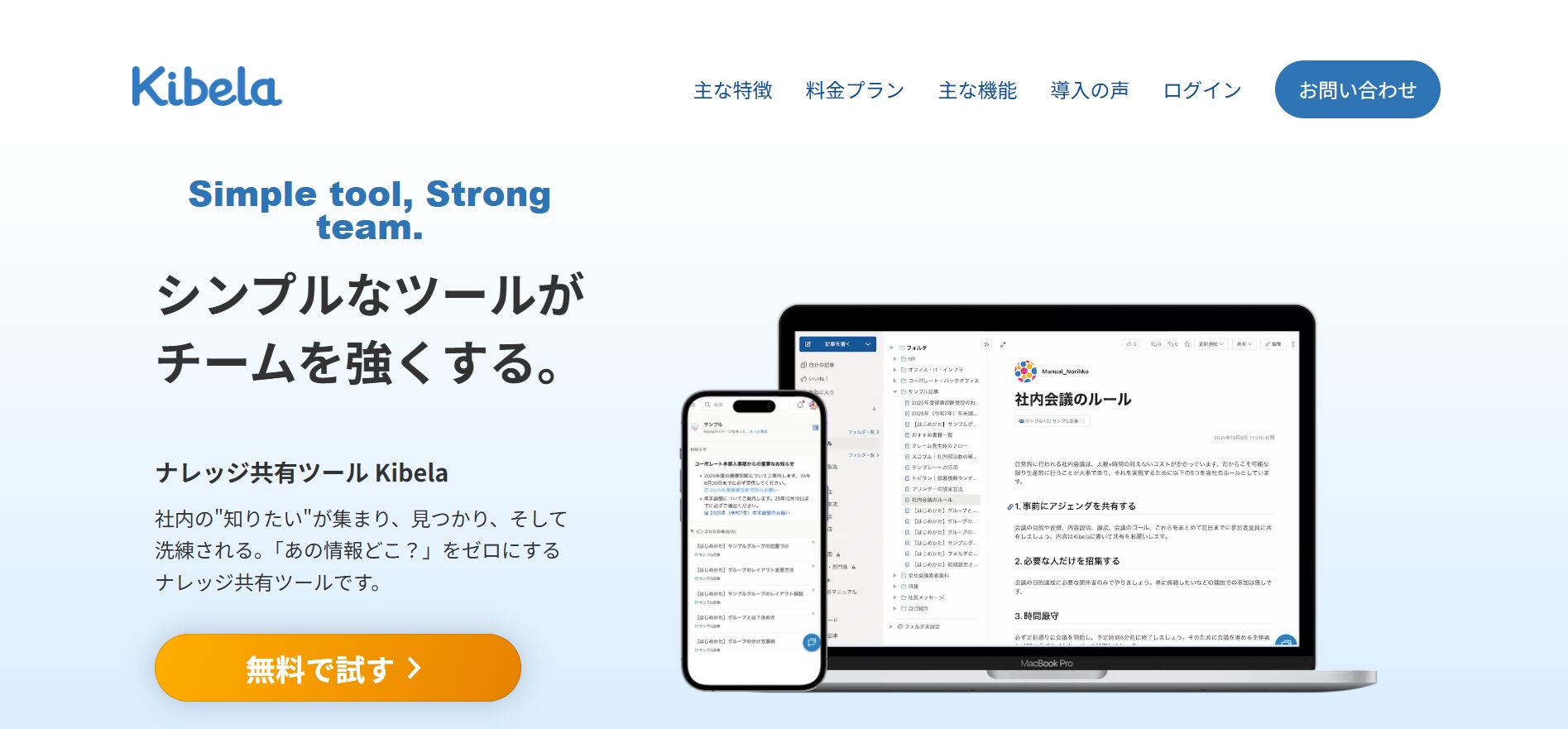
Kibelaの特徴・使い方
- トップページをカスタマイズして社内ポータルを構築できる
トップページに特定のフォルダの新着記事や、よく使う資料へのリンクを配置できます。また、自由編集欄を使って社内のお知らせや連絡事項を掲載できるため、社員が必要な情報にアクセスしやすい環境を整えられます。 - 社内の情報を記事として蓄積し、グループやフォルダで整理できる
業務マニュアルや社内規定、議事録などを記事として作成・蓄積できます。また、部署やプロジェクトごとに情報を共有する「グループ」を作成し、グループ内では「フォルダ」を使って記事を分類できます。フォルダは階層化できるため、情報が増えても目的の記事を探しやすくなります。
Kibelaがおすすめな企業
- 社内のお知らせや業務マニュアルが別々の場所にあり、社員が情報を探すのに時間がかかっている企業
社内wikiのトップページに重要なお知らせやよく使う資料へのリンクをまとめられるため、複数の保存場所を確認する手間を減らせます。そのため、社員が必要な情報を1つの画面から確認できる社内ポータルを整備したい企業におすすめです。 - 部署ごとに異なる情報を管理しており、社内全体で情報を整理・共有したい企業
グループやフォルダ機能を活用すれば、部署ごとのマニュアルや議事録を分類して管理できます。また、グループ単位で閲覧範囲を設定できるため、全社向けの情報と部署内だけで共有する情報を分けて管理したい企業に適しています。
Kibelaの注意点
- 社内ポータルの一部機能はスタンダードプラン以上で利用できる
トップページのレイアウト変更は基本機能ですが、新着記事を表示するモジュールや複数の自由編集欄などを利用するには、スタンダードプラン以上の契約が必要です。そのため、社内ポータルとしてどこまでカスタマイズしたいかを確認しましょう。(参照:Kibela公式ブログ|スタンダードプランの新機能をご紹介します) - 記事を大量に蓄積すると、欲しい情報が見つからない場合がある
利用しているユーザーからは、「一番の課題は検索機能です。記事を大量に蓄積すると欲しい情報がなかなか見つからず、結局Slackや口頭で再確認してしまうケースが多発しています。」という意見が寄せられています。(引用:ITreview)
Kibelaの料金体系
- コミュニティ(5人まで):無料
- ライト:500円/ユーザー/月(税抜)
- スタンダード:800円/ユーザー/月(税抜)
- エンタープライズ:1,500円/ユーザー/月(税抜)
※ 2026年11月時点の公式サイト情報。閲覧専用ユーザーを無料で利用する場合は、プランに応じた最低契約料金が発生する。
esa:書き途中の情報を共有しながら育てられるツール
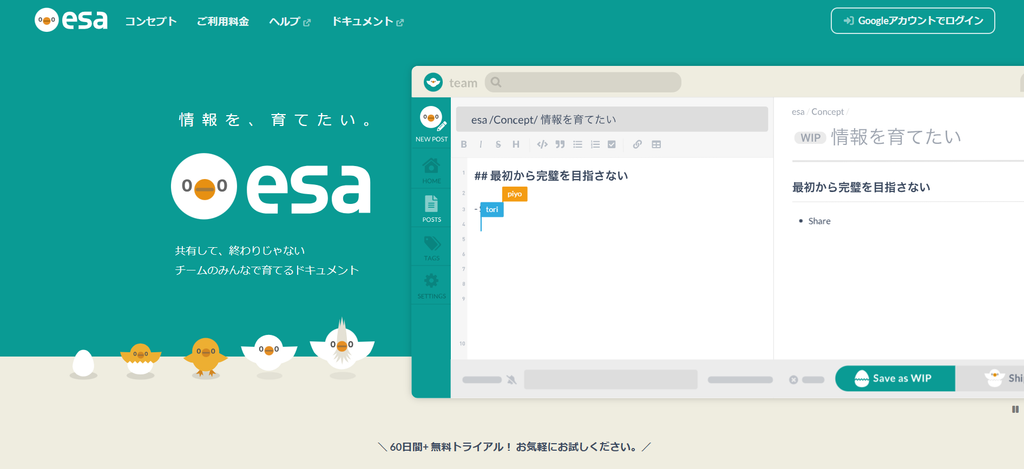
esaの特徴・使い方
- WIP機能で書き途中の記事も共有できる
記事を完成させる前に「Save as WIP」ボタンで保存すると、書き途中であることを示した状態でほかの社員に共有できます。内容がまとまったら「Ship It!」で完成状態に変更できるため、情報を少しずつ追加・修正しながらマニュアルやノウハウを蓄積できます。 - 複数人での記事編集や変更履歴の管理ができる
複数の社員が同じ記事を同時に編集できるため、各担当者が持つ情報を1つのページにまとめられます。また、編集するたびに変更履歴が保存され、過去の内容に戻すこともできるため、誤って情報を書き換えた場合も復元できます。
esaがおすすめな企業
- 情報を完璧にまとめてから共有する運用が負担になり、ノウハウの蓄積が進んでいない企業
WIP機能を使えば、マニュアルの一部しか完成していなくても、書き途中であることを明示して共有できます。そのため、まずは社員が持つ情報を蓄積し、ほかの社員からの意見を取り入れながら内容を充実させたい企業におすすめです。 - 業務の進め方が頻繁に変わり、複数の社員でマニュアルを更新したい企業
同時編集機能を使えば、担当者がそれぞれ把握している業務手順や注意点を1つの記事にまとめられます。また、変更履歴から過去の内容を確認・復元できるため、複数人で情報を更新しながら社内wikiを管理したい企業に適しています。
esaの注意点
- 記事やカテゴリごとに閲覧権限を設定できない
esaは、同じチームに所属するメンバーが情報にアクセスできる仕組みのため、特定の記事やカテゴリだけ閲覧を制限する機能はありません。そのため、部署ごとに機密情報の公開範囲を分けたい場合は、チーム自体を分けるなどの対応が必要です。(参照:esa公式ヘルプ|FAQ よくある質問) - 文書の作成にはMarkdown記法を使用する
esaでは、見出しや箇条書き、表などをMarkdown記法で作成します。入力補助機能はありますが、Markdownに慣れていない社員は、最初に操作方法を覚える必要があります。(参照:esa公式ヘルプ|Markdown記法・拡張記法)
esaの料金体系
- 有料プラン:500円/ユーザー/月(税込)
※ 2026年11月時点の公式サイト情報。
Cosense:ページ同士をリンクでつなぎ、関連情報を整理できるツール

Cosenseの特徴・使い方
- ページ同士をリンクでつなぎ、関連する情報を整理できる
ページ内の単語を[ ]で囲むだけで、別のページへのリンクを作成できます。また、共通のリンクやハッシュタグを持つページが自動で関連ページとして表示されるため、フォルダをたどらなくても関連するマニュアルやノウハウを見つけられます。 - 複数の社員が同じページをリアルタイムで編集できる
複数人で同じページを編集でき、ほかの社員による変更もリアルタイムで反映されます。また、編集した内容は自動保存されるため、社員同士で意見や情報を追加しながら、1つのページにノウハウを蓄積できます。
Cosenseがおすすめな企業
- 関連する情報が複数のフォルダに分かれており、必要な資料を探すのに時間がかかっている企業
例えば、業務マニュアルから関連する社内規定や過去の対応事例へリンクを設ければ、社員が別のフォルダを探し直す必要がありません。そのため、情報の保存場所にかかわらず、関連する資料をまとめて確認できる環境を整えたい企業におすすめです。 - 複数の社員が持つ知識や経験を集め、社内wikiを充実させたい企業
リアルタイムの共同編集機能を使えば、複数の担当者が1つのページに業務の注意点や対応のコツを追加できます。そのため、社員がそれぞれ持つノウハウを集約し、共同で情報を蓄積・更新したい企業に適しています。
Cosenseの注意点
- 企業が非公開の社内wikiを運用する場合は有料になる
誰でも閲覧できる公開プロジェクトは無料ですが、企業が社内情報を非公開で管理する場合は有料のビジネスプランが必要です。そのため、社内規定や顧客情報など、社外に公開できない情報を扱う場合は有料プランを検討しましょう。(参照:Cosense公式|料金プラン) - コンテンツの品質維持を支援する機能が不十分
利用しているユーザーからは、「記事数が増加した際の表記揺れへの対応や、リンクが増えすぎたページへの手入れの仕方への提案など、コンテンツの品質維持を支援する機能があると助かります。」という意見が寄せられています。(引用:ITreview)
Cosenseの料金体系
- PUBLIC PROJECTS:無料
- PERSONAL / EDUCATION(個人・非営利利用):無料
- BUSINESS:1,100円/ユーザー/月(税込)
- BUSINESS ENTERPRISE(30人以上):要問い合わせ
※ 2026年11月時点の公式サイト情報。
Confluence:プロジェクトの情報やドキュメントを一元管理できるツール
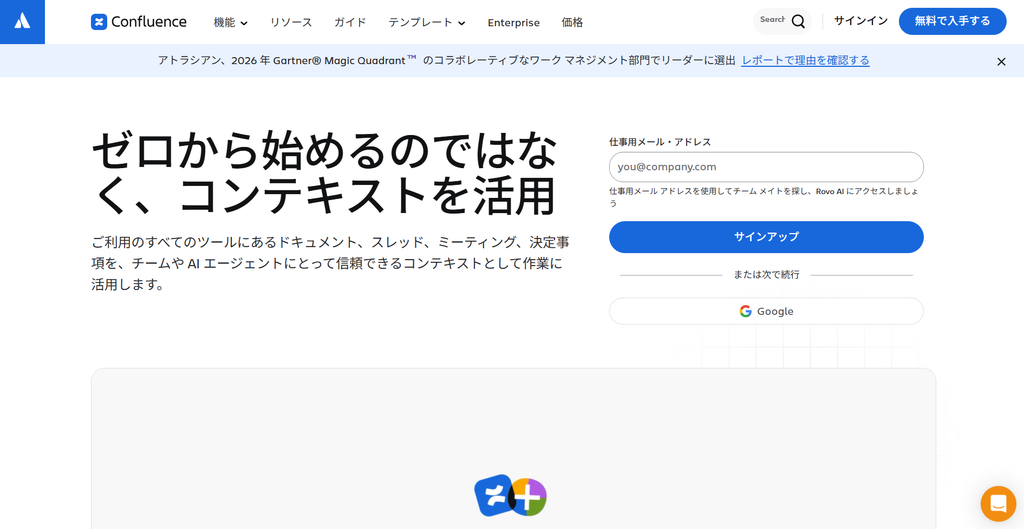
Confluenceの特徴・使い方
- スペースとページを使ってプロジェクトの情報を整理できる
プロジェクトや部署ごとに「スペース」という情報の保管場所を作成し、その中に議事録や業務マニュアルなどのページを追加できます。また、ページは階層構造で整理できるため、プロジェクトに関する資料が増えても、関連情報をまとめて管理できます。 - Jiraと連携してタスクと関連資料をまとめて確認できる
プロジェクト管理ツールのJiraと連携すれば、Confluenceのページ内にJiraのタスク一覧や進捗状況を表示できます。また、JiraのタスクにConfluenceの仕様書や議事録などを紐づけられるため、作業内容を確認するときに関連資料を探す手間を減らせます。
Confluenceがおすすめな企業
- 複数のプロジェクトを並行して進めており、資料や議事録の管理が複雑になっている企業
スペースをプロジェクトごとに作成し、会議の議事録や作業手順、決定事項などをページとして整理できます。そのため、プロジェクトごとに情報の保存場所を統一し、関係者が必要な資料を確認できる環境を整えたい企業におすすめです。 - Jiraでタスクを管理しており、作業の進捗と関連資料を別々に確認している企業
ConfluenceとJiraを連携させれば、タスクに関連する仕様書やマニュアルを紐づけて管理できます。そのため、作業の進捗だけでなく、判断の根拠となる資料や過去の決定事項もあわせて確認したい企業に適しています。
Confluenceの注意点
- 海外製ツールのため、日本語サポートの対応範囲に注意が必要
Confluenceは、海外企業のAtlassianが提供するツールです。日本語での技術サポートも受けられますが、対応時間は平日9時〜18時で、Enterpriseプラン固有の一部機能などは日本語サポートの対象外です。(参照:Atlassian公式|日本語の技術サポートのポリシー) - UIが見にくい
利用しているユーザーからは、「弊社のポータルでは左側にメニューがあり、見出しを開いて小項目を順に確認しますが、昔のホームページのようでデザインがやや古く見えてしまいます。もう少しUI面で見やすく、分かりやすいと良さそうに感じました。」という意見が寄せられています。(引用:ITreview)
Confluenceの料金体系
- Free(10人まで):無料
- Standard:850円/ユーザー/月
- Premium:1,640円/ユーザー/月
- Enterprise:要問い合わせ
※ 2026年11月時点の公式サイト掲載情報。税額・実際の請求額は契約条件に応じて要確認。
GROWI:オープンソースで自社専用のwikiを構築できるツール
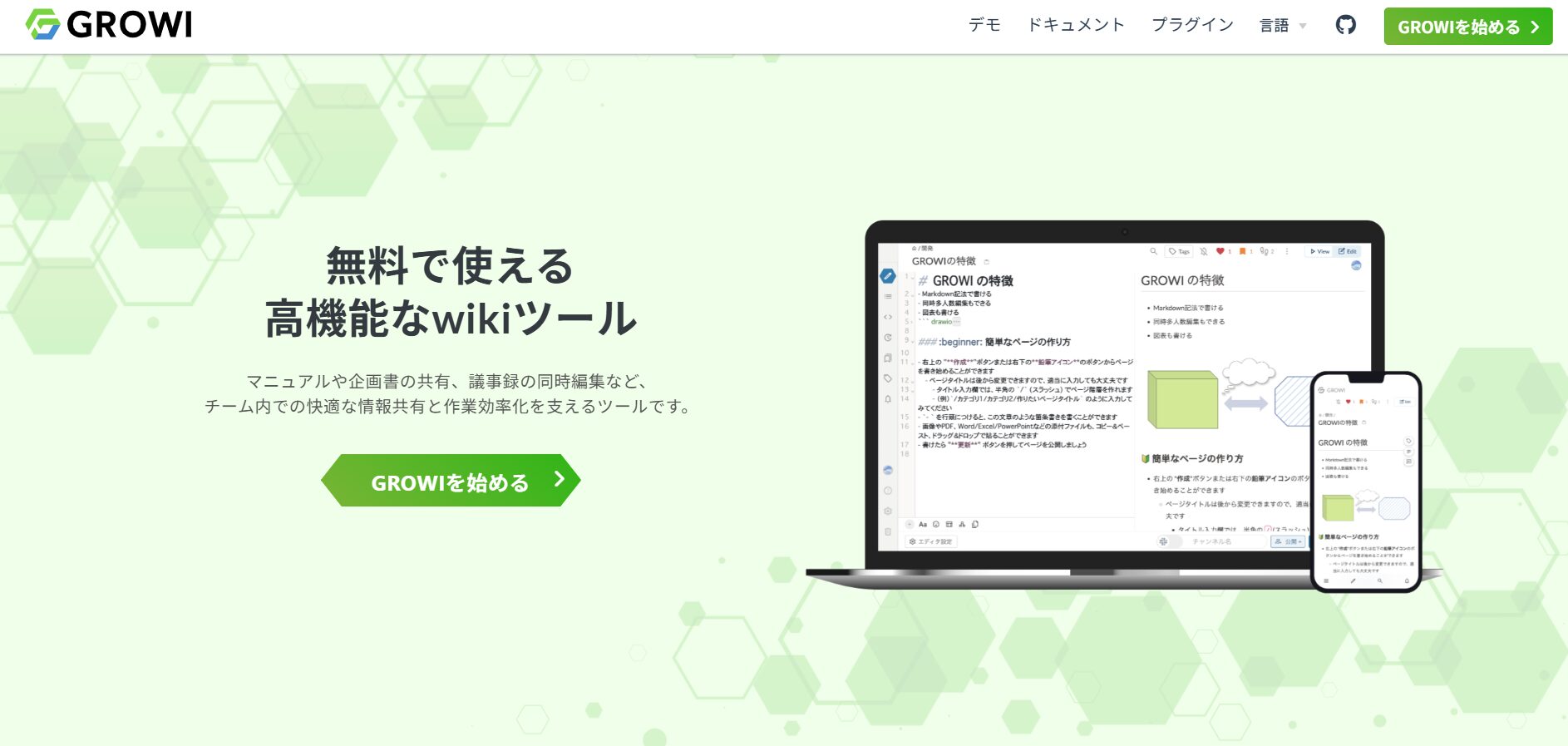
GROWIの特徴・使い方
- オープンソースで自社専用の社内wikiを構築できる
ソフトウェアが無料で公開されており、自社のサーバーにインストールして社内wikiを構築できます。また、テーマやレイアウト、サイドバーの表示内容などをカスタマイズできるため、自社の利用環境に合わせたwikiを運用できます。 - Markdownで作成したページを階層構造で整理できる
Markdown形式で見出しや表、箇条書きを使った文書を作成でき、ページを階層構造で管理できます。また、全文検索やタグ検索にも対応しているため、蓄積した業務マニュアルや議事録から必要な情報を探せます。
GROWIがおすすめな企業
- 自社のサーバーで社内wikiを構築・管理したい企業
オープンソース版を自社のサーバーに導入できるため、社内のシステム環境に合わせてwikiを構築できます。そのため、サーバーの構築・保守に対応できる担当者がおり、自社でシステムを管理したい企業におすすめです。 - 社内に大量の資料があり、情報を細かく分類して管理したい企業
ページを階層化できるため、例えば「業務マニュアル」の下に「申請手続き」「システム操作」などのページを作成して整理できます。また、ユーザーグループごとに閲覧権限も設定できるため、部署や業務に応じて情報を整理・共有したい企業に適しています。
GROWIの注意点
- 自社で構築・運用するには専門知識が必要
オープンソース版を利用する場合は、サーバーの準備やDockerなどを使ったインストール、導入後のアップデートに対応する必要があります。そのため、社内にITに詳しい担当者がいない場合は、運用を任せられるクラウド版の「GROWI.cloud」も検討しましょう。(参照:GROWI公式|docker-compose) - クラウド版は有料で、プランごとに利用条件が異なる
GROWI.cloudは月額固定料金ですが、プランによって利用人数や保存容量に上限があります。そのため、クラウド版を利用する場合は、社内wikiを利用する社員数や保存する資料の量に合ったプランを選ぶ必要があります。(参照:GROWI.cloud公式|料金・機能)
GROWIの料金体系
- オープンソース版:無料
- GROWI.cloud スモール(30人まで):8,000円/月(税抜)
- GROWI.cloud ミディアム(100人まで):20,000円/月(税抜)
- GROWI.cloud ラージ(300人まで):50,000円/月(税抜)
- GROWI.cloud グランド(1,000人まで):100,000円/月(税抜)
- GROWI.cloud アンリミテッド(人数無制限):200,000円/月(税抜)
※ 2026年11月時点の公式サイト情報。クラウド版の人数上限は1アプリ当たりの人数。2027年1月18日に料金改定予定。
おすすめの社内wikiツール8選の比較表
ここまでご紹介した、おすすめの社内wikiツール8選を比較表にまとめました。
| NotePM | ナレカン【一番おすすめ】 | DocBase | Kibela | esa | Cosense | Confluence | GROWI | |
|---|---|---|---|---|---|---|---|---|
| 特徴 | 業務マニュアルの作成・共有に強いツール | AI検索で必要な情報をすぐに見つけられるツール | 公開範囲を細かく設定して社内情報を共有できるツール | 社内wikiと社内ポータルをまとめて構築できるツール | 書き途中の情報を共有しながら育てられるツール | ページ同士をリンクでつなぎ、関連情報を整理できるツール | プロジェクトの情報やドキュメントを一元管理できるツール | オープンソースで自社専用のwikiを構築できるツール |
| おすすめの企業 | マニュアルの形式を統一し、既存のWordやPDF資料も活用したい企業 | 社員からの問い合わせを減らし、ITに不慣れな社員でも情報を活用できる環境を整えたい企業 | 情報の公開範囲を部署ごとに分け、複数人で文書を作成・更新したい企業 | 社内のお知らせやマニュアルを1ヶ所にまとめ、部署ごとに情報を整理したい企業 | 書き途中のノウハウも共有し、複数人で情報を蓄積したい企業 | 関連する資料をリンクでつなぎ、社員同士でノウハウを蓄積したい企業 | プロジェクトごとに資料を整理し、Jiraのタスクと関連付けて管理したい企業 | 自社でサーバーを管理し、利用環境に合わせたwikiを構築したい企業 |
| 情報の検索・整理方法 | ページ間リンクや掲示板で情報を整理し、Word・PDF内も検索できる | AI検索で記事やファイルから回答を探し、重複判定や断捨離機能で情報を整理できる | メモを「全体」「グループ」「自分のみ」に分けて共有・管理できる | グループと階層化したフォルダを使い、部署や用途ごとに記事を整理できる | WIP機能で未完成の記事も共有し、共同編集や変更履歴で情報を管理できる | ページ間リンクや関連ページの自動表示から、必要な情報を探せる | スペースとページの階層構造で資料を整理し、Jiraのタスクと連携できる | ページの階層管理に加え、全文検索やタグ検索で必要な情報を探せる |
| 注意点 | 参加しているノートごとに編集権限を設定できない | 法人向けのため、個人利用には対応していない | 閲覧のみのメンバーも契約人数に含まれる | 社内ポータルの一部機能はスタンダードプラン以上で利用できる | 記事・カテゴリごとの閲覧制限ができず、文書作成にはMarkdownを使用する | 非公開の社内wikiを企業で運用する場合は有料プランが必要 | 海外製ツールのため、日本語サポートの対応時間や対象範囲に制限がある | 自社で構築・運用する場合はサーバー管理などの専門知識が必要 |
| 料金 |
・無料プランなし
・有料プランは5,400円(編集10人、閲覧30人)~/月(税抜)
|
・無料プランなし
・有料プランの料金は要問い合わせ
|
・無料プランなし
・有料プランは550円~/ユーザー/月(税込)
|
・無料プランあり
・有料プランは500円~/ユーザー/月(税抜)
|
・無料プランなし
・有料プラン:500円~/ユーザー/月(税込)
|
・公開プロジェクトまたは非営利利用は無料
・有料プランは1,100円~/ユーザー/月(税込)
|
・無料プランあり
・有料プランは850円~/ユーザー/月(税額要確認)
|
・オープンソース版は無料
・クラウド版は8,000円(30人)~/月(税抜)
|
| 公式サイト | NotePMの詳細はこちら | ナレカンの詳細はこちら | DocBaseの詳細はこちら | Kibelaの詳細はこちら | esaの詳細はこちら | Cosenseの詳細はこちら | Confluenceの詳細はこちら | GROWIの詳細はこちら |
※ 2026年11月時点の公式サイト情報
以上のように、社内wikiツールはマニュアル作成に強いものや、AI検索で情報を探せるものなど、製品によって特徴が異なります。そのため、機能や料金だけでなく、自社で管理したい情報や社員のITスキルに合っているかも確認しましょう。
無料ホワイトペーパーを配布中
「情報がどこにあるか分からない」「担当者に聞かないと分からない」— 多くの企業が抱える属人化の課題は、ナレッジ共有の仕組み化で解決できます。 本資料では、脱・属人化を実現するための考え方と具体的な進め方を解説しています。
社内wikiに関するよくある質問
以下では、社内wikiに関するよくある質問とその回答をご紹介します。
社内wikiは無料で利用できる?
社内wikiは、無料で利用できるツールもあります。ただし、無料プランでは利用人数や保存容量、使える機能などが制限される場合があるため、事前に確認が必要です。
一方、無料プランがなくても、一定期間無料で試せるツールもあります。そのため、少人数での利用なら無料プラン、全社での導入を検討している場合は無料トライアルを活用し、操作性や必要な機能を確認するのがおすすめです。
社内wikiとファイルサーバーの違いは?
社内wikiとファイルサーバーの主な違いは、情報の管理方法です。ファイルサーバーはWordやExcel、PDFなどをファイル単位で保存・共有するのに対し、社内wikiは情報をページとして作成・整理し、社員同士で共有できます。
例えば、ファイルサーバーで業務マニュアルを管理する場合、目的のファイルを探して開く必要があります。一方、社内wikiでは、マニュアルをページとして公開し、関連する社内規定や申請手順へのリンクを設けられるため、複数の情報を続けて確認しやすくなります。
そのため、Excelの帳票やPDFなどのファイルを保管・共有したい場合はファイルサーバー、社員が繰り返し参照する情報を整理し、共有したい場合は社内wikiが適しています。なお、ファイルサーバーにも検索機能はあり、社内wikiにもファイルを添付できるため、用途に応じて使い分けましょう。
社内wikiにはどのような情報を登録すべき?
社内wikiには、業務マニュアルや社内規定、よくある質問(FAQ)など、複数の社員が繰り返し確認する情報を登録するのがおすすめです。
例えば、経費精算の申請手順や社内システムの操作方法を登録しておけば、社員が担当者に問い合わせなくても、必要な情報を自分で確認できます。また、過去のトラブルへの対応方法や会議で決まった業務ルールなどを残せば、担当者が変わった場合も情報を引き継ぎやすくなります。
ただし、情報を増やすだけでは、古いマニュアルや不要な資料が残り、必要な情報を探しづらくなる可能性があります。そのため、社員が繰り返し利用する情報を優先して登録し、更新担当者や見直しのタイミングを決めて管理することが重要です。
まとめ:自社に合った社内wikiを選んで情報共有を効率化しよう
これまで、おすすめの社内wikiツール8選の特徴や料金、自社に合ったツールの選び方、社内wikiに関するよくある質問を中心にご紹介しました。
社内wikiツールは、製品によって機能や操作性が異なります。そのため、自社が解決したい課題を明確にしたうえで、社員のITスキルや情報量、管理体制に合ったツールを選ぶことが重要です。
ただし、社内wikiを導入するだけでは、情報共有の課題をすべて解決できるとは限りません。社員が情報を登録・更新する仕組みがなければ、必要な情報が蓄積されず、特定の担当者に問い合わせが集中する状況が続いてしまいます。
そこで、社内wikiの導入とあわせて、社員が持つ知識やノウハウを組織全体で共有し、特定の担当者に依存しない仕組みを整えることが重要です。
情報共有の属人化にお悩みの方は、ホワイトペーパー「あの情報どこ?」をゼロにする!脱・属人化のためのナレッジ共有 実践ガイドをぜひダウンロードして、自社の情報共有を見直しましょう。