マニュアルの無料テンプレートは、シンプルなExcel・Word形式からデザイン性の高いレイアウトまで多岐にわたります。そのため、自社の業務内容に合わないテンプレートを選ぶと、作成に時間がかかったり現場に定着せず失敗に終わったりする恐れがあるのです。
実際、「レイアウト作りに手間取って期限に間に合わない」「作ったものの現場のパートや新人が使いこなせず、結局口頭確認に戻ってしまう」と悩んでいる方も多いのではないでしょうか。
そこで、今回は、Excel・Wordのどちらを選ぶべきかの判断基準や無料で使えるテンプレート5選、ファイル管理の限界と解決方法まで分かりやすくご紹介します。
-
この記事でわかること
- 業務マニュアルの無料テンプレートは、表形式での一覧性や更新のしやすさを重視するならExcel、画像や文章での詳しい説明を重視するならWordを選ぶのが基本です。自社の業務内容に合った形式を選ぶことで、作成の手間を減らしつつ現場に定着しやすくなるのです。
- 無料テンプレートを最短で実務に落とし込むコツとして、「発注ミスや確認漏れが多い業務から埋める」「既存の項目をそのまま活かす」「写真や図を記載できるものを選ぶ」「通常手順とイレギュラー対応を分けて記載する」の4つが挙げられます。以上を押さえると、忙しい現場でも迷わず使えるマニュアルを形にできるのです。
- また、ファイル形式での管理は探す手間や更新漏れが起きがちです。そのため、「テンプレート・マニュアル化がしやすい」「キーワードで素早く検索できる」「最新状態を保ちやすい」「現場のPCスキルに合うシンプルな操作性がある」といった条件を満たすツールで管理するのがおすすめです。
目次[表示][非表示]
【比較表あり】Excel・Wordのどちらのテンプレートを使うべき?
ここでは、Excel・Wordのどちらのテンプレートを使って作成すべきかといった判断基準をご紹介します。「業務にあったテンプレートが選べず困っている」という担当者の方は必見です。
| 比較項目 | Excel | Word |
|---|---|---|
|
強み |
表組み、工程一覧、チェックリスト、数値・日程の整理 | 文章での詳しい手順解説、画面キャプチャ・図解・補足説明 |
| 向いている業務例 | 受発注の手順フロー、在庫確認のチェックリスト | システムの操作手順、納期回答の基準、例外パターンへの対応解説 |
Excelテンプレートがおすすめなケース
定型業務の手順や確認項目を一覧化したい場合や、ルール変更に合わせて頻繁に内容を更新したい場合は、Excelテンプレートがおすすめです。
Excelはセルや行の追加・並び替えを簡単な操作でできます。また、工程ごとのチェック欄や担当・期限などを表形式で整理しやすい点も特徴です。
たとえば、受発注の処理ステップや在庫確認の漏れ防止チェック、日次・月次の定型業務などをまとめる場合に適しています。このように、表形式での一覧性と更新のしやすさを重視するなら、Excelテンプレートを選ぶべきです。
Wordテンプレートがおすすめなケース
操作画面の画像や図解を交えて手順を詳しく説明したい場合や、印刷して手元に置いて使う場合は、Wordテンプレートがおすすめです。
Wordは文章の段落構成や画像・図形の配置バランスを整えやすいという特徴があります。また、印刷時にもレイアウトが崩れにくく、報告書や企画書、案内状など、社内外向けの文書作成に向いているのです。
具体的には、システムの入力画面に補足説明を添えた手順書や、納期回答の判断基準・注意事項を文章で丁寧に残したい場合に適しています。このように、視覚的な説明や紙での配布・掲示を重視するなら、Wordのテンプレートを選ぶべきです。
【無料ダウンロード】今すぐ使えるEx業務マニュアルテンプレート5選
ここでは、今すぐ活用しやすい無料テンプレートを5つご紹介します。以下を参考にして、作成したいマニュアルの形式や目的に合わせて選ぶようにしましょう。
【Excel】作業手順と注意点を表形式で整理できるテンプレート
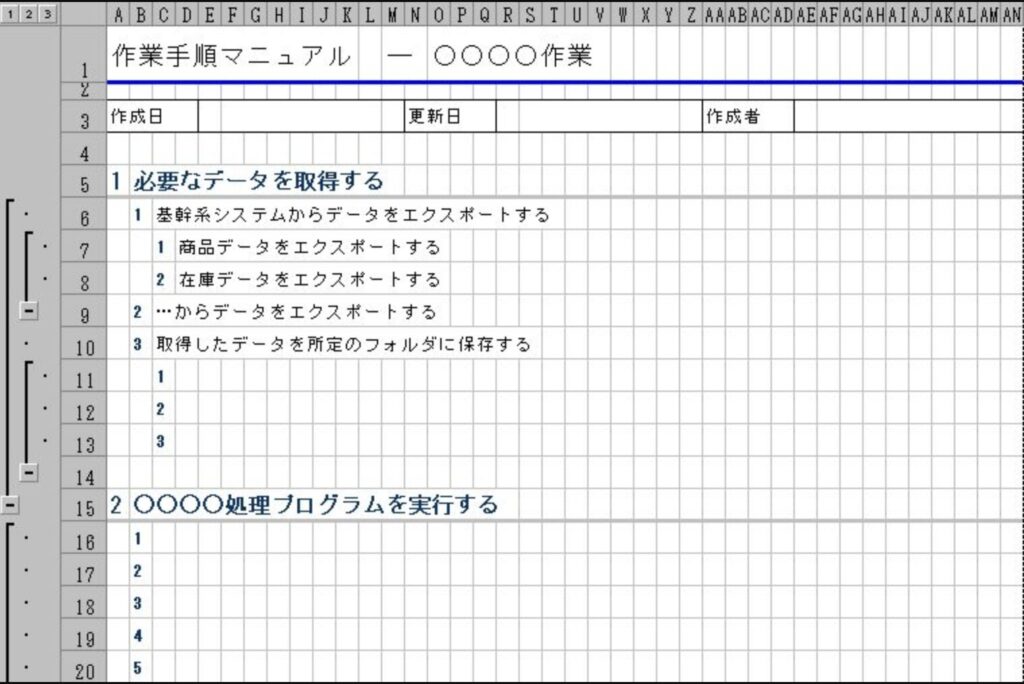
こちらは、作業の工程や手順、注意点を表形式で分かりやすく整理できるテンプレートです。
工程ごとの流れと確認ポイントを横並びで把握しやすいため、受発注や出荷などの一連の業務を整理するのに役立ちます。余計な装飾に悩まず表に手順を書き込んでいけるので、初めてマニュアルを作る方でも形にしやすい構成です。
【Excel】使用器具や判断基準など項目ごとにまとめられるテンプレート
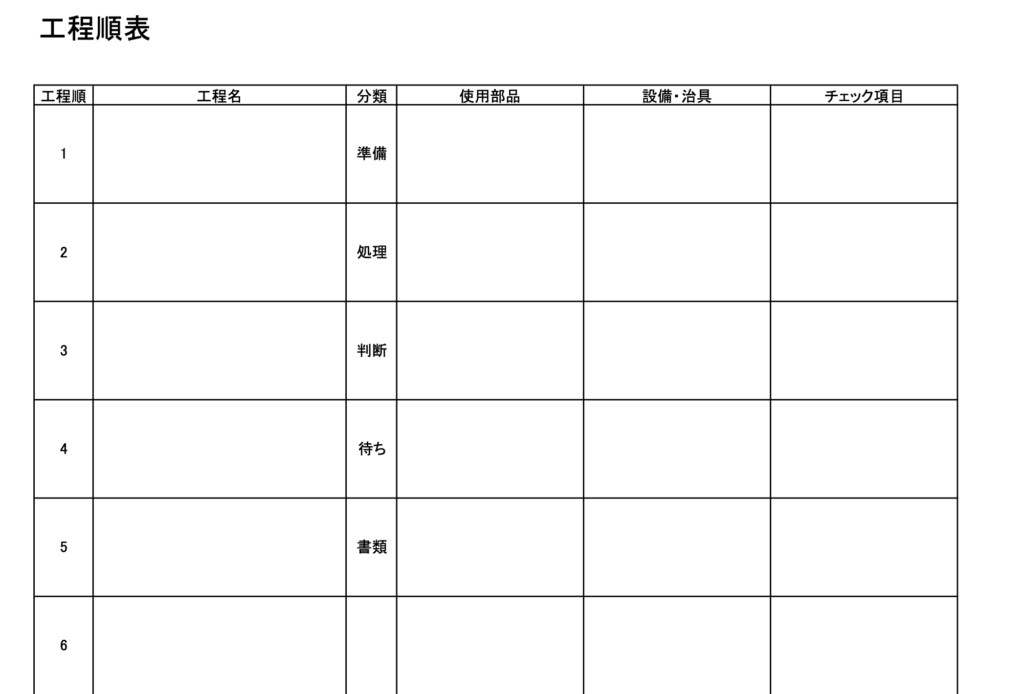
こちらは、作業手順だけでなく使用するものや判断基準などを項目ごとに整理しやすいテンプレートです。
必要な道具や確認すべき条件を枠に沿って書き出せるため、担当者ごとの判断のバラつきや確認漏れを減らすのに適しています。現場で「何を使って・どう判断するか」を明確にしたい業務にそのまま当てはめて使えます。
【Excel】改訂履歴まで残せるテンプレート
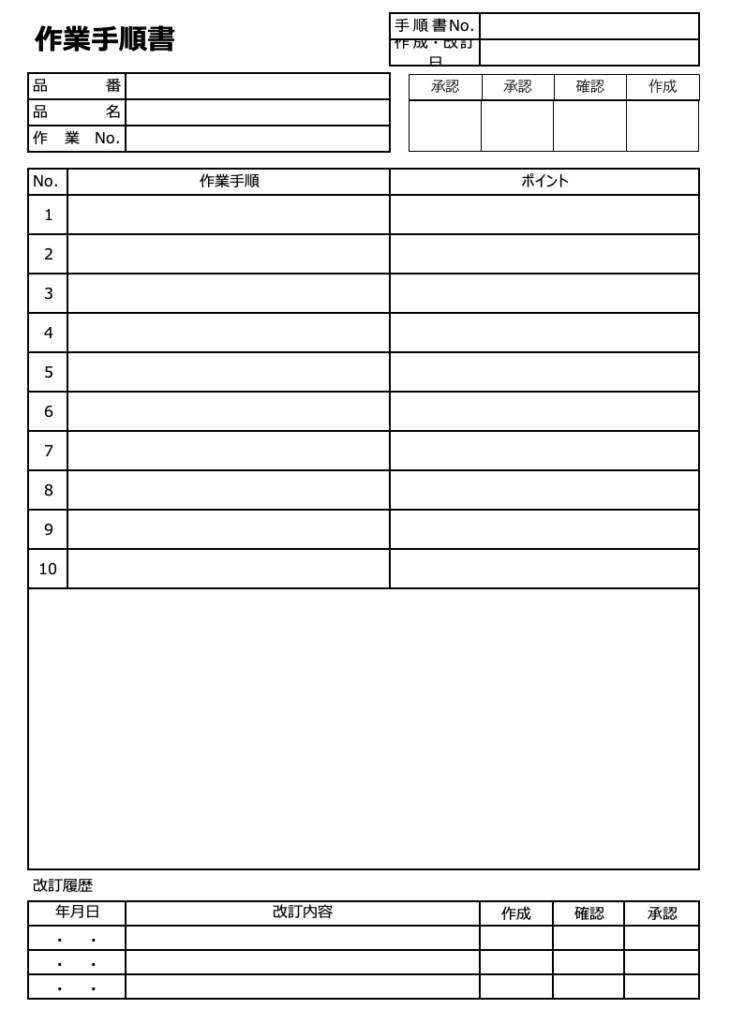
こちらは、作業手順の記載に加えて改訂履歴を残せる構成を備えた無料のExcelテンプレートです。
業務ルールや担当者の変更があったときに「いつ・何を・なぜ修正したか」を記録できるため、古い手順のまま作業してしまうリスクを抑えられます。継続的に見直しながら運用していく業務マニュアルの土台として使いやすいテンプレートです。
「登録不要のフリーテンプレート」の作業手順書テンプレートはこちら
【Word】図や画像を自由に記入できるテンプレート
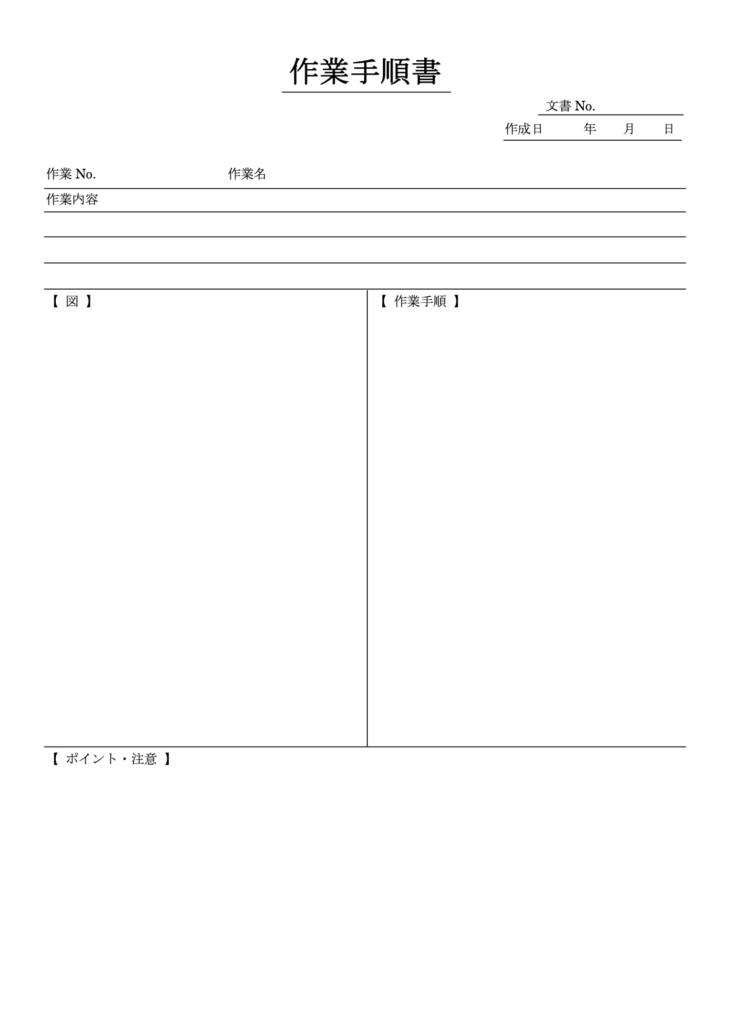
こちらは、文章とあわせて図や画像を配置し、視覚的に分かりやすい手順書を作成できるテンプレートです。
文字だけでは伝わりづらい画面操作や作業のポイントも、画像や図解を添えることで未経験のスタッフやパート従業員にも直感的に伝わりやすくなります。レイアウトをゼロから組む手間を省きつつ、見やすいマニュアルを作成できるのが特徴です。
【PDF/Canva】デザイン性の高い業務フロー・手順書テンプレート
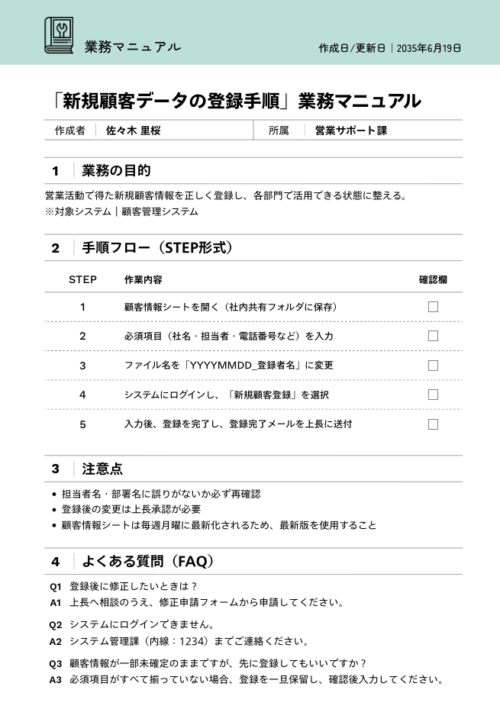
こちらは、視覚的に整ったレイアウトで業務フローや手順書を作成しやすいテンプレートです。
全体の流れやポイントを整理した見やすい資料を作りやすく、共有や配布用のマニュアルとしても活用できます。デザインの整った雛形をベースにできるため、見た目の分かりやすさを重視したい場合にも便利です。
無料ホワイトペーパーを配布中
「前任者しか分からない」「異動のたびに一から作り直し」— 引き継ぎ資料が人やフォーマットごとにバラバラだと、担当者が替わるたびに業務の質が揺らいでしまいます。 本資料では、退職・異動があっても作り直さずに済む、引き継ぎの仕組みづくりを解説しています。
テンプレートを最短で実務に落とし込む4つのコツ
ここでは、テンプレートを最短で実務に落とし込む4つのコツをご紹介します。「ダウンロードしたがうまく活用できていない」と悩んでいる方は必見です。
完璧を目指さず「発注ミス・確認漏れが多い業務」から埋める
短期間でマニュアルを形にするには、すべての業務を一度に作ろうとせず、発注ミスや確認漏れが起きやすい業務から優先して埋めることが大切です。
全業務を網羅しようとすると作業量が膨らんで手が止まりやすくなります。また、期限内に間に合わなくなる恐れもあり、スムーズに作成を進められません。
そこで、直近でミスが起きた受発注処理や、社員からの質問が多い確認業務を1つ選び、その手順だけをテンプレートに書き出します。このように、ミスや質問が多い業務から着手すると、短時間でマニュアルを作成でき現場の困りごとを素早く減らせるのです。
テンプレートの枠は無理に変えず「既存の項目」をそのまま活かす
テンプレートを編集するときは、列の追加やレイアウトの作り込みに時間をかけず、既存の項目をそのまま活かして書き進めるのが効果的です。
表の枠組みや装飾をゼロから調整し始めると、本来書くべき業務手順の整理が進まなくなります。まずは枠を動かさず、事実や手順を書き出し、内容と項目名が一致していないと感じた場合のみ、項目名を変更するのが得策です。
たとえば、テンプレートの「作業手順」「注意点」「担当者」などの項目に、まずは口頭で伝えている手順やメモの内容をそのまま当てはめます。このように、既存の枠組みを活かして中身を先に埋めることで、デザインに悩まず最短でマニュアル化できるのです。
写真や図を記載できるテンプレートを選ぶ
分かりやすいマニュアルを素早く作るには、文章だけでなく写真や図を記載できるテンプレートを選ぶことが重要です。
文字だけの説明では画面のどこを見るべきかや実際の作業イメージが伝わりにくく、読み間違いや確認漏れにつながります。その結果、質問が増えたり手戻りが起きたりして、かえって対応に時間がかかってしまう恐れもあるのです。
たとえば、システム画面のキャプチャや作業場所の写真に矢印や枠線を1つ添えるだけでも、未経験者の理解度は大きく変わります。このように、画像や図解を活かせるテンプレートを選ぶことで、短い文章でも直感的に伝わるマニュアルになるのです。
通常の手順とイレギュラー対応は分けて記載する
現場で迷いやすい例外ケースは、通常の作業手順と混ぜずに分けて記載しておくことで、ミスや確認の手間を防げます。
通常の手順の中に例外パターンを細かく書き込むと流れが複雑になり、初めて見る人がどこを読めばいいか迷いがちです。また、全体像も把握しにくく、業務の流れ・手順を定着させるのにも時間がかかります。
たとえば、基本の業務フローを順番に書き、「在庫不足」や「納期遅れ」などの例外対応や連絡先は別枠や末尾にまとめます。このように通常手順と切り分けて記載すれば、日常業務は迷わず進み、例外時も落ち着いて対応できるマニュアルとなるのです。
ファイル形式での作成・管理に限界がある理由と解決方法
テンプレートを使ってExcelやWordでマニュアルを作成しても、運用が広がるにつれてファイル形式ならではの管理の難しさに直面することがあります。ここでは、ファイル形式での作成・管理の限界や効果的な管理方法を解説します。
ファイル管理・テンプレート利用で見落としがちな落とし穴
ExcelやWordなどのファイル形式でテンプレートを運用する場合、「探せない」「どれが最新か分からない」「更新されない」といった落とし穴に注意が必要です。
共有フォルダにファイルが増えるほど目的の箇所を探す手間が増え、修正のたびに別名ファイルが乱立すると古い情報によるミスが起きやすくなります。誰も直さず放置されたまま、現場の実態と合わなくなることも少なくありません。
たとえば、マニュアルがどのファイルのどこにあるか分からず口頭で質問したり、「最新版_修正2」といったファイルが複数できて古い手順で発注してしまったりするケースがあります。そのたびに確認ややり直しの手間が発生し、現場の作業も止まりがちです。
このように、ファイル管理やテンプレート利用には検索性や更新管理の弱さという落とし穴があるため、運用ルールや管理方法を見直すべきなのです。
テンプレートやマニュアルの効果的な管理方法
ファイル形式での管理に限界を感じたら、探す手間や更新の負担を減らせる仕組みやツールへ移行していくことが効果的です。以下では、ツール選びや移行を進めるうえで押さえておきたい4つのポイントを紹介します。
- テンプレート化・マニュアル化がしやすいツールを選ぶ
一度作成した構成をテンプレートとして保存可能で、日常のメモもマニュアル化できるものなら、手間や負担がかかりません。 - 高精度な検索機能を利用して必要な情報が瞬時に見つかるようにする
フォルダ階層をたどらなくても単語検索やタグ絞り込みで目的の手順へすぐたどり着け、業務中の口頭質問や探し回る時間を減らせます。 - 更新・整理の負担をかけずに常に最新状態を保つ
Web上で直接書き換えて履歴や更新日を自動管理できる仕組みなら、別名ファイルの増殖を防げ、似た内容の重複や使われなくなった古い手順の棚卸しもスムーズです。 - 誰でも直感的に操作できる仕組み・ツールにする
専門的なレイアウト設定や複雑な機能を省き、見出しや箇条書き・画像貼り付けだけで整う画面なら、PC操作や資料作成が苦手な社員でも迷わず閲覧・修正できます。
こうした条件を満たすツールを活用すれば、参考にしたテンプレートや作ったマニュアルを散在させず、現場全体で最新状態を保ちながら使い続けやすくなります。
無料ホワイトペーパーを配布中
「前任者しか分からない」「異動のたびに一から作り直し」— 引き継ぎ資料が人やフォーマットごとにバラバラだと、担当者が替わるたびに業務の質が揺らいでしまいます。 本資料では、退職・異動があっても作り直さずに済む、引き継ぎの仕組みづくりを解説しています。
無料で使える業務マニュアルテンプレートまとめ
これまで、ExcelとWordのどちらのテンプレートを選ぶべきかの判断基準や、今すぐ使える無料テンプレート5選、短時間で実務に落とし込む4つのコツ、ファイル管理の限界と解決方法を中心にご紹介しました。
自社の業務内容や現場の使いやすさに合わない形式を選ぶと、作成に時間がかかったり現場に定着しなかったりします。そのため、ExcelとWordを比較してテンプレートを選び、既存の枠組み活かし画像を使用するなどして素早く形にすることが大切です。
また、作ったマニュアルを放置せず使い続けるには、ファイルの散らばりや探す手間、更新漏れを防ぐ仕組みづくりも欠かせません。テンプレート化や検索性、シンプルな操作性を備えたツールなどを活用することで、現場全体で最新情報を保ちやすくなります。
自社の業務に合う雛形を見つけて効率よくマニュアルを整えたい方は、本記事で紹介した選び方や無料テンプレート、作成のコツ、管理方法も参考に、まずは一番ミスや確認漏れが多い業務から着手していきましょう。