
Windowsでファイル検索ができない場合は、検索範囲や条件、検索インデックスの設定を見直すことで、問題を解決できる可能性があります。
そのため、「社内のファイルサーバーで検索しても目的のファイルが見つからない」「検索で見つからず、フォルダーを1つずつ確認するのに時間がかかっている」と悩む方は一度対処法を試しましょう。
しかし、検索機能に問題がなくても、ファイル名の付け方が統一されていなかったり、Google Driveや社内のファイルサーバーなどに資料が分散していたりすると、目的のファイルを探すのに時間がかかります。そのため、検索設定だけでなく、ファイルの管理方法自体を見直すことも重要です。
そこで今回は、Windowsでファイル検索ができないときの5つの対処法や、ファイルが見つからない原因、検索の手間を根本的に減らす対策を中心にご紹介します。
-
この記事でわかること
- Windowsでファイル検索ができない場合は、検索範囲・キーワード・検索対象・インデックス・アクセス権限を確認することで、問題を解決できる可能性があります。
- ファイル名の付け方が統一されていなかったり、保存場所が分散していたりすると、検索機能が正常でも目的の資料を見つけられない場合があります。
- ファイル検索の手間を根本的に減らすには、保存・管理ルールを統一するほか、必要な情報をまとめて検索できる仕組みを取り入れることが効果的です。
目次[表示][非表示]
【Windows】ファイル検索ができないときの対処法5選
Windowsでファイル検索ができない場合は、検索範囲やインデックスの設定、ネットワークへの接続状況などを確認しましょう。以下では、具体的な5つの対処法をご紹介します。
(1)検索するフォルダーや範囲を確認する
Windowsでファイル検索ができない場合は、まず検索するフォルダーや範囲が正しいか確認しましょう。
なぜなら、エクスプローラーでは基本的に、選択したフォルダーとその中にあるフォルダーが検索対象となるため、別の場所に保存されたファイルは見つからないからです。
具体的には、以下の手順で検索範囲を確認・変更できます。
- キーボードの「Windowsキー+E」を押して、エクスプローラーを開く。
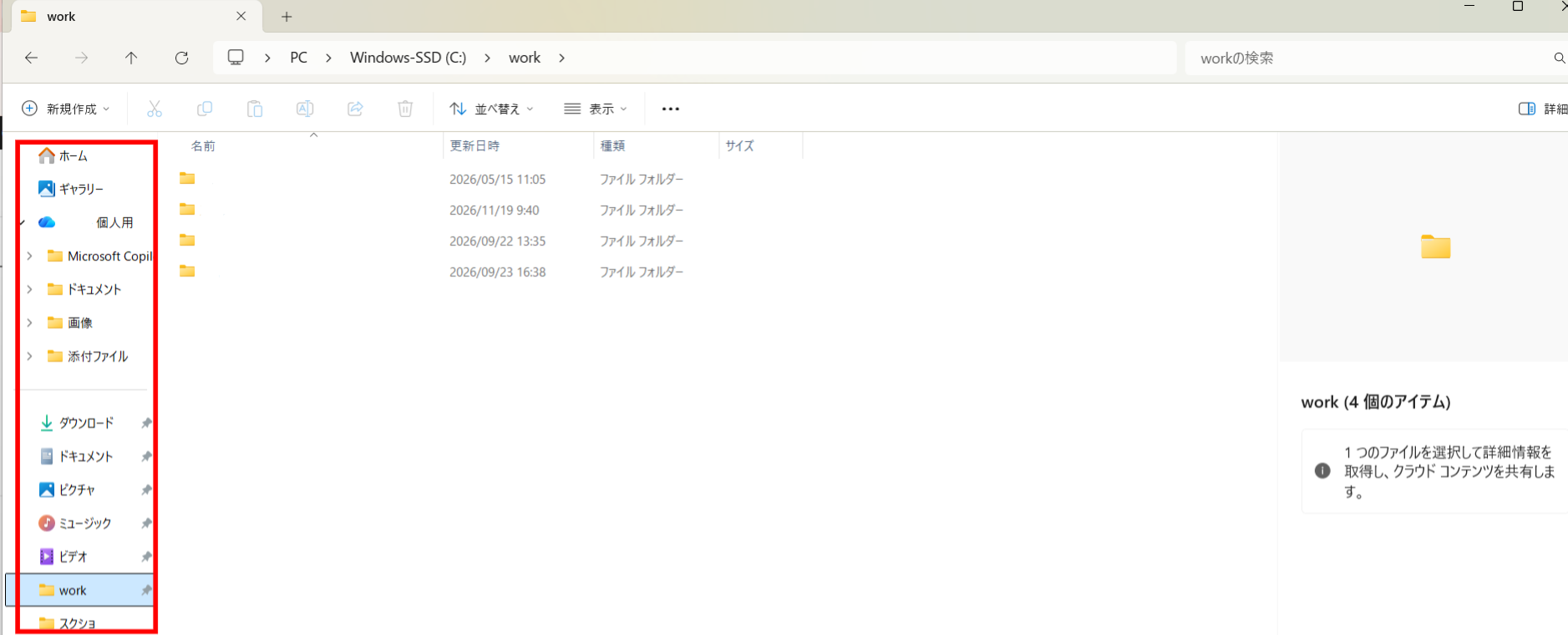
- 画面左側から、検索したいファイルが保存されている可能性のあるフォルダーを選択する。
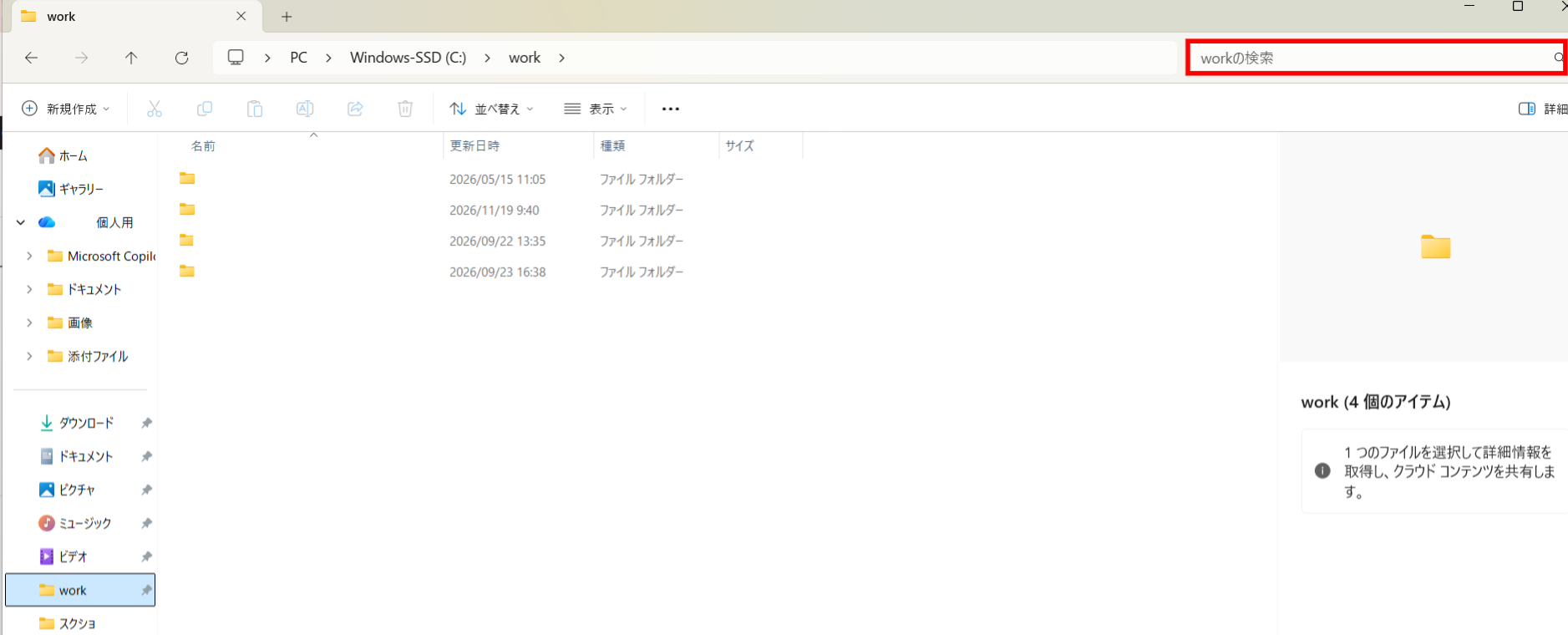
- 画面右上の検索ボックスにファイル名を入力し、検索結果を確認する。
- 見つからない場合は、画面左側の「 PC」を選択し、同じキーワードで再検索する。
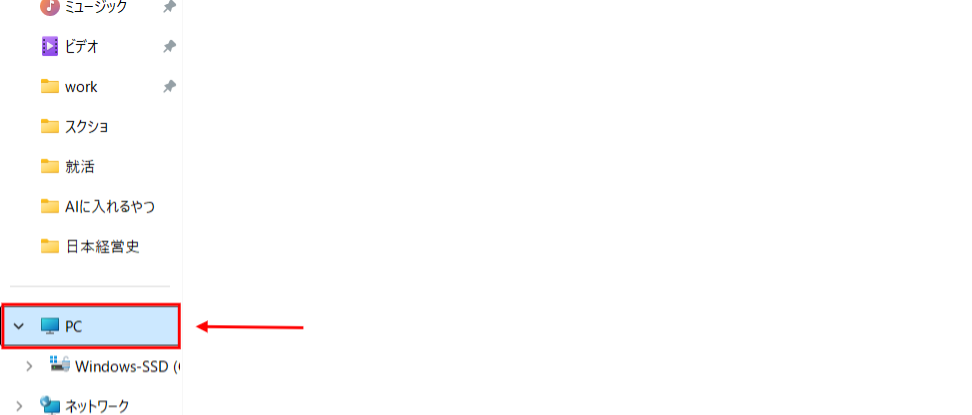
「PC」から検索すると、特定のフォルダーに限定せず、PC内の複数のドライブを対象に検索できます。ただし、検索範囲が広がるため、結果が表示されるまでに時間がかかる場合があります。
参照:Microsoft サポート|Windows でファイルとアプリを見つける
(2)検索キーワードや条件を変更する
Windowsでファイル検索ができないときは、検索キーワードや条件を変更してみましょう。
なぜなら、検索するキーワードと実際のファイル名が異なる場合や、検索条件を絞り込みすぎている場合は、目的のファイルが検索結果に表示されないことがあるからです。
具体的には、以下の手順で検索キーワードや条件を変更します。
- エクスプローラーを開き、画面右上の検索ボックスにファイル名の一部を入力して検索する。
- 見つからない場合は、別のキーワードに変更して再検索する。
- ファイルの種類がわかっている場合は、「.pdf」や「.xlsx」などを入力し、拡張子で検索対象を絞り込む。
- 検索結果が多い場合は、更新日時などで並べ替えて、目的のファイルを探す。
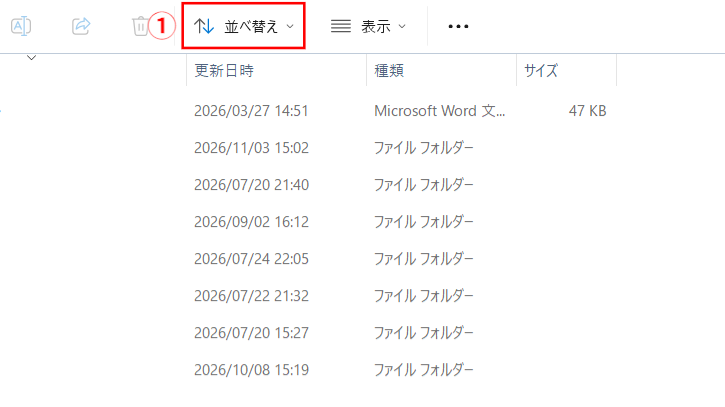
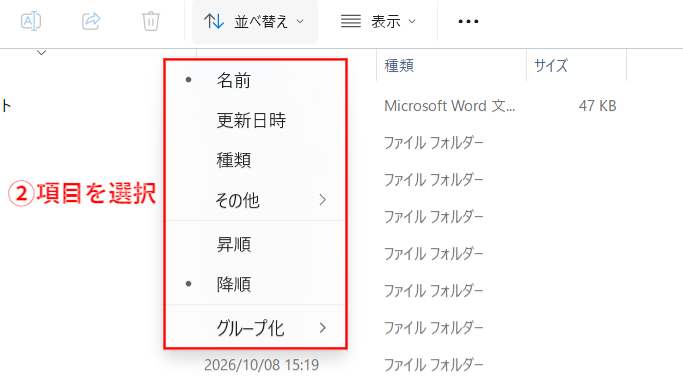
例えば、「営業会議資料」で検索しても見つからない場合は、「会議」などの短いキーワードで再検索すると、該当するファイルが見つかる可能性があります。
このように、ファイル名を正確に覚えていない場合でも、キーワードや拡張子、更新日時などを手がかりに検索することで、目的の資料を見つけやすくなります。
(3)検索インデックスの対象にフォルダーを追加する
Windowsでファイル検索ができない場合は、目的のファイルが保存されているフォルダーを検索インデックスの対象に追加しましょう。
検索インデックスとは、ファイル名や内容などを記録し、検索結果を素早く表示するための仕組みです。Windowsでは検索対象となるフォルダーが設定されており、保存先がインデックスの対象外になっていると、検索に時間がかかったり、目的のファイルが見つかりにくくなったりする場合があります。
Windows 11では、以下の手順で検索対象のフォルダーを追加できます。
- 「スタート」から「設定」を開く。
- 「プライバシーとセキュリティ」から「検索」を選択する。
- 「ファイルの検索」で「クラシック」を選び、「検索場所のカスタマイズ」をクリックする。
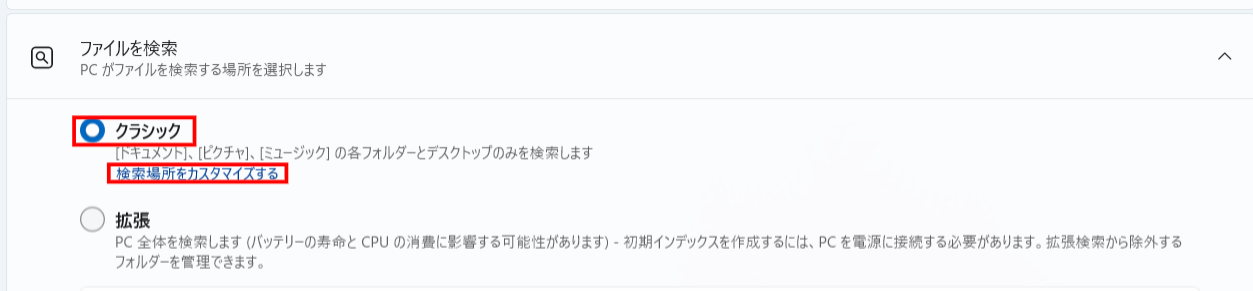
- 「インデックスのオプション」が表示されたら、「変更」をクリックする。
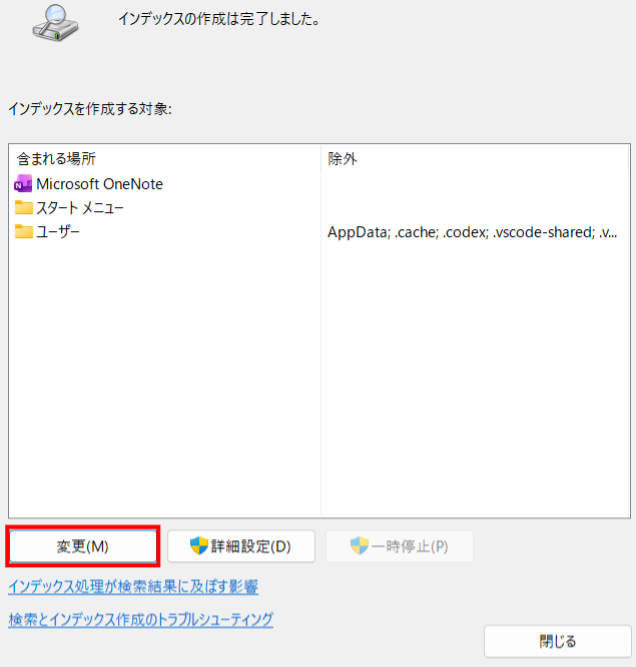
- 検索対象に追加したいフォルダーにチェックを入れ、「OK」をクリックする。
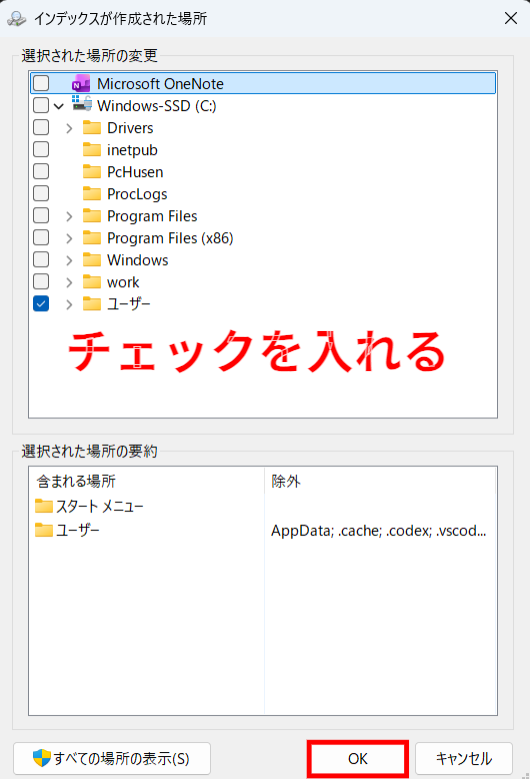
例えば、普段使っている業務資料を「ドキュメント」以外のフォルダーに保存している場合、そのフォルダーを検索対象に追加することで、ファイルを探しやすくなります。
なお、PC内の広い範囲を検索対象にしたい場合は、手順3で「拡張」を選択する方法もあります。ただし、PCへの負荷が増える可能性があるため、まずは必要なフォルダーだけを追加することがおすすめです。
参照:Microsoft サポート|Windows での検索インデックス作成
(4)検索インデックスを再構築する
検索対象のフォルダーを追加しても目的のファイルが見つからない場合は、検索インデックスを再構築しましょう。
なぜなら、検索インデックスの情報が不完全だったり、正しく更新されていなかったりすると、PC内に保存されているファイルが検索結果に表示されない場合があるからです。
Windows 11では、以下の手順で検索インデックスを再構築できます。
- 「スタート」から「設定」を開く。
- 「プライバシーとセキュリティ」から「検索」を選択する。
- 「詳細なインデックス オプション」をクリックする。
- 「インデックスのオプション」が表示されたら、「詳細設定」をクリックする。
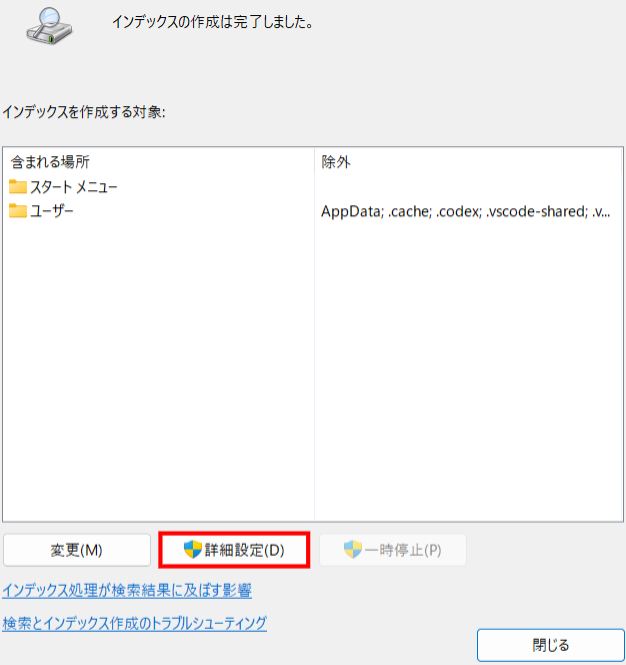
- 「インデックスの設定」タブにある「再構築」をクリックし、確認画面で「OK」を選択する。
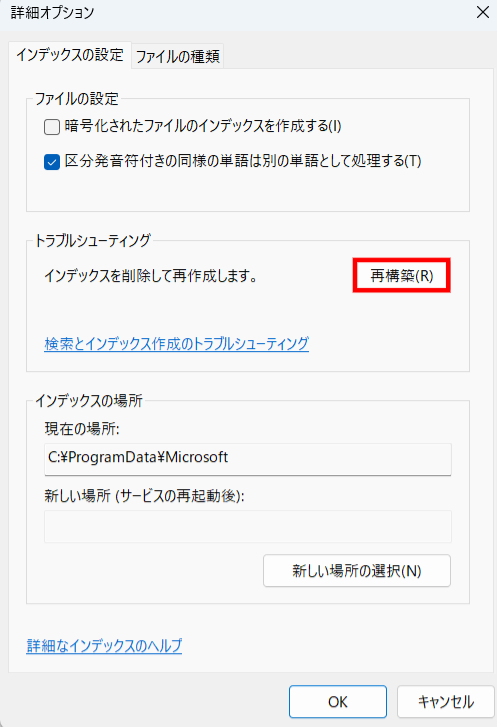
- インデックスの再構築が完了したら、エクスプローラーで目的のファイルを再検索する。
例えば、以前は検索できていたExcel資料が突然見つからなくなった場合も、インデックスを作り直すことで検索できるようになる可能性があります。
ただし、再構築には数時間以上かかる場合があり、完了するまでは検索結果が不完全になることがあります。そのため、業務に支障が出ない時間帯に実施しましょう。
参照:Microsoft Learn|Windows Search のパフォーマンスのトラブルシューティング
(5)ファイルサーバーへの接続やアクセス権限を確認する
社内のファイルサーバーで検索できない場合は、ネットワークへの接続状況やアクセス権限を確認しましょう。
ファイルサーバーに接続できていなかったり、共有フォルダーの閲覧権限がなかったりすると、保存されているファイルを検索できない場合があります。
Windows 11では、以下の手順で接続状況やアクセス権限を確認できます。
- 「スタート」から「設定」を開き、「ネットワークとインターネット」を選択する。
- Wi-Fiやイーサネットの接続状態を確認する。接続されていない場合は、社内で指定されたネットワークに再接続する。
- 接続できない場合は、Wi-Fiのオン・オフやLANケーブルの接続状態を確認する。それでも解決しなければ、社内のシステム管理者に相談する。
- ネットワークに接続されている場合は、エクスプローラーを開き、「 PC」から目的のネットワークドライブを選択する。
- 共有フォルダーを開けるか確認し、開けない場合は表示されるエラーメッセージを確認する。
- 「アクセスが拒否されました」などのエラーが表示された場合は、システム管理者にアクセス権限を確認してもらう。
例えば、ほかの社員は検索できるのに自分だけ検索できない場合は、共有フォルダーへのアクセス権限が付与されていない可能性があります。
このように、ファイルサーバー内の資料が検索できない場合は、接続状況とアクセス権限を確認し、必要に応じてシステム管理者に相談しましょう。
参照:Microsoft サポート
・Windows での重要なネットワーク設定とタスク
・Windows で Wi-Fi ネットワークに接続する
・Windows でのネットワーク経由のファイル共有
無料ホワイトペーパーを配布中
「情報がどこにあるか分からない」「担当者に聞かないと分からない」— 多くの企業が抱える属人化の課題は、ナレッジ共有の仕組み化で解決できます。 本資料では、脱・属人化を実現するための考え方と具体的な進め方を解説しています。

対処法を試してもファイルが見つからない原因とは?
Windowsの検索設定を見直しても目的のファイルが見つからない場合は、検索機能ではなく、ファイルの管理方法に問題がある可能性があります。
以下では、検索しても目的のファイルが見つからない2つの原因を解説します。
(1)ファイル名の付け方が統一されていない
ファイル名の付け方が社内で統一されていないと、どのキーワードで検索すればよいかわからず、目的のファイルが見つかりにくくなります。
なぜなら、同じ種類の資料でも、作成した社員によってファイル名が異なると、検索したキーワードに一致しない場合があるからです。
例えば、会議で使った資料を探すとき、「会議資料」で検索しても、実際のファイル名が「打ち合わせ用」や「2026年11月_定例会議」になっていれば、検索結果に表示されないことがあります。
このように、ファイル名の付け方が統一されていないと、何度もキーワードを変えて検索したり、フォルダーを1つずつ確認したりする手間が発生するのです。
(2)保存場所が複数のサービスに分散している
ファイルの保存場所が複数のサービスに分散していることも、目的のファイルが見つからない原因の1つです。
なぜなら、WindowsのエクスプローラーやGoogle Drive、社内のファイルサーバーなどを併用している場合、探しているファイルがどこに保存されているのかわからず、複数の場所を検索する必要があるからです。
例えば、過去の会議資料を探すとき、PC内で見つからなければ、Google Driveや社内のファイルサーバーを順番に確認しなければなりません。また、保存場所がわからない場合は、ほかの社員に確認する手間も発生します。
このように、ファイルの保存場所が分散していると、検索する場所を特定するだけでも時間がかかるため、必要な情報をすぐに確認できなくなります。
ファイル検索の手間を根本的に減らす2つの対策
ファイル検索の手間を根本的に減らすには、社内のファイル管理ルールを統一するほか、必要な情報を直接検索できる仕組みを取り入れることが効果的です。
以下では、ファイル検索の手間を減らすための2つの対策をご紹介します。
(1)ファイルの保存・管理ルールを統一する
ファイル検索の手間を減らすには、社内でファイル名の付け方や保存先のルールを決め、社員全員で統一しましょう。
具体的には、ファイル名を「作成日・案件名・資料名」の順番に統一すると、日付や案件名を手がかりに検索できます。例えば、「20261124_営業会議_議事録」のように命名すれば、資料の内容や作成日をファイル名から把握できます。
また、資料の種類や案件ごとに保存先のフォルダーを決め、どこに何を保存するのかを一覧表にまとめて社内に共有しましょう。古い資料の整理や、最新のファイルがわかるように更新ルールを設けることも重要です。
このように、ファイル名の命名規則や保存場所、更新時のルールを統一することで、目的の資料を検索・特定する手間を減らせます。
(2)ファイルに依存しない情報管理の方法を取り入れる
ファイル検索の手間を根本的に減らすには、ファイルを中心とした管理方法から、必要な情報を直接検索できる管理方法に切り替えることも効果的です。
具体的には、業務マニュアルや過去の対応履歴など、頻繁に確認する情報をナレッジ管理ツールに直接記録し、1ヶ所にまとめて管理します。また、PDFやExcelなどの既存資料も同じツールに集約すれば、複数の保存先を確認する手間を減らせます。
ただし、ツールを選ぶときは、キーワード検索だけでなく、添付ファイル内の文章まで検索できるか確認しましょう。さらに、ファイル名を覚えていなくても、質問形式で必要な情報を探せる機能があれば、資料を1つずつ開いて確認する負担を減らせます。
このように、情報を1ヶ所に集約し、ファイル名や保存場所に頼らず検索できる仕組みを整えることで、必要な情報を探す時間を短縮できます。
無料ホワイトペーパーを配布中
「情報がどこにあるか分からない」「担当者に聞かないと分からない」— 多くの企業が抱える属人化の課題は、ナレッジ共有の仕組み化で解決できます。 本資料では、脱・属人化を実現するための考え方と具体的な進め方を解説しています。
まとめ:ファイル検索ができない原因を把握し、適切な対策を取ろう
これまで、Windowsでファイル検索ができないときの5つの対処法や、検索の手間を根本的に減らす対策を中心にご紹介しました。
ファイル検索ができない場合は、検索範囲やキーワード、インデックスの設定などを確認しましょう。原因に合った対処法を試すことで、目的のファイルが見つかる可能性があります。
ただし、検索機能に問題がなくても、ファイル名が統一されていなかったり、保存場所が分散していたりすると、必要な資料を探すのに時間がかかります。そのため、ファイルの管理ルールを統一するほか、社内の情報を1ヶ所に集約することも重要です。
そこで、必要な情報を誰でもすぐに見つけられる環境を整えたい方には、「あの情報どこ?」をゼロにする!脱・属人化のためのナレッジ共有 実践ガイドがおすすめです。ぜひダウンロードして、必要な情報を誰でもすぐに見つけられる環境づくりに役立てましょう。