社内Q&Aツールは、高機能なチャットボットからシンプルなナレッジ管理ツールまで多岐にわたります。そのため、自社の現場レベルに合わないツールを選ぶと定着せず失敗に終わる恐れがあるのです。
実際、「過去にExcelでよくある質問集を作ったものの、検索しづらく誰も見てくれない」「現場の営業や配送スタッフから同じ問い合わせの電話が毎日何十件もかかり、本来の総務業務がまったく進まない」と悩んでいる方も多いのではないでしょうか。
そこで今回は、ITが苦手な現場でも定着する社内Q&Aツールの選び方や、おすすめの社内Q&Aツール7選を中心にご紹介します。
-
この記事でわかること
- Excelやチャットだけで問い合わせ対応をしている状況で、問い合わせ業務を効率化することは限界があります。検索にかかる手間や情報が流れてしまいやすいという特徴があるため、直接聞いた方が早いという状況になるのです。
- 社内Q&Aツールの選び方として、「マニュアル不要で直感的に使えるシンプルな操作性か」「キーワード一発で目的の回答が見つかる検索機能があるか」「既存のExcel・Wordから手間なく移行・更新できるか」「無理なく導入できるサポート体制があるか」の4つが挙げられます。以上4点を基準にすると、導入後にツールが使われなくなる事態を防げるのです。
- また、長期的にツールを運用するためにも、「最初から完璧を目指さず優先順位を決めてスモールスタートする」「口頭での対応で完結させずQ&Aページのリンクを共有する」「定期的に検索ログの確認・整理、情報更新をする」という工夫が必要です。
目次[表示][非表示]
なぜExcelやチャットでは社内問い合わせが減らないのか?
Excelやビジネスチャットだけの運用では、社内からの同じような問い合わせを減らすことは困難です。
Excelはファイルを開かないと中身を検索しづらく、チャットは日々の連絡に押されて過去の重要な回答が流れてしまいます。その結果、「自分で調べるより、総務に電話して直接聞いた方が早い」という状態になり、毎回同じ質問が繰り返されるのです。
このように、検索性と情報の蓄積性が低いツールを使い続けている限り、問い合わせ対応の負担や残業は減らせません。
無料ホワイトペーパーを配布中
「同じ質問に何度も答えている」「担当者に聞かないと分からない」—社内問い合わせは、ナレッジを一元化して社員が自己解決できる仕組みで減らせます。本資料では、総務・情シス向けに問い合わせ削減の事例を紹介しています。
ITが苦手な現場でも定着する!社内Q&Aツールの選び方
ここでは、ITが苦手な現場でも定着するQ&Aツールの選び方を4つご紹介します。以下を参考にして、「ツールを導入したが自社に合わず使われなくなってしまった」という事態を防ぎましょう。
(1)マニュアル不要で直感的に使えるシンプルな操作性か
現場社員にツールを使ってもらうためには、マニュアルを読まなくても直感的に操作できるシンプルな画面設計が不可欠です。
画面が複雑で多機能すぎるシステムは、PCやスマホの操作に不慣れな社員から敬遠されがちです。その結果、導入しても社内で定着せず、使われなくなります。
そこで、簡単な操作で文字を打ち込んで画面をタップし、すぐに質問と回答が見られるシンプルな設計であれば、ITに抵抗がある社員でも迷わず使いこなせます。このように、操作に迷わないUIを備えたツールを選ぶと、現場全体への定着を実現するのです。
(2)キーワード一発で目的の回答が見つかる検索機能があるか
自己解決を促すには、キーワードを入力するだけですぐに目的の回答へたどり着ける高い検索機能が必要です。
複数のファイル・フォルダをひとつずつ開いて情報を探す仕様では手間がかかり、現場社員が途中で検索を諦めてしまいます。その結果、探すよりも直接探した方が早いという状態となり、Q&Aをまとめても活用されないのです。
そこで「経費」「有給」といった単語や日常的な質問文を入力するだけで、瞬時にヒットするツールであれば、外出先からでも即座に疑問を解消できます。このように、検索スピードと精度に優れたツールを選ぶと、ツールを活用する習慣を現場に根付かせられます。
(3)既存のExcel・Wordから手間なく移行・更新できるか
限られた人員で無理なく運用を続けるには、既存のExcelやWordの資料をそのまま活かして手軽にQ&A化できる仕組みが重要です。
散在している紙やOfficeファイルの規定をすべて手作業で打ち直していては、公開するまでに膨大な時間がかかります。また、担当者の負担も増加し、他の業務にも支障をきたしかねません。
そこで、既存のWord・Excel・PDFファイルを取り込めたり、文字装飾や修正が直感的にできたりする機能があれば、手間をかけずに運用を始められます。このように、スムーズに移行・更新可能なツールを選ぶことで、少人数体制でも負担なく運用できるのです。
(4)無理なく導入できるサポート体制があるか
確実にツールを定着させるためには、初期設定から現場への浸透まで伴走してくれる手厚いサポート体制があるかを確認すべきです。
総務やヘルプデスクの担当者が通常業務と兼務している場合、1人だけでデータ移行や社内説明会の準備まですべてこなすのは現実的に難しいです。結果として運用が軌道に乗らず、現場に定着しないまま使われなくなってしまうケースも少なくありません。
そこで、初期設定の代行や社員向け説明会の開催まで支援してくれるサービスを選べば、担当者の負担を抑えつつスムーズに全社展開できます。このように、ツールの機能だけでなく導入・定着の支援が充実しているサービスを選ぶことが重要です。
社内Q&Aツールおすすめ7選
ここでは、社内向けのQ&Aツールのおすすめ7選をご紹介します。
毎日同じような質問にチャットや電話で何度も答えていると、担当者の本来やるべき業務が圧迫され、残業や負担増加につながります。さらに、担当者ごとに回答のニュアンスが異なったり、不在時に対応が止まったりして、業務の進捗にも支障をきたすのです。
こうした状況を防ごうとExcelや社内ポータルにFAQをまとめても、検索しづらくて結局「人に聞いた方が早い」となり、使われなくなりがちです。また、更新作業が担当者の負担になり、情報が古いまま放置されてしまうケースも少なくありません。
そのため、「誰でも迷わず自己解決できる仕組みを取り入れる」必要があります。各社員が自力で不明点を解決できるようになると、質問・問い合わせの担当者の負担も減らせるのです。
この条件に最も当てはまるのが、超高精度な検索機能とシンプルな操作性で、社内の疑問を即座に解決できるツール「ナレカン」です。「ナレカン」は、キーワードの表記ゆれやファイル内の文字まで瞬時に検索できるうえ、質問ややり取りをそのままナレッジとして残せるため、Q&Aをまとめる手間が削減されます。
【ナレカン】非IT企業でも迷わず社内版知恵袋が作れるツール
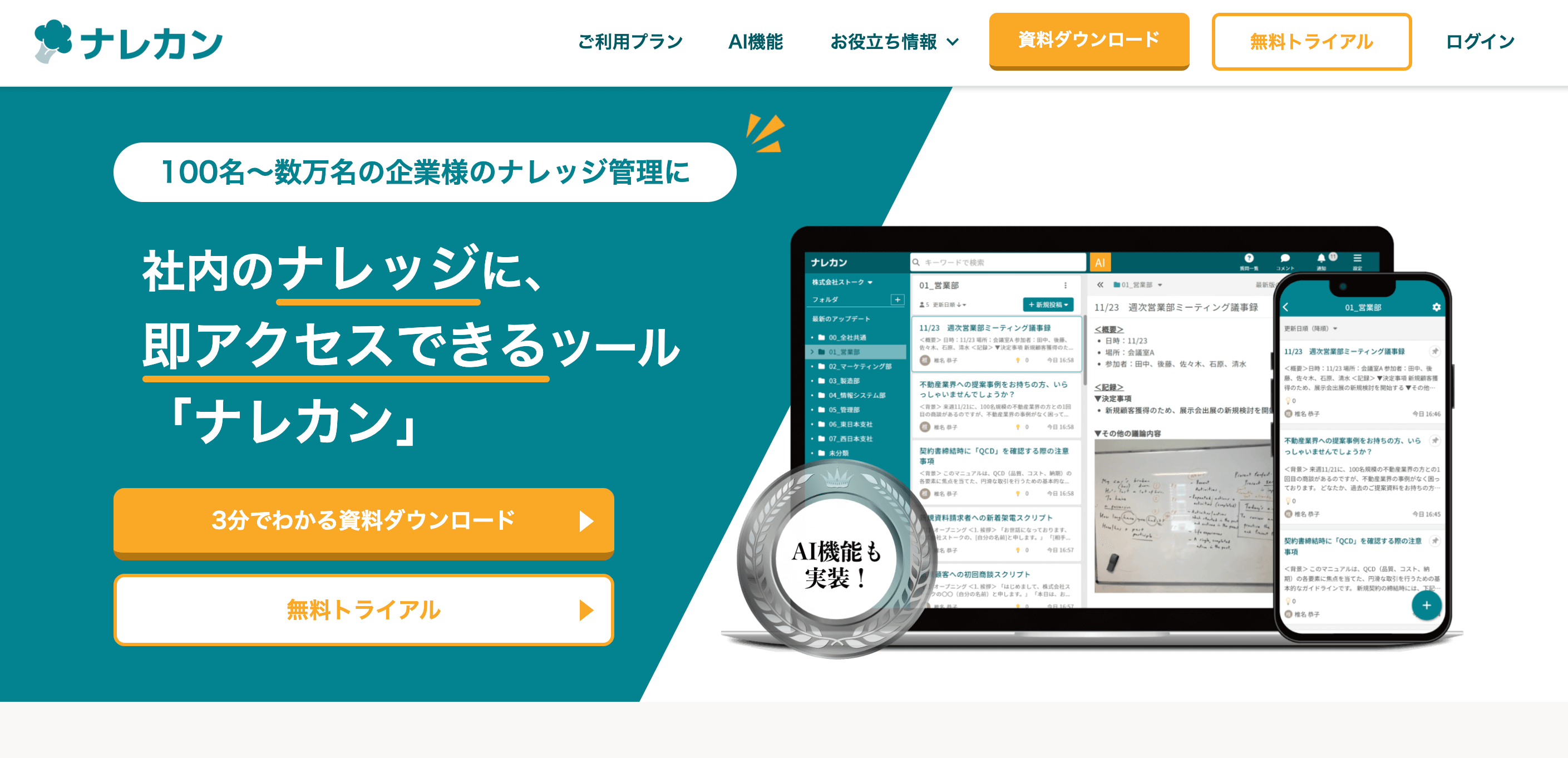
<ナレカンをおすすめするポイント>
- 【超高精度な検索機能】 誰もが簡単に欲しい情報を見つけられる検索性。
「AI検索」「複数キーワード検索」「添付ファイル内検索」「画像内テキスト検索」など、思い通りの検索が可能です。
- 【ナレッジの一元化】 ナレカン内のナレッジは最新でフレッシュな状態で管理。
ナレカン内に一元化したナレッジは、「断捨離機能」によって、常に最新でフレッシュなものになります。そのため、ナレッジが陳腐化することがありません。
- 【サポート】 圧倒的なクオリティの「初期導入支援」と「ご利用中」サポート。
初期導入支援だけでなく、ナレカンが定着するように、ご利用中も最大限サポートするので、貴社担当者様のお手を煩わせません。
<ナレカンの料金>

- ビジネスプラン:標準的な機能でナレカンを導入したい企業様
- エンタープライズプラン:管理・セキュリティを強化して導入したい企業様
- プレミアムプラン:「AI自然言語検索」も含めて導入したい企業様
各プランの詳細や金額は、下記「ナレカン資料の無料ダウンロード」ボタンより、資料をダウンロードしてご確認ください。
【NotePM】テンプレートを使ってFAQをまとめられるツール
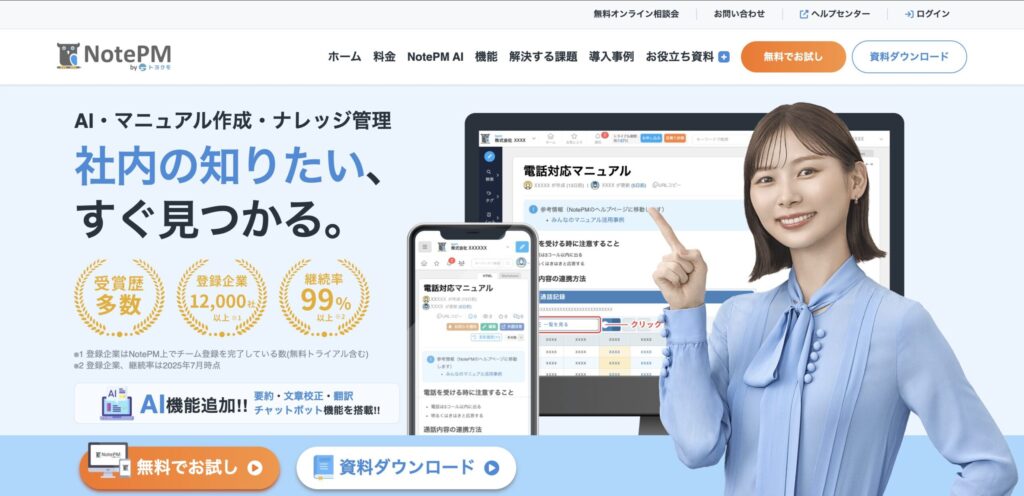
NotePMの特徴・使い方
- 豊富なテンプレートでFAQやマニュアルを素早く作成できる
社内FAQや業務手順書向けのテンプレートが標準で用意されており、構成を一から考える手間なく見やすいページを作成できます。 - Word・Excel・PDFの中身まで丸ごと全文検索できる
添付したWord・Excel・PDFファイルのテキスト内容まで検索対象になります。そのため、分厚いマニュアルから目的の回答を素早く探し出せるのです。
NotePMがおすすめな企業
- 複数名の担当者が分担してマニュアルを整備・更新する企業
テンプレートを活用して記事のフォーマットや見栄えを統一し、チーム全体で整備・管理したい組織に適しています。 - 作成されたFAQが「実際に社員に読まれているか」を数値で把握したい企業
ページごとの閲覧数や検索されたキーワードの集計機能を活用し、現場の定着度合いを分析しながら改善を回したい企業におすすめです。
NotePMの注意点
- 多機能なためITに不慣れな社員には操作の慣れが必要
フォルダ階層の設計や編集機能が充実している分、ITツールに苦手意識がある現場社員が多い場合は、最初のうちは閲覧方法の案内が必要です。 - 重複した情報を整理する機能がなくページが溜まりやすい
利用しているユーザーからは、「どうしてもページが増えると、同じ内容が別のノートで重複しがちです。古くなったページや類似ページをまとめて見つけられる仕組みがあると、整備を頼まれたときの確認作業が減り、より便利かなと思います。」という声もあります。(参考:Itreview)
NotePMの料金体系
| プラン名 | ユーザー数 | 月額料金 |
|---|---|---|
| プラン10 | 40名(編集10、閲覧30) | 5,400/月 |
| プラン15 | 60名(編集15、閲覧45) | 8,100/月 |
| プラン25 | 100名(編集25、閲覧75) | 13,500/月 |
| プラン50 | 200名(編集50、閲覧150) | 27,000/月 |
| プラン75 | 300名(編集75、閲覧225) | 40,500/月 |
| プラン100 | 400名(編集100、閲覧300) | 54,000/月 |
| プラン150 | 600名(編集150、閲覧450) | 81,000/月 |
| プラン200 | 800名(編集200、閲覧600) | 108,000/月 |
| プラン250 | 1000名(編集200、閲覧750) | 135,000/月 |
NotePMは、料金体系が「プラン1000」まであるため、大規模での利用を検討している方は、NotePM|プラン別の料金表を参考にしましょう。
【Zendesk】AI機能を利用してFAQを自動作成できるツール
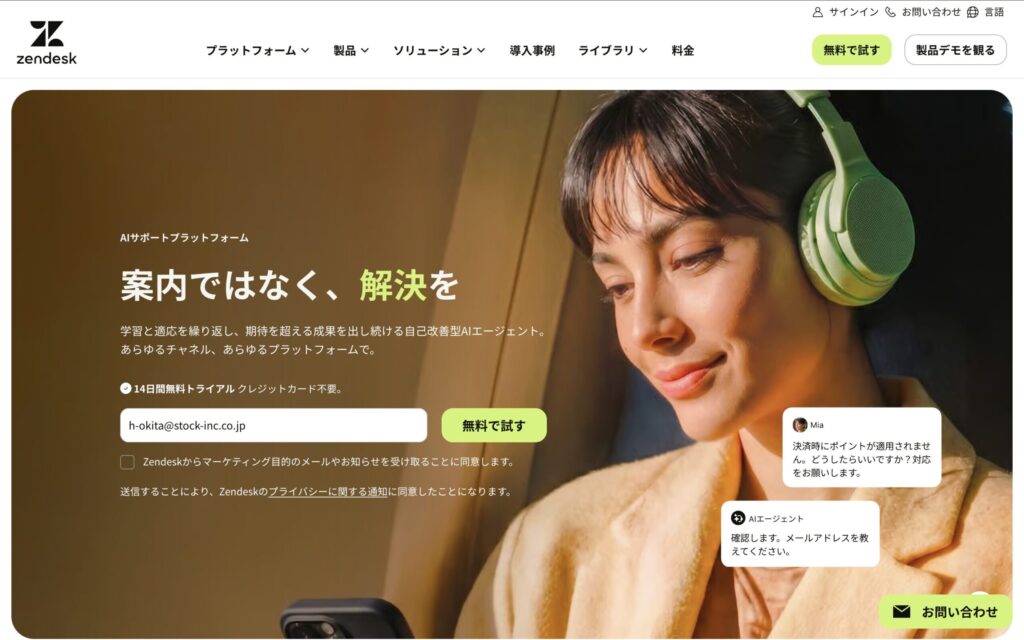
Zendeskの特徴・使い方
- AI機能によるFAQの自動生成・改善提案が可能
日々の問い合わせ対応の履歴をAIが分析し、不足しているFAQ記事の自動作成や既存記事のリライト提案ができます。 - 問い合わせチケット管理とFAQ記事の引用返信ができる
メールやチャット、電話など複数チャネルから届く問い合わせをひとつの画面でステータス管理しつつ、返信作成時に既存のFAQ記事をワンクリックで引用して回答を送れます。
Zendeskがおすすめな企業
- 社内ヘルプデスクだけでなく、顧客向けのサポート窓口も抱えている企業
社内外の問い合わせ対応基盤を同じツールに集約し、オペレーターの対応品質を均一化まで目指したい企業に向いています。 - 大量の問い合わせが発生しており、傾向分析とFAQ化を高速で回したい企業
どの質問がどれくらい発生しているかをレポート機能で可視化し、優先度の高いものから効率的に自己解決へ誘導したい組織におすすめです。
Zendeskの注意点
- 初期設定の難易度が高い
カスタマイズ性が高く機能は豊富ですが、外資系ツールで専門用語が多く専門のシステム担当者がいない場合は、設定に時間がかかる恐れがあります。 - 検索精度が高くない
一部のユーザーからは、「特定の条件で絞り込むことが難しいことがあり、フィルタリングや検索の精度がもう少し細かく設定できると便利だと思います。」という声があります。(参考:ITreview)
Zendeskの料金体系
Zendeskの料金体系は、カスタマーサービス、従業員サービス、Contact Centerの3つに分かれています。以下では、従業員サービスの料金体系についてご紹介します。
参考:Zendesk|料金
- Suite Team:29ドル/ユーザー/月(年払い)
- Suite Growth:59ドル/ユーザー/月(年払い)
- Suite Professional:99ドル/ユーザー/月(年払い)
- Suite Enterprise:要問い合わせ
【Tayori】FAQ作成と問い合わせフォームを一元化できるツール
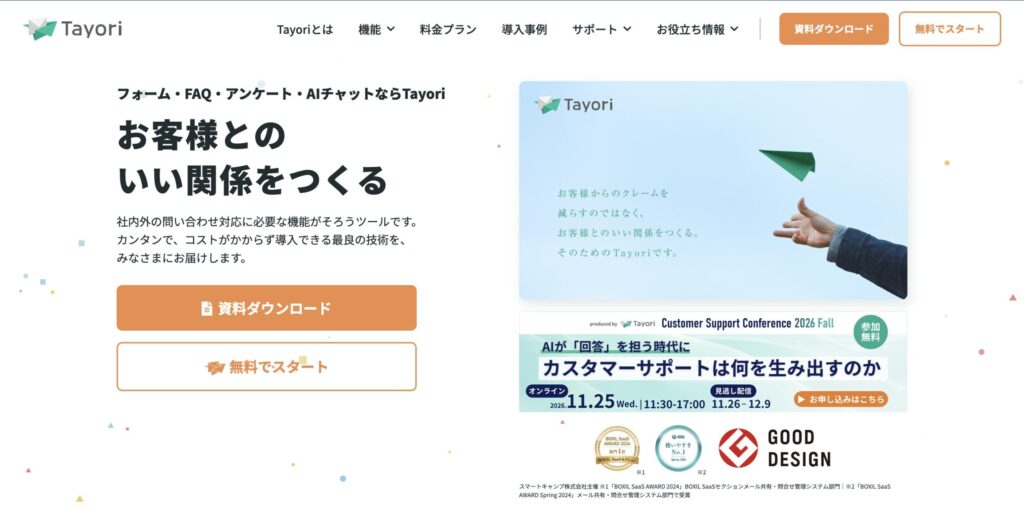
Tayoriの特徴・使い方
- ノーコードでFAQページと問い合わせフォームを同時構築できる
管理画面から質問と回答を入力するだけで公開用のFAQページを素早く作成できます。無料トライアルでも、FAQで解決しなかった社員がそのまま同じ画面内のフォームから質問を送れる導線を数分で組み立てられます。 - フォームから届いた問い合わせのステータスが管理できる
受信した質問は「未対応」「対応中」「完了」といったステータスで一覧管理でき、担当者ごとの割り振りや対応履歴の共有も可能です。
Tayoriがおすすめな企業
- まずは無料や低コストで小さく社内窓口のデジタル化を始めたい企業
初期費用0円・無料プランからスタートできるため、予算承認のハードルを下げてスモールスタートしたいバックオフィス部門に適しています。 - 電話や口頭でのバラバラな質問受付を「Webフォーム」に一本化したい企業
総務や情シスへの連絡手段を統一し、誰がどの問い合わせに対応しているかの抜け漏れを防ぎたい組織におすすめです。
Tayoriの注意点
- 大規模な社内マニュアルや複雑な階層管理には不向き
シンプルなFAQサイトとフォーム作成に特化しているため、膨大な数の規定集や長文マニュアルを細かく階層化して管理する用途には物足りない場合があります。 - ステータスを一括で変更できない
利用している一部のユーザーからは、「フォームのステータス変更について、
現在は個別の受信ページからでしかステータスが変更できないのが、少し不便です。受信一覧から、一括でステータスを変更できると良いです。」という声もあります。(参考:ITreview)
Tayoriの料金体系
参考:Tayori|料金プラン
- フリープラン:0円/ユーザー/月(※1人まで)
- スタータープラン:3,800円/ユーザー/月(※3人まで)
- プロフェッショナルプラン:11,980円/ユーザー/月(※10人まで)
- エンタープライズプラン:25,400円/ユーザー/月(※初期費用50,000円)
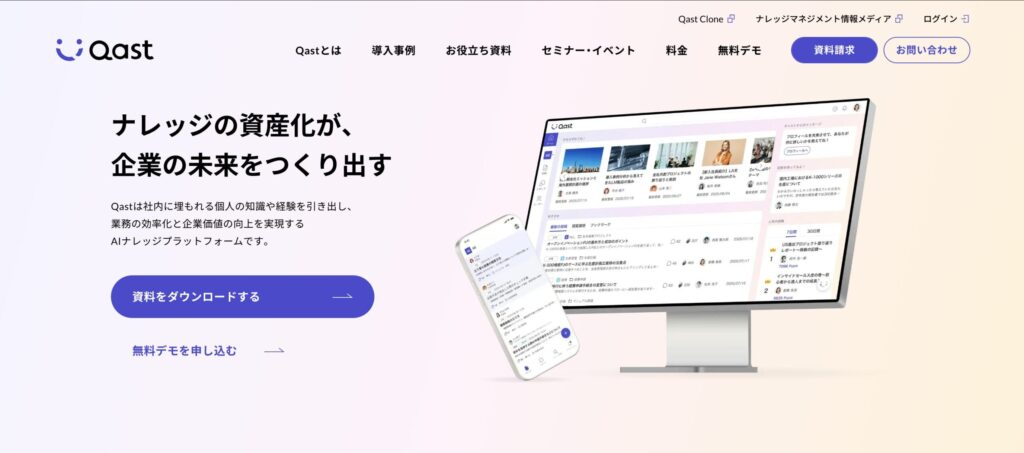
【Qast】匿名投稿やリアクション機能で質問のハードルを下げられるツール
Qastの特徴・使い方
- 匿名での質問投稿とスタンプ機能で気軽にQ&Aを蓄積できる
投稿者の名前を伏せたまま質問できる「匿名投稿」や、回答に対してワンクリックで感謝を伝えられるリアクション機能を備えています。 - SlackやTeamsなどのチャットツールと連携できる
普段使っているビジネスチャット上のやり取りをワンクリックでQastへ取り込み、社内Q&Aとしてストックできます。
Qastがおすすめな企業
- 新入社員への質問対応の負担を減らしたい企業
若手社員や中途入社者が周囲の目を気にせず疑問を解消でき、質問と回答が自然に循環する組織文化を作りたい企業に向いています。 - チャット内のやり取りの内容まで蓄積したい企業
チャットで日々やり取りされている有益な回答を流さずに資産化し、同じ質問の繰り返しを防ぎたい組織におすすめです。
Qastの注意点
- 料金は非公開のため事前の見積もり確認が必要
利用人数やオプションによって料金が変動する体系のため、導入前に問い合わせて自社規模での費用を確認する必要があります。 - 最新の情報を見つけにくい
利用しているユーザーからは、「マニュアルなどを継続的に更新していく際、どれが本当に最新版のドキュメントなのか一目で分かりにくく、運用上、ここに非常に大きな壁を感じています。」という声があります。(参考:ITreview)
Qastの料金体系
Qastは、初期費用とプランごとの月額費用が発生します。詳細な金額は問い合わせが必要です。
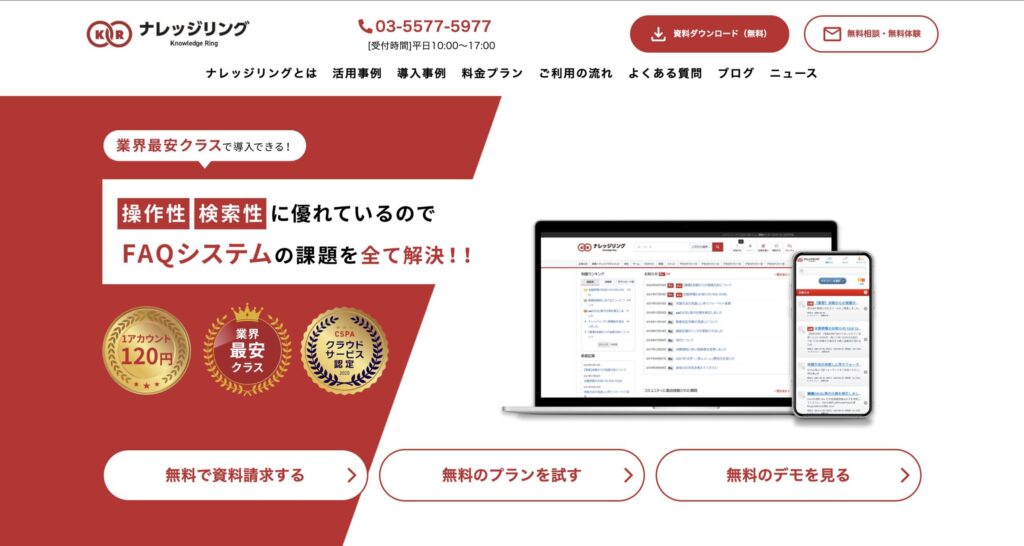
【ナレッジリング】既存のWordやExcelの中身まで丸ごと検索できるツール
ナレッジリングの特徴・使い方
- ファイルの中身まで丸ごと全文検索できる
ファイル内にあるテキスト情報までを検知する「ファイル内検索」や、検索数や閲覧数が多い情報をトップ画面に表示させる「知識ランキング」など、探している情報がすぐに見つかるのが特徴です。 - 見つからない情報は他のユーザーに簡単に質問できる
キーワード検索で必要な情報が見つからない場合は、他の全ユーザーを対象に質問を投稿できます。また、それらの質問・回答は新たなナレッジとして蓄積されます。
ナレッジリングがおすすめな企業
- ファイル整理に限界を感じており、低予算でクラウド管理したい企業
1アカウントあたり120円で利用できるため、導入しやすく、コストパフォーマンスを重視して社内情報の検索環境を整えたい企業におすすめです。 - マニュアルとFAQをまとめて管理したい企業
ナレッジリングでは、FAQだけでなく業務マニュアルや資料もまとめて管理できます。そのため、資料の一元管理を目指す企業におすすめです。
ナレッジリングの注意点
- ファイル容量が少ない
ファイル容量が2GBまでの有料プランもあるため、動画や資料を活用したい場合は注意が必要です。 - マニュアルや資料の作成・編集は別のツールを使う必要がある
資料の作成や編集をする機能はないため、別のツールを利用して作成した後に逐一共有しなければならないため、手間がかかります。
ナレッジリングの料金体系
| プラン名 | 初期費用 | 月額料金 |
|---|---|---|
| ベーシックプラン | 98,000円 | 9,800円 + 120円×ユーザー数 |
| アドバンスプラン | 120,000円 | 20,000円 + 150円×ユーザー数 |
| エンタープライズプラン | 150,000円〜 | 50,000円〜 |
| 公開FAQプラン | 150,000円〜 | 50,000円〜 |
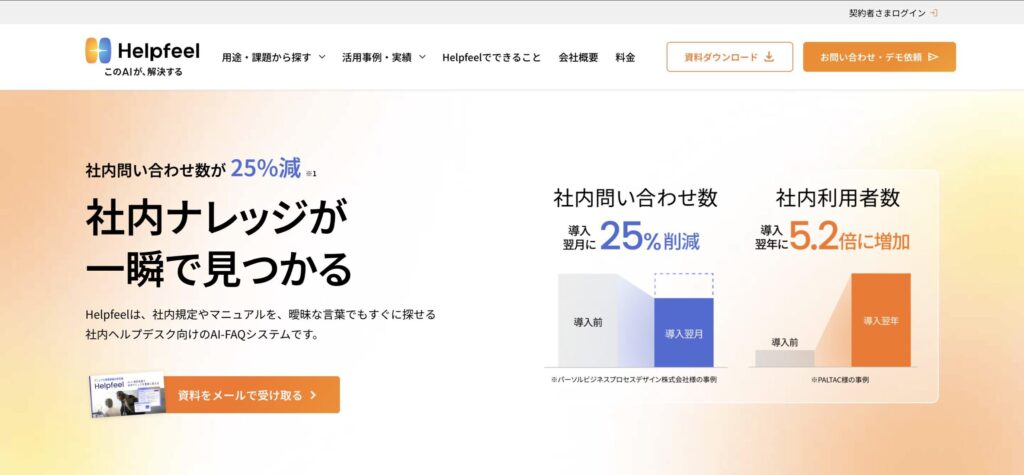
【Helpfeel】意図予測検索ができるツール
Helpfeelの特徴・使い方
- 独自の「意図予測検索」で曖昧な言葉でも98%の検索ヒット率を実現
質問者が入力する言葉のゆらぎや抽象的な表現をシステム側が先読みし、適切な回答候補をリアルタイムで表示します。 - チャットボット風のFAQもある
通常のFAQのUIだけではなく、チャット風のUIも選択できます。質問に対して自然な会話形式で回答し、自己解決までスムーズに導きます。
Helpfeelがおすすめな企業
- リモートワークや多拠点展開をしている企業
Helpfeelを使うと、すぐに上司や同僚に聞けない環境で仕事をしていても、高精度な検索機能で不明点を自己解決できます。 - バックオフィス(情シス・総務・人事・経理)の人数が少ない企業
問い合わせログの分析やAIによるFAQ回答作成、手厚い運用サポートがあるため、問い合わせ業務を効率化したい企業におすすめです。
Helpfeelの注意点
- デザインに制約がある
シンプルなデザイン・ページ設計のため、自社のブランドイメージに合わせて作成するのが難しい場合があります。 - 質問が増えるとすぐに出てこない
利用している一部のユーザーからは、「利用部署が増えてQA情報が増大してくると、質問をできるだけ具体的に書かないと候補が挙がってこないことがあります。回答の作成の仕方(文章の体裁等)もルール付けして運用しないと、質問する側が工夫しないといけなくなってしまうと感じました。」という声があります。(ITreview)
Helpfeelの料金体系
以下全てのプランには初期費用もかかります。初期費用や詳細な料金は問い合わせが必要です。
参考: Helpfeel|料金
- ライトプラン:1,200円〜/記事/月
- スタンダードプラン:950円〜/記事/月
- エンタープライズプラン::867円〜/記事/月
社内Q&Aツールおすすめ7選の比較表
| ナレカン【一番おすすめ】 | NotePM | Zendesk | Tayori | Qast | ナレッジリング | Helpfeel | |
|---|---|---|---|---|---|---|---|
| 特徴 |
非IT企業でも迷わず社内版知恵袋が作れるツール |
テンプレートを使ってFAQをまとめられるツール |
AI機能を利用してFAQを自動作成できるツール |
FAQ作成と問い合わせフォームを一元化できるツール |
匿名投稿やリアクション機能で質問のハードルを下げられるツール |
既存のWordやExcelの中身まで丸ごと検索できるツール |
意図予測検索ができるツール |
| シンプルで簡単or多機能 |
シンプルで簡単(大手~中堅企業向け) |
多機能 |
多機能 |
シンプル |
シンプル |
シンプル |
多機能 |
| 検索機能 |
超高精度 |
高精度 |
標準的 |
標準的 |
高精度 |
高精度 |
超高精度 |
| サポート充実度 |
極めて充実 |
充実 |
充実 |
標準的 |
充実 |
標準的 |
極めて充実 |
| 注意点 |
法人利用が前提なので、個人利用は不可 |
ページが溜まりやすい |
初期設定の難易度が高い |
ステータスを一括で変更できない |
事前の見積もり確認が必要 |
ファイル容量が少ない |
質問が増えるとすぐに出てこない |
| 料金 |
・無料プランなし ・有料プランは資料をダウンロードして確認 |
・無料プランなし ・有料プランは5,400/月~ |
・無料プランはなし ・有料プランは29ドル/ユーザー/月~ |
・無料プランあり ・有料プランは3,800円/ユーザー/月~ |
要問い合わせ |
・無料プランなし ・有料プランは9,800円+120円×ユーザー数〜 |
・無料プランなし ・有料プランは1,200円〜/記事/月〜 |
| 公式サイト | 「ナレカン」 |
無料ホワイトペーパーを配布中
「同じ質問に何度も答えている」「担当者に聞かないと分からない」—社内問い合わせは、ナレッジを一元化して社員が自己解決できる仕組みで減らせます。本資料では、総務・情シス向けに問い合わせ削減の事例を紹介しています。
ツール導入を失敗させないための3つのポイント
ツール導入を失敗させないために、以下の3つのポイントを押さえましょう。
- 最初から完璧を目指さず「問い合わせが多い質問」から登録する
全社の規定やマニュアルを一気に移行しようとすると、準備だけで担当者が疲弊してしまいます。そこで、よくくる質問から優先して登録することで、無理なく運用を軌道に乗せられるのです。 - 質問が来たら口頭で完結させず「Q&AのURL」を送る
電話やチャットで問い合わせを受けた場合、口頭で答えて終わらせずに該当するQ&AページのURLを共有し、「次回からはここから検索できる」と案内します。こうすることで、質問者の自己解決を促せるのです。 - 検索ログを確認して、ヒットしない言葉や古い情報を更新する
検索履歴をチェックし、回答が見つからなかったキーワードや現場特有の呼び方をQ&A内に追記して検索精度を高めます情報更新もすることで「検索すれば必ず正しい答えが載っている」という信頼感を維持できます。
このように、ツールを導入するだけで終わらせず、継続して運用するための工夫が必要なのです。
社内Q&Aおすすめツールの紹介まとめ
これまで、Excelやチャットで問い合わせが減らない理由や社内Q&Aツールの選び方、おすすめの社内Q&Aツール7選を中心にご紹介しました。
同じような質問を仕組み化せずに放置すると、総務担当者の電話対応や残業が増加するうえ、「特定の担当者しか答えが分からない」となる恐れがあります。そのため、毎日電話がかかってくるよくある質問から優先してQ&Aを作成するべきなのです。
また、社内Q&Aツールの運用は、誰もが使い続けられる「シンプルな仕組み」を構築することも必要です。具体的には、ITが苦手な現場社員でも迷わず使える操作性や、既存資料の中身まで数秒で検索できるツールで情報を一元管理することが挙げられます。
社内Q&Aツールの導入を成功させ問い合わせ対応の削減を実現したい方は、ホワイトペーパーも参考にして、社内のナレッジを資産化し、誰でもスムーズに自己解決できる体制を整えましょう。
無料ホワイトペーパーを配布中
「同じ質問に何度も答えている」「担当者に聞かないと分からない」—社内問い合わせは、ナレッジを一元化して社員が自己解決できる仕組みで減らせます。本資料では、総務・情シス向けに問い合わせ削減の事例を紹介しています。