
業務手順書は、作業の流れや注意点を整理し、誰が担当しても一定の品質で業務を進められるようにするための資料です。Excelのテンプレートを使えば、必要な項目を押さえながら、業務に合わせた手順書を作成できます。
しかし、実際には「どのテンプレートを選べばよいか分からない」「新人にも分かりやすい手順書を作れるか不安」と悩む方も多いのではないでしょうか。
そこで今回は、無料で使えるExcelテンプレートや選び方、業務手順書の作成方法、作成後の運用ポイントを中心に解説します。
-
この記事でわかること
- 業務手順書の作成には、業務内容や使う場面に合ったExcelテンプレートを選ぶことが大切です。テンプレートごとの項目や特徴を比べ、自社に合う書式を判断できます。
- 無料で使える作業標準書のほか、作業用チェックリストや作業観察シートも紹介します。手順をまとめる用途と、作成・確認を補助する用途の違いも分かります。
- 手順書に必要な項目や、作業をしながら手順を書き出す方法を解説します。作成後の共有・更新方法も押さえ、チームで使い続けられる手順書を目指せます。
目次[表示][非表示]
Excelテンプレートで業務手順書を作る前に押さえるべきポイント
Excelのテンプレートを使うと、必要な項目に沿って業務手順書を作成できます。ただし、業務の内容や共有方法によっては、Excel以外の形式が適している場合もあるため、以下のポイントを押さえておきましょう。
Excelテンプレートを使うメリット・注意点
Excelテンプレートを使うメリットは、使い慣れた形式で手順書を作成し、業務に合わせて編集できることです。
多くの職場で使われているため、専用ツールを新たに導入しなくても作成や修正を始められます。行や列を追加して手順や注意点を整理したり、画像やチェック欄を加えたりできるのも利点です。一方、ファイルが増えると最新版が分かりにくくなったり、複数人での同時編集がしづらかったりする場合があります。
作成の手軽さを活かしつつ、保管場所や更新ルールもあらかじめ決めておきましょう。
Excelテンプレートが向いている業務・向いていない業務
手順や確認項目が一定で、表形式で流れを整理できる業務には、Excelテンプレートが向いています。
定型的な事務処理や、工程ごとの作業内容・担当者・注意点を一覧にする業務なら、行や列を使って全体を見渡しやすくなります。一方、分岐が多い業務や、動画・大量の画像を見ながら進める作業では、Excelだけでは手順を伝えにくいことがあります。
業務の複雑さや、作業者が必要とする情報に合わせて、Excel以外の資料やツールも検討しましょう。
業務手順書に記載する基本項目
業務手順書は必要な情報をそろえることで、初めて担当する人にも内容が伝わりやすくなります。以下では、業務手順書に記載するべき基本項目をご紹介します。
業務名・目的
業務名と目的を明記すると、手順書の対象と作業のゴールが分かりやすくなります。
業務名は「請求書の作成」「問い合わせ対応」など、内容をひと目で把握できる表現にします。目的には、業務をおこなう理由や完了時に達成すべき状態を記載すると、作業者が手順の意味を理解しやすくなります。
担当者が作業を始める前に、何の業務をどこまでおこなうのか判断できる内容にしましょう。
作業手順・担当者・使用ツール
作業手順は、実際の進行順に沿って一つずつ記載し、各工程の担当者と使用ツールも併記します。
一つの項目に複数の動作を詰め込まず、作業者が順番に確認できる単位で分けると、手順の抜けや読み違いを防げます。担当者や使用するシステム、帳票、機器を示しておけば、誰が何を準備して進めるのかも明確になります。
作業の順番と必要な人・道具を一緒に示し、手順書を見ながら進められる形に整えましょう。
判断基準・注意点
作業者が迷いやすい判断や、ミスにつながりやすい点は、手順書に具体的に記載します。
たとえば「内容を確認する」だけでなく、「金額と請求先が発注書と一致していることを確認する」のように、何をどの状態まで確かめるのかを書きます。通常と異なるケースが起きたときの対応や、判断に迷ったときの相談先も示すと、担当者ごとの対応のばらつきを抑えられます。
作業者が次の行動を選べるよう、確認条件と例外時の対応を明確にしましょう。
作成者・改訂履歴
作成者や改訂履歴を記録すると、手順書の管理状況と内容の新しさを確認できます。
業務の変更に合わせて手順書を見直しても、いつ誰が何を変更したか分からなければ、古い情報との違いを判断しにくくなります。改訂履歴には変更日、変更箇所、変更内容を記載し、必要に応じて確認者や承認者も残します。
最新版を正しく使えるよう、変更のたびに更新日や改訂内容を記録しましょう。
自分の業務に合うExcelテンプレートを選ぶポイント
テンプレートは、見た目だけでなく、実際の業務で必要な情報を記録できるかを基準に選びます。以下では、自分の業務に合うExcelテンプレートを選ぶポイントをご紹介します。
業務内容に必要な項目がそろっているか
テンプレートを選ぶときは、業務を正確に伝えるために必要な項目が用意されているかを確認します。
作業の順番だけで足りる業務もあれば、担当者や使用ツール、確認基準、注意点、改訂履歴まで必要な業務もあります。項目が不足している場合に追加できるか、反対に不要な欄を削除できるかも見ておくと、運用時の手間を減らせます。
実際の業務で記録すべき情報を洗い出し、それらを無理なく書き込める書式を選びましょう。
画像やチェック欄を追加しやすいか
文字だけでは伝わりにくい作業には、画像やチェック欄を加えやすいテンプレートが便利です。
画面操作や部品の位置などは、写真や図を手順と並べると、作業者が内容を把握しやすくなります。また、確認が必要な工程にチェック欄を設ければ、実施漏れを防ぎやすくなります。
画像を貼るスペースやチェック欄が不足していると、レイアウト調整に時間がかかることがあります。そのため、作業者が視覚的に確認したい情報に合わせて、画像やチェック欄を配置できる書式か確かめましょう。
【無料】業務手順書に使えるExcelテンプレート
以下では、業務手順書に作成できるテンプレートをご紹介します。すべて無料でダウンロードできるため、すぐにテンプレートが必要な方は必見です。
作業標準書(A4横)のテンプレート
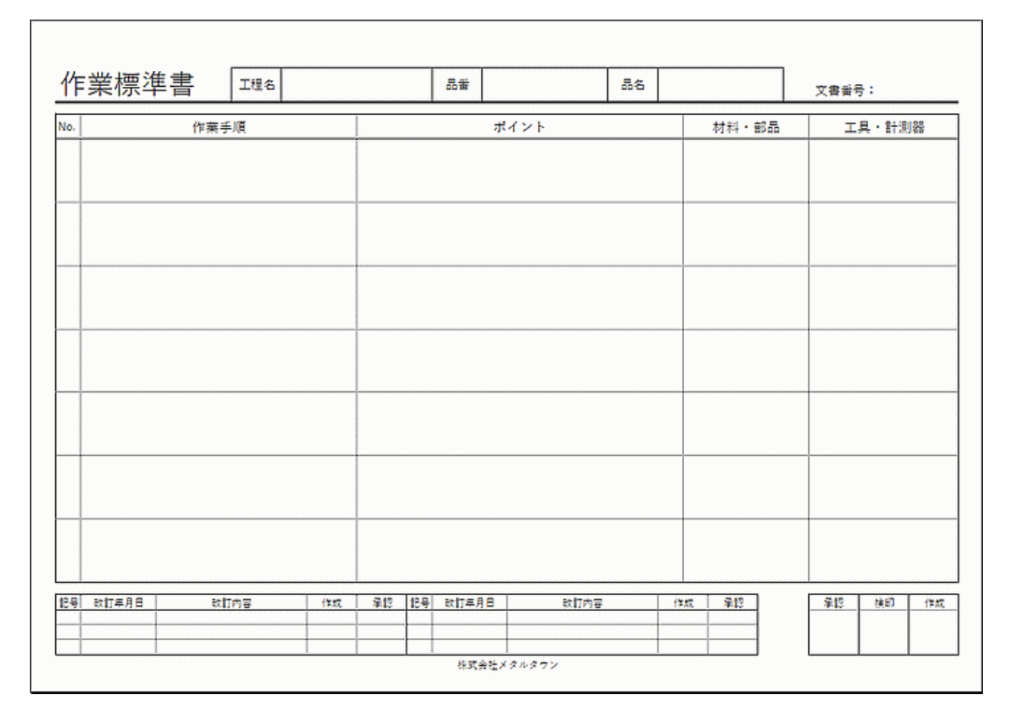
こちらは「テンプレートの無料ダウンロード」が提供している、作業標準書(A4横)のテンプレートです。
作業手順やポイントに加えて、材料・部品、工具・計測器、改訂履歴を記入できます。横向きの用紙で工程ごとの情報を並べて見せたい場合や、現場で掲示する手順書を作るときに活用できます。
作業標準書(A4縦)のテンプレート
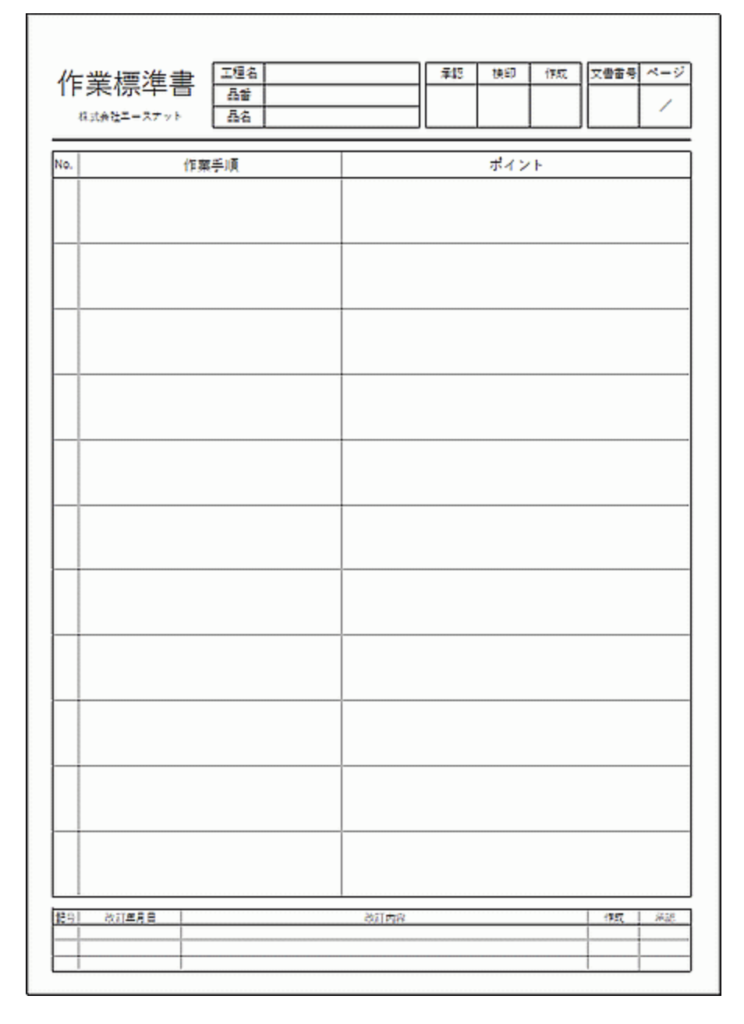
こちらは「テンプレートの無料ダウンロード」が提供している、作業標準書(A4縦)のテンプレートです。
作業手順やポイント、改訂履歴を縦向きのレイアウトで整理でき、材料・部品や工具・計測器の欄も用意されています。縦向きで印刷・掲示したい場合や、作業ごとの要点を簡潔にまとめたい場合に向いています。
作業用チェックリストのテンプレート
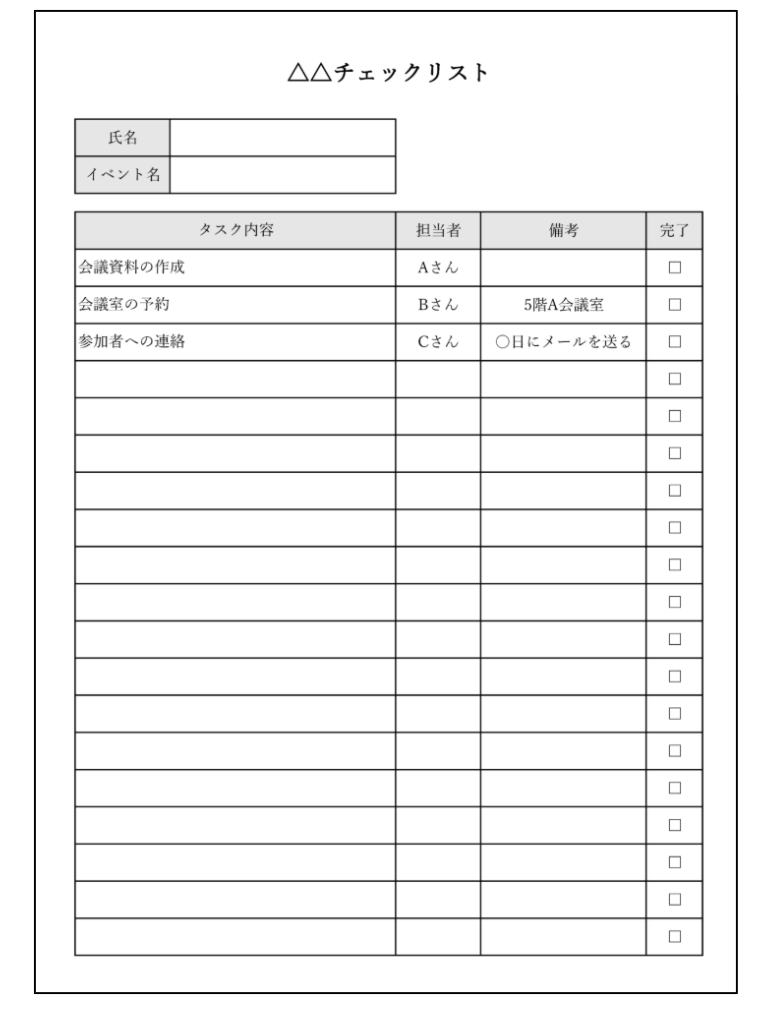
こちらは「ビズ研」が提供している、シンプルなチェックリストのテンプレートです。
作業の確認項目を並べて、実施したかどうかをチェックできます。手順書の補助資料や作業漏れを防ぐチェック表として活用できます。
作業観察シートのチェックリスト
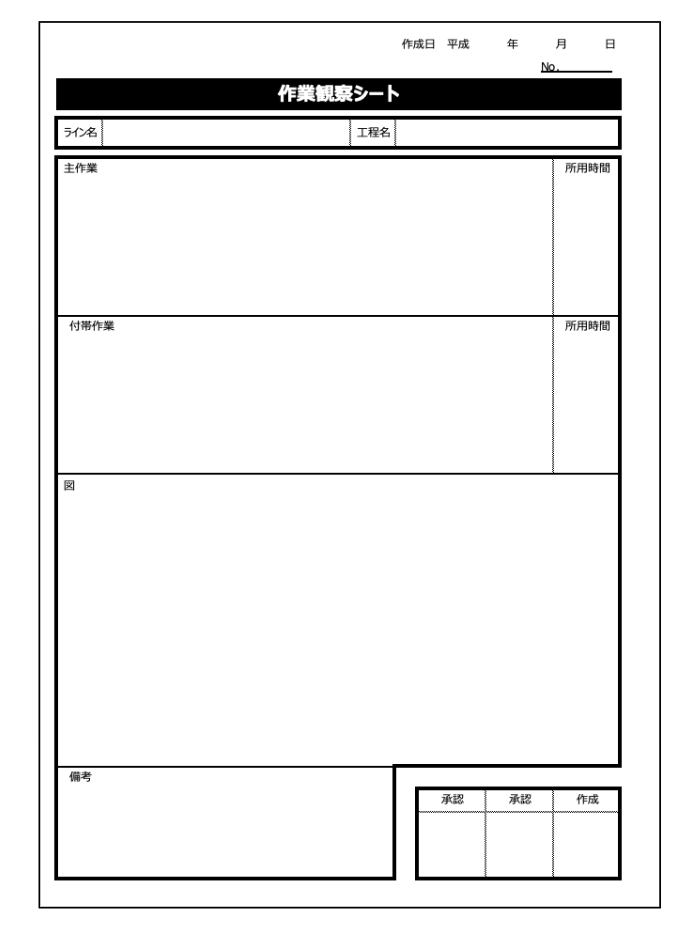
こちらは「フリーテンプレート」が提供している、作業観察シートのテンプレートです。
作業内容や所要時間、図などを記録できるテンプレートで、A4縦・横の2種類があります。実際の作業を観察して手順書を作るときや、作業者が手順書どおりに進めているか確認するときに活用できます。
業務手順書の作成方法
業務手順書は、作成する業務を選び、実際の作業をもとに内容を整理すると、現場で使いやすくなります。ここでは、Excelテンプレートを活用した作成の流れを紹介します。
手順書にする業務と対象者を決める
最初に、どの業務を誰に向けて文書化するのかを決めます。
業務が複雑でミスの影響が大きいものや、特定の人しか担当できないもの、新人が繰り返し質問するものは、手順書を整備する優先度が高い業務です。対象者が新人なのか、経験者を含むチーム全員なのかによって、前提知識や説明の細かさも変わります。
対象業務と読む人を明確にしてから、必要な情報の範囲を定めましょう。
実際に作業しながら手順を書き出す
手順は、担当者が実際に作業する様子を確認しながら、発生する順番に書き出します。
記憶だけを頼りにすると、毎日おこなう準備や確認が抜けたり、慣れた人には当たり前の操作が省略されたりしがちです。作業を一つずつ区切り、画面操作や帳票の記入なども含めて記録すると、初めて読む人が再現しやすくなります。
作業者の動きに沿って、読み手が同じ順番で追える形に整理しましょう。
判断基準・注意点・確認方法を補う
各手順に、作業者が迷わず判断し、正しく完了できるための情報を加えます。
たとえば、入力値や完成状態の基準、間違えやすい操作、作業後に確認する箇所を具体的に記載します。「適宜対応する」といった曖昧な表現を避け、基準を満たさない場合の対応や相談先も示しておくと、担当者ごとの差を抑えられます。
何をもって作業完了とするのか、第三者が読んでも分かる内容に整えましょう。
別の人に使ってもらい、伝わらない箇所を直す
手順書は、作成者以外の人に実際に使ってもらい、分かりにくい点を修正します。
作成者には当たり前の前提や操作でも、初めて読む人には説明が足りないことがあります。手順書だけを見て作業してもらい、質問が出た箇所や判断に迷った箇所、記載と実際の作業が異なる箇所を確認して、内容に反映します。
読者の視点で試し、迷わず作業を完了できる状態に仕上げましょう。
新人が迷わず使える手順書にするためのポイント
以下では、新人が迷わず使える手順書にするためのポイントをご紹介します。
- 人によって解釈が分かれる表現を避ける
「適宜」「丁寧に」などの曖昧な言葉ではなく、作業の条件や完了基準を具体的に示します。 - 例外時の対応や問い合わせ先を記載する
通常どおりに進まない場合の対応手順と、担当者だけで判断できないときの相談先を明記します。 - 図や画像を手順対応させる
どの作業を説明する図なのか分かるように、該当する手順の近くに配置し、番号や短い説明を添えます。
これらのポイントを押さえることで、新人が手順を理解し、迷わず作業を進めやすくなります。
Excelテンプレートで作成した業務手順書を運用するときの注意点
業務手順書は、作成して終わりではなく、必要なときに正しい内容を使えるように管理することが大切です。以下では、Excelテンプレートで作成した手順書を運用するときの注意点をご紹介します。
保存場所とファイル名を統一する
手順書の保存場所とファイル名を統一し、メンバーが最新版を判別できる状態にしましょう。
個人のパソコンや複数のフォルダに同じファイルがあると、どれを使えばよいか分からなくなることがあります。共有フォルダなど保管先を一か所に定め、業務名や更新日、版数などの付け方もチーム内でそろえましょう。
古い情報を参考にしてしまうと、業務上のミスにつながる恐れがあるため、誰もが同じ場所から最新版を開けるように保管ルールを周知しておくのがおすすめです。
更新担当者と見直し時期を決める
手順書の更新担当者と定期的な見直し時期を決め、内容を現状に合わせて保つ必要があります。
業務の流れや使用ツールが変わっても、誰が直すのか決まっていないと、古い情報が残り続けるおそれがあります。担当者を明確にし、業務変更があったときや一定期間ごとに内容を確認するルールを設けましょう。
変更が現場の作業に反映されたタイミングで、手順書も更新できる体制を整えるのが重要です。
必要な手順書をすぐに見つけられるようにする
業務名や部署名などで分類し、必要な手順書へ迷わずたどり着けるようにすることも重要です。
ファイル数が増えると、保存場所が分かっていても目的の資料を探すのに時間がかかります。フォルダ構成やファイル名に共通のルールを設け、一覧表や目次から参照できるようにすると、探す手間を減らせます。
使う人が業務や作業名から探せる整理方法を選び、チーム内で共有しましょう。
まとめ|Excelテンプレートを活用して、チームで使える業務手順書を作成しよう
これまで、Excelテンプレートを使うメリットや注意点、業務手順書に記載する基本項目、テンプレートの選び方や作成方法をご紹介しました。
業務手順書を作るときは、作業の順番だけでなく、担当者や使用ツール、判断基準、注意点も具体的に記載します。新人が手順書を見ながら作業できるよう、曖昧な表現を避け、図や画像も使って内容を整理しましょう。
完成後は、別の人に実際に使ってもらい、分かりにくい箇所を修正することが大切です。最新版の保存場所や更新担当者、見直し時期を決め、必要な手順書をすぐに見つけられるように管理します。
結論、作成した業務手順書をチームで共有・活用するのに最適なのは、手順書や社内の知識を蓄積し、必要な情報を検索できるナレッジ管理ツール「ナレカン」です。Excelファイルを添付して内容を検索できるため、手順書を含む社内情報を見つけやすくする環境づくりに役立ちます。
無料トライアルから始められるので、ぜひ「ナレカン」を利用し、作成した手順書をチームで共有・活用できる体制を整えましょう。

