
記事を申請するときに、申請者が「承認者」を選ぶことはできますか?
💡 回答
管理者権限以上のユーザーが事前に設定している場合に限り、記事の新規作成・更新・削除を申請する際、申請者が任意の「承認者」を選択して申請することができます。
事前準備・前提条件
- 対象プラン:プレミアムプランのみご利用いただけます。
- 対象環境:パソコン版からのみ設定・操作が可能です。
- 対象権限:承認フローの設定は「管理者権限」以上のユーザーのみ可能です。
- 選択制限:申請者が選択できる承認者は、管理者権限以上のユーザーがあらかじめ指定したグループ・メンバーに限られます。
操作手順
承認フローを設定する(管理者権限のみ・3ステップ)
-
1 承認フロー設定画面を開いて承認者を指定する
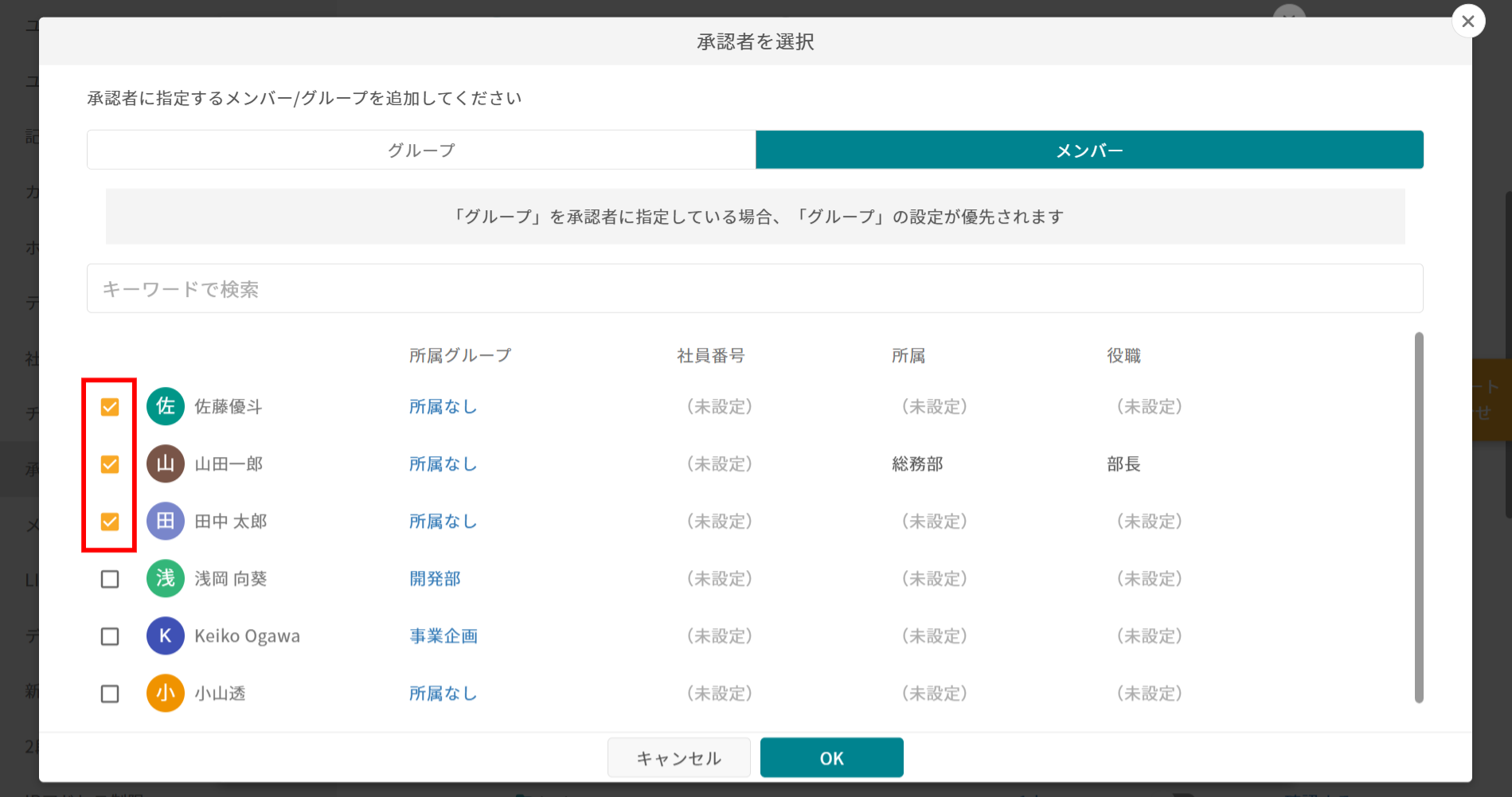
「承認フロー設定画面」を開き、ベースとなる承認者を指定します。(詳細はこちらのFAQをご覧ください)
-
2 申請者による承認者選択を許可する設定を入れる
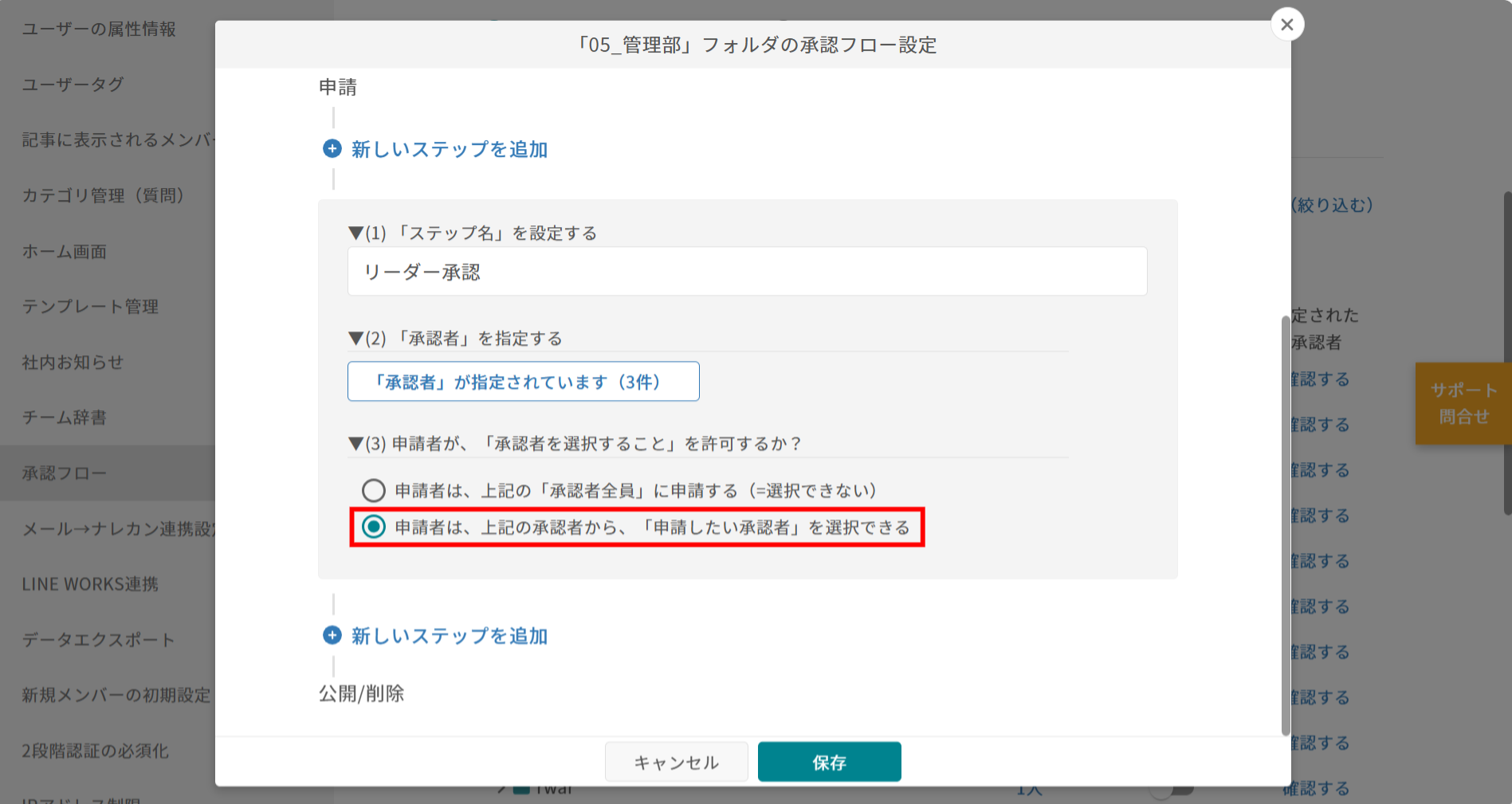
指定した承認者から申請者が任意で選択できるようにする場合は、「申請者は、上記の承認者から、『申請したい承認者』を選択できる」にチェックを入れます。
-
3 設定を保存する
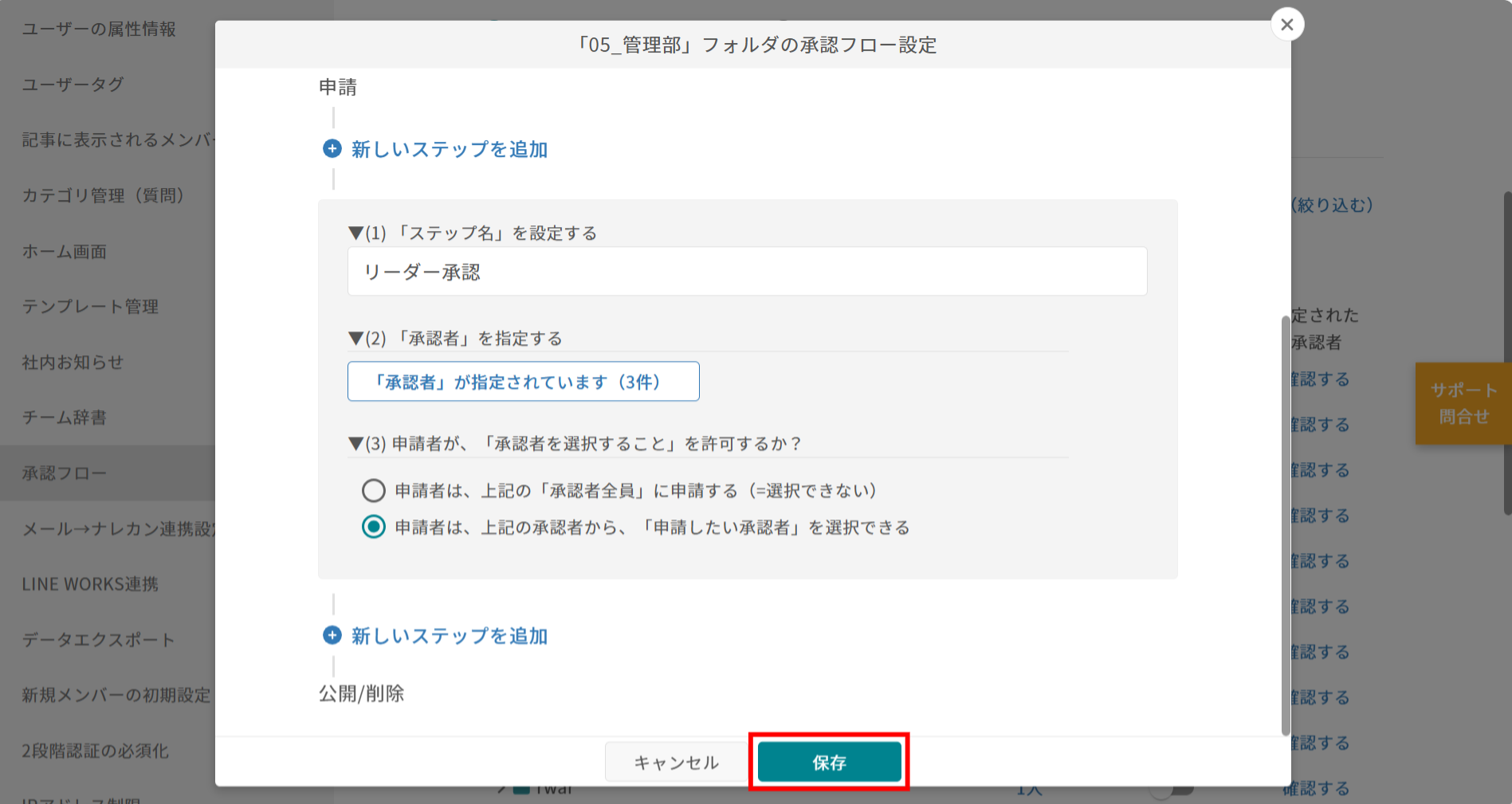
「保存」をクリックして設定を完了します。
記事の「新規作成・更新・削除」を承認者に申請する(全ユーザー・3ステップ)
-
1 承認者設定が必要なステップを開く
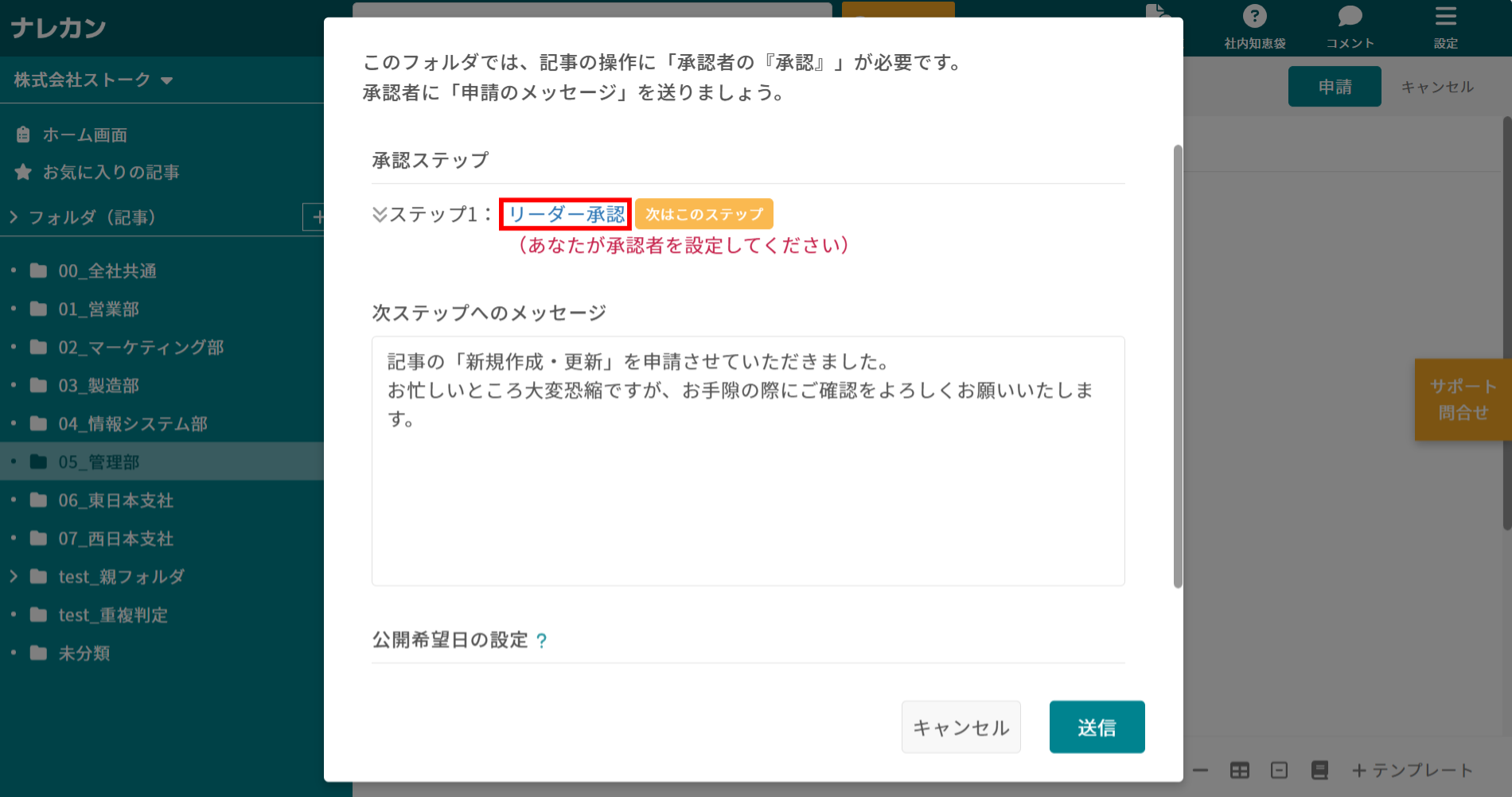
承認フローが有効なフォルダで記事の作成・更新・削除を行おうとすると申請画面が表示されます。「あなたが承認者を設定してください」と表示されているステップ名をクリックします。
-
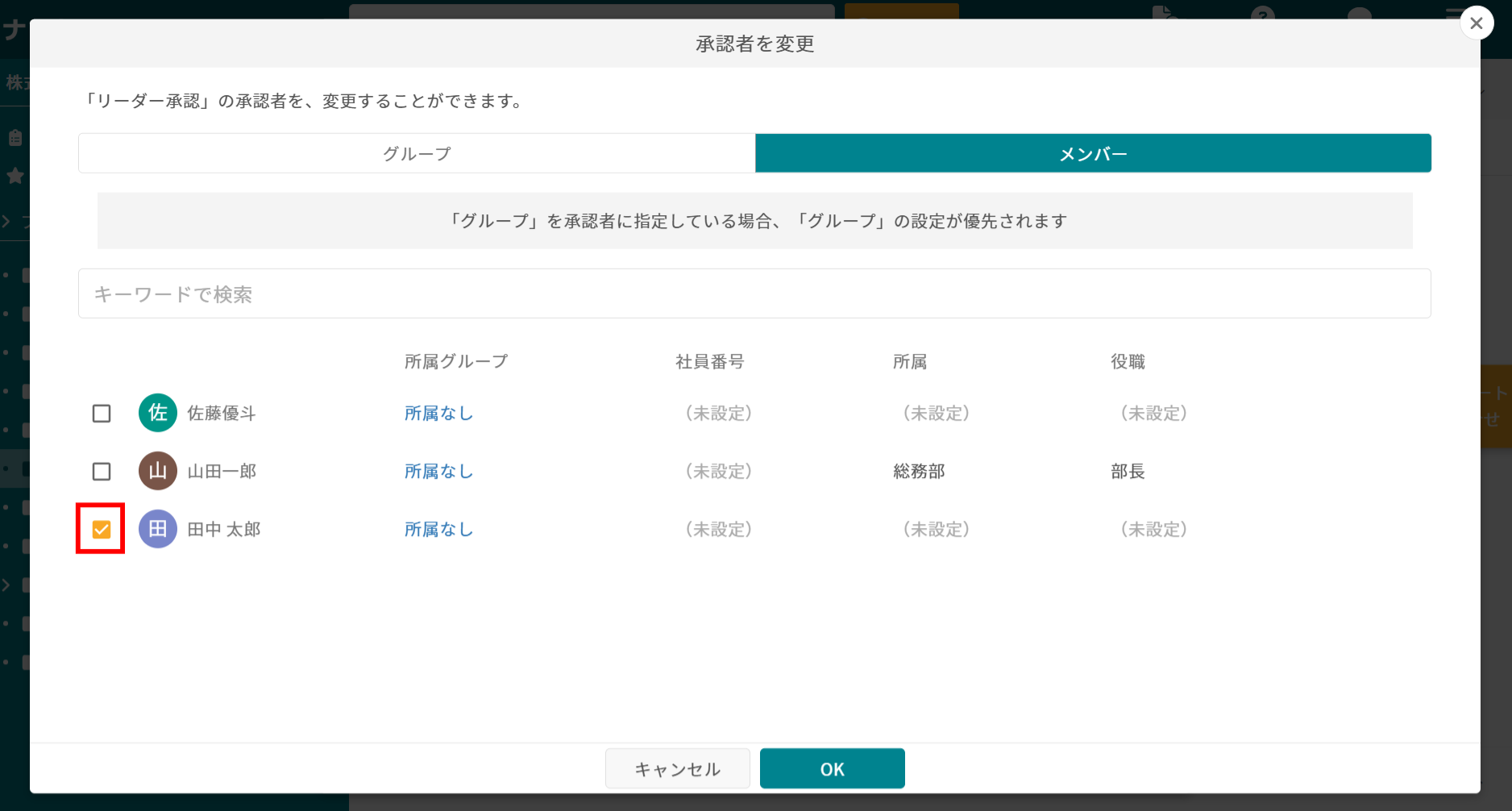
2 承認者を選択する
「グループ」または「メンバー」から対象の承認者を設定します。(カスタム属性での絞り込みも可能です。詳細はこちらのFAQをご覧ください)
-
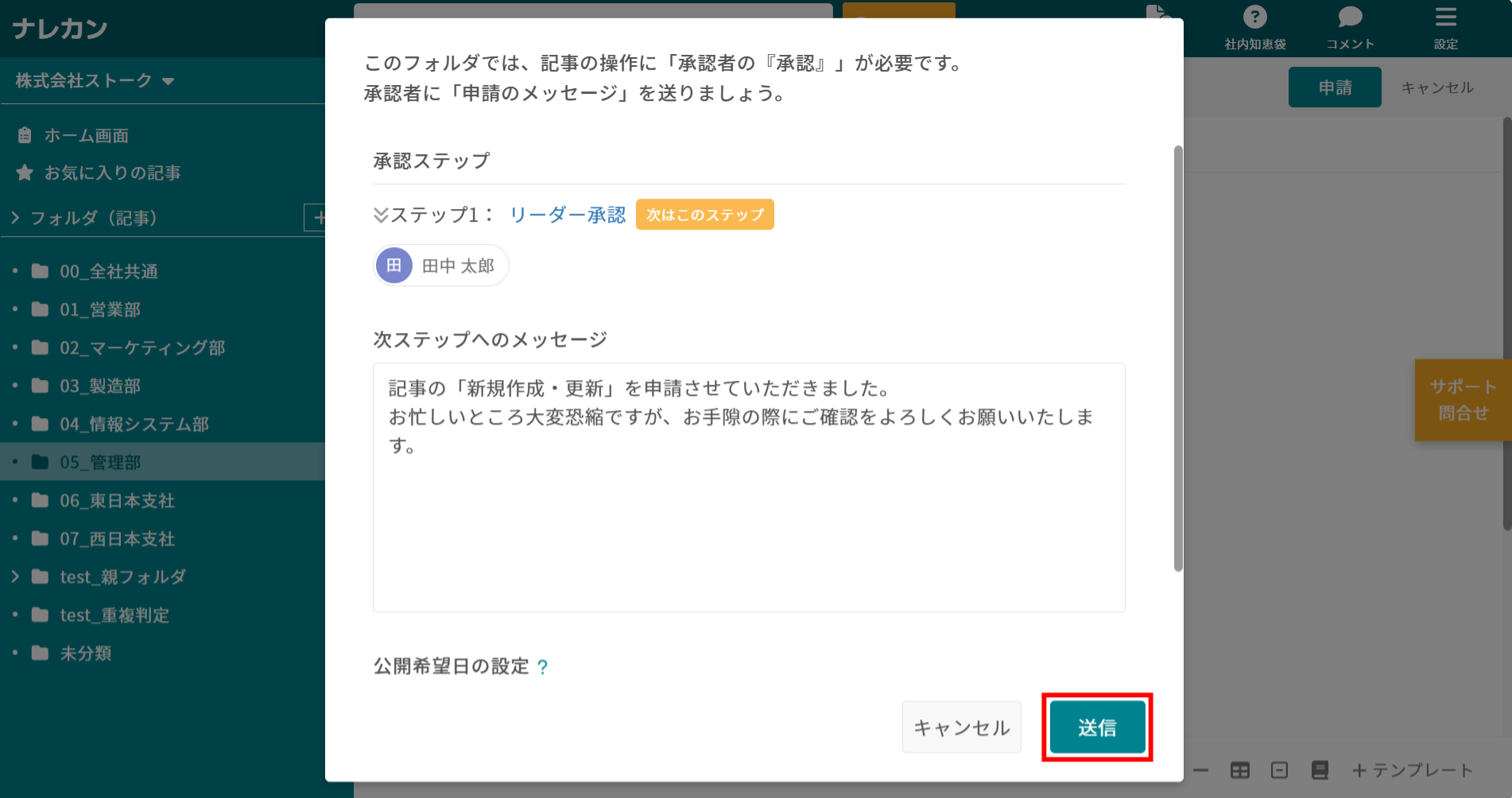
3 申請メッセージを入力して送信する
申請メッセージを確認・編集し、「送信」をクリックして申請を完了します。(公開希望日の設定についてはこちらのFAQをご覧ください)
注意点
・SlackやTeams連携経由で記事作成した場合は、申請者が承認者を選択することはできず、管理者が事前に指定した承認者全員へ自動的に申請が送信されます。
・最終ステップの承認者(最終承認者)本人が新規作成・更新・削除を行う場合は、申請フローを経由せず即時実行されます。