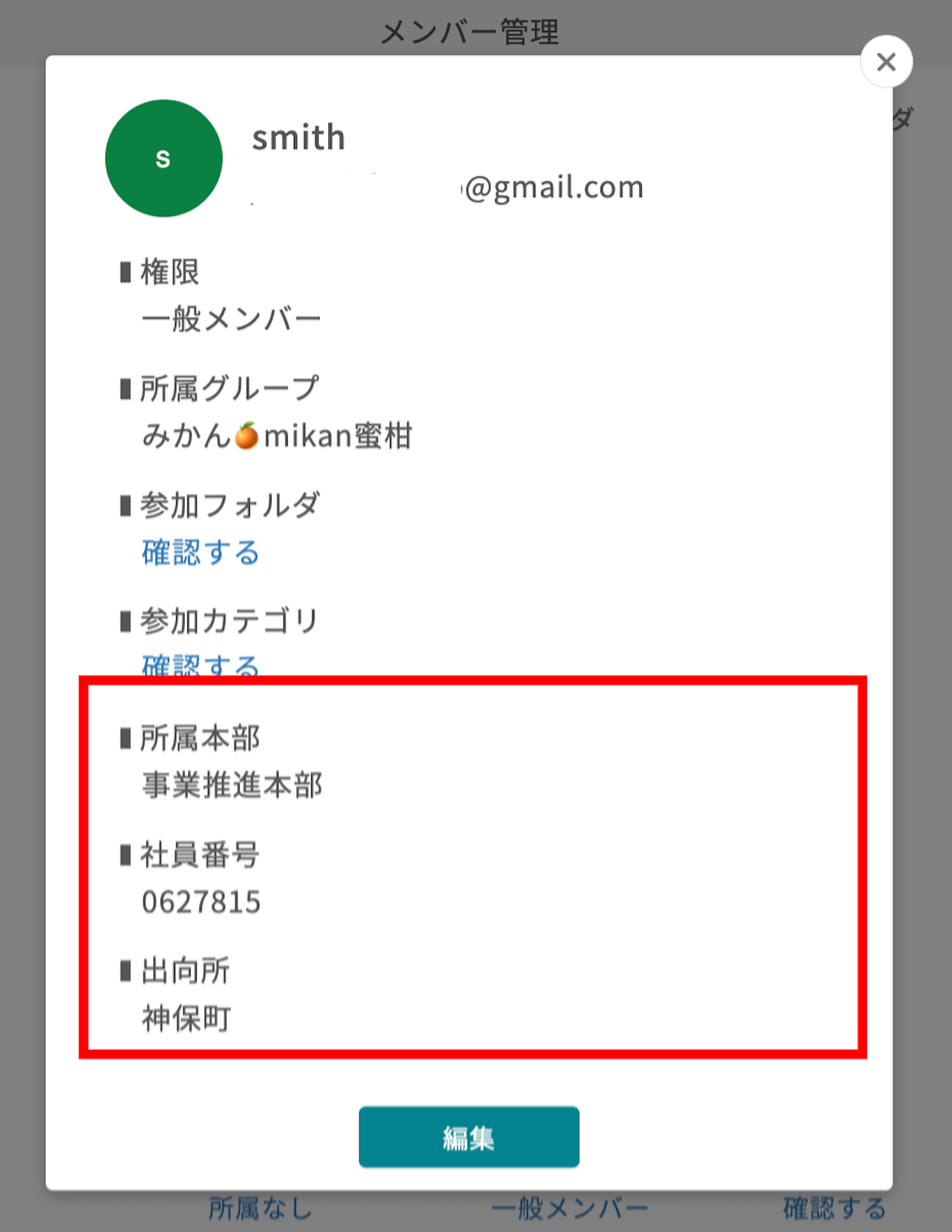
ナレカンのメンバー情報に「会社独自の属性情報(社員番号等)」を自由に持たせたい(カスタム属性機能)。
💡 回答
ナレカンでは、「設定」メニューから任意の情報を「カスタム属性」として定義できます。設定方法は「記述式(フリーテキスト)」と「プルダウン式(選択式)」の2種類があり、管理者権限以上のユーザーがパソコン版から設定可能です。
事前準備・前提条件
- 対象権限:管理者権限以上のユーザー
- 推奨環境:パソコン版のみ(スマホアプリからは設定不可)
- 適用範囲:設定を変更すると、チームにいるすべてのメンバーに設定が適用されます。
操作手順
記述式(フリーテキスト入力)で設定する(管理者権限以上・3ステップ)
-
1 チーム設定画面を開く
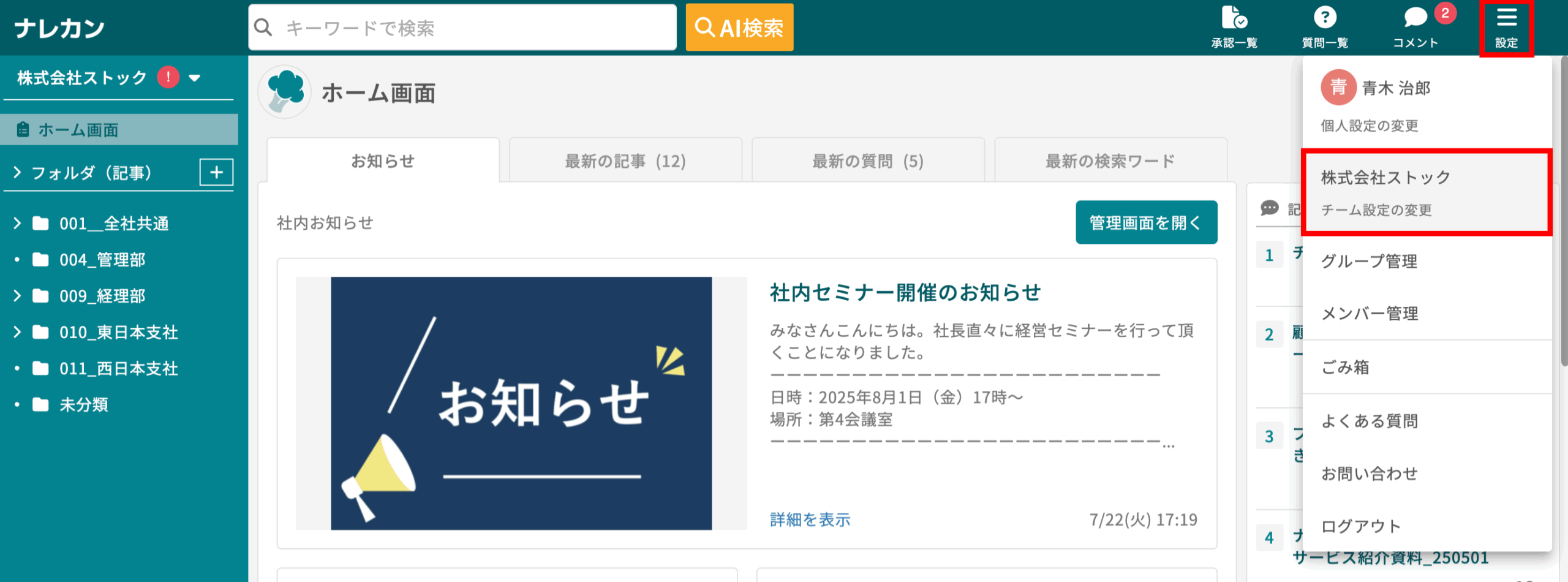
画面右上の「設定」>「チーム設定の変更」をクリックします。
-
2 記述式の属性作成を選択する
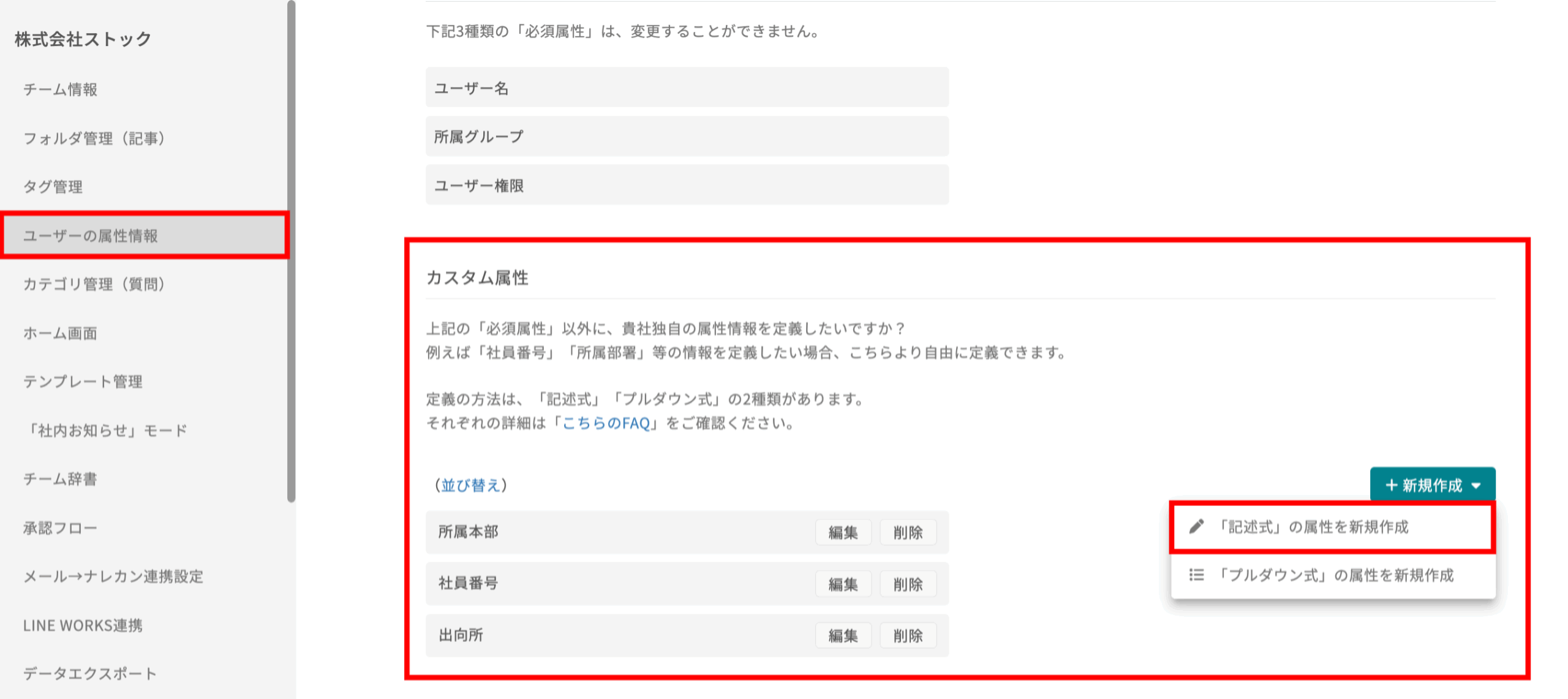
「ユーザーの属性設定」内にある「カスタム属性」項目の「新規作成」から、「『記述式』の属性を新規作成」を選択します。
-
3 必要な項目を追加する
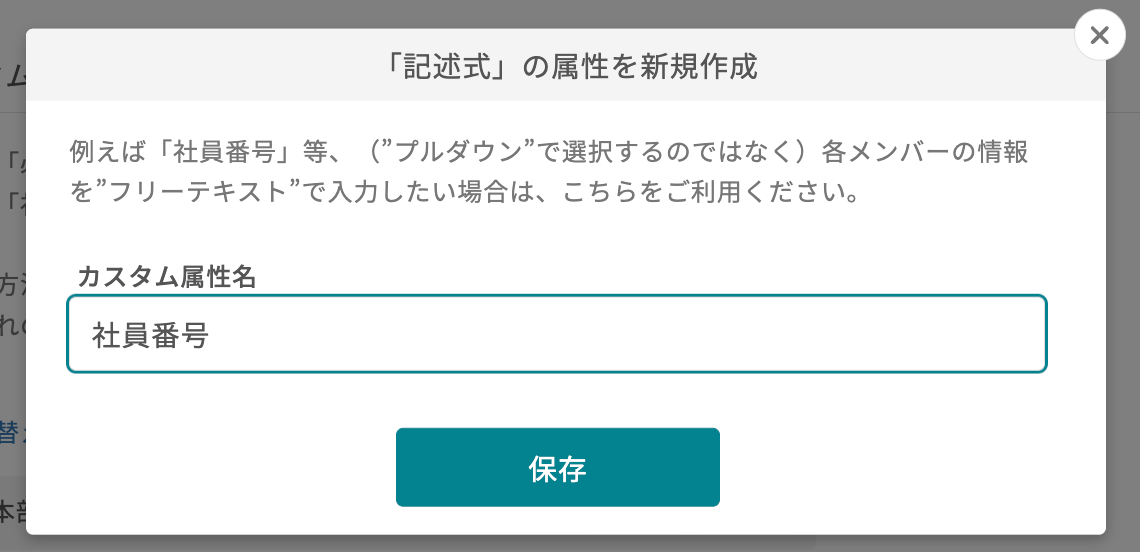
属性名などの必要な項目を入力して追加します。
プルダウン式(選択式入力)で設定する(管理者権限以上・3ステップ)
-
1 チーム設定画面を開く
画面右上の「設定」>「チーム設定の変更」をクリックします。
-
2 プルダウン式の属性作成を選択する
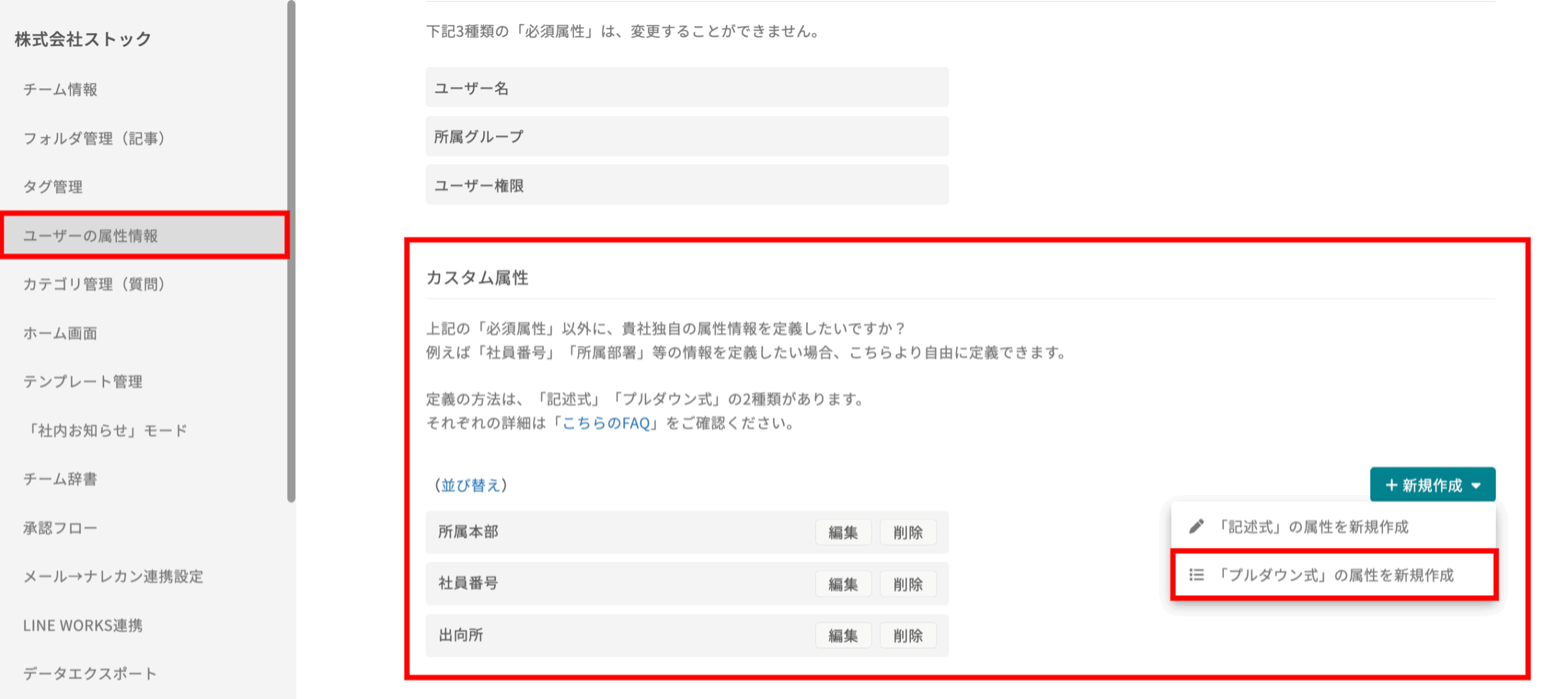
「ユーザーの属性設定」内にある「カスタム属性」項目の「新規作成」から、「『プルダウン式』の属性を新規作成」を選択します。
-
3 必要な項目・選択肢を追加する
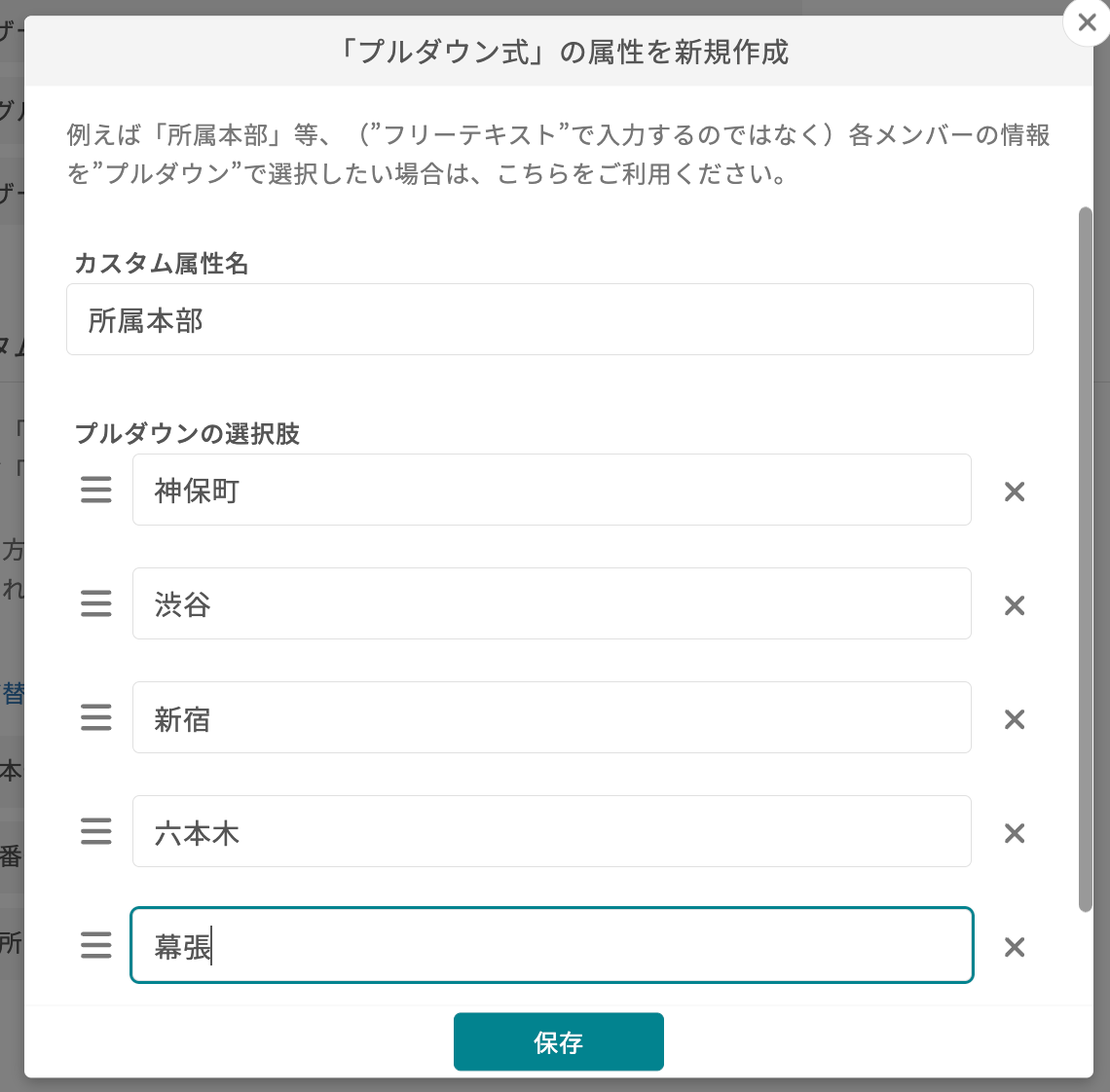
属性名や選択肢などの必要な項目を入力して追加します。
自分に設定されたカスタム属性を確認する(全ユーザー・2ステップ)
-
1 個人設定画面を開く
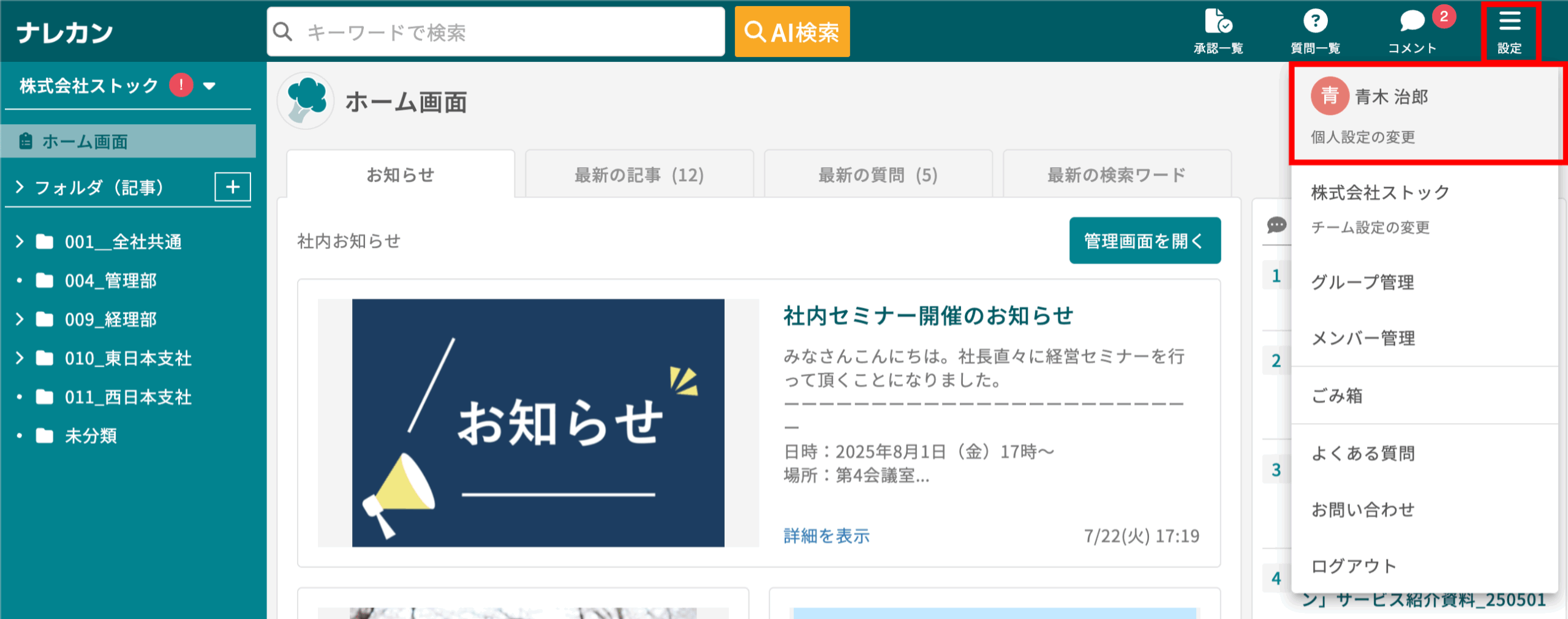
画面右上の「設定」>「個人設定の変更」をクリックします。
-
2 設定内容を確認する
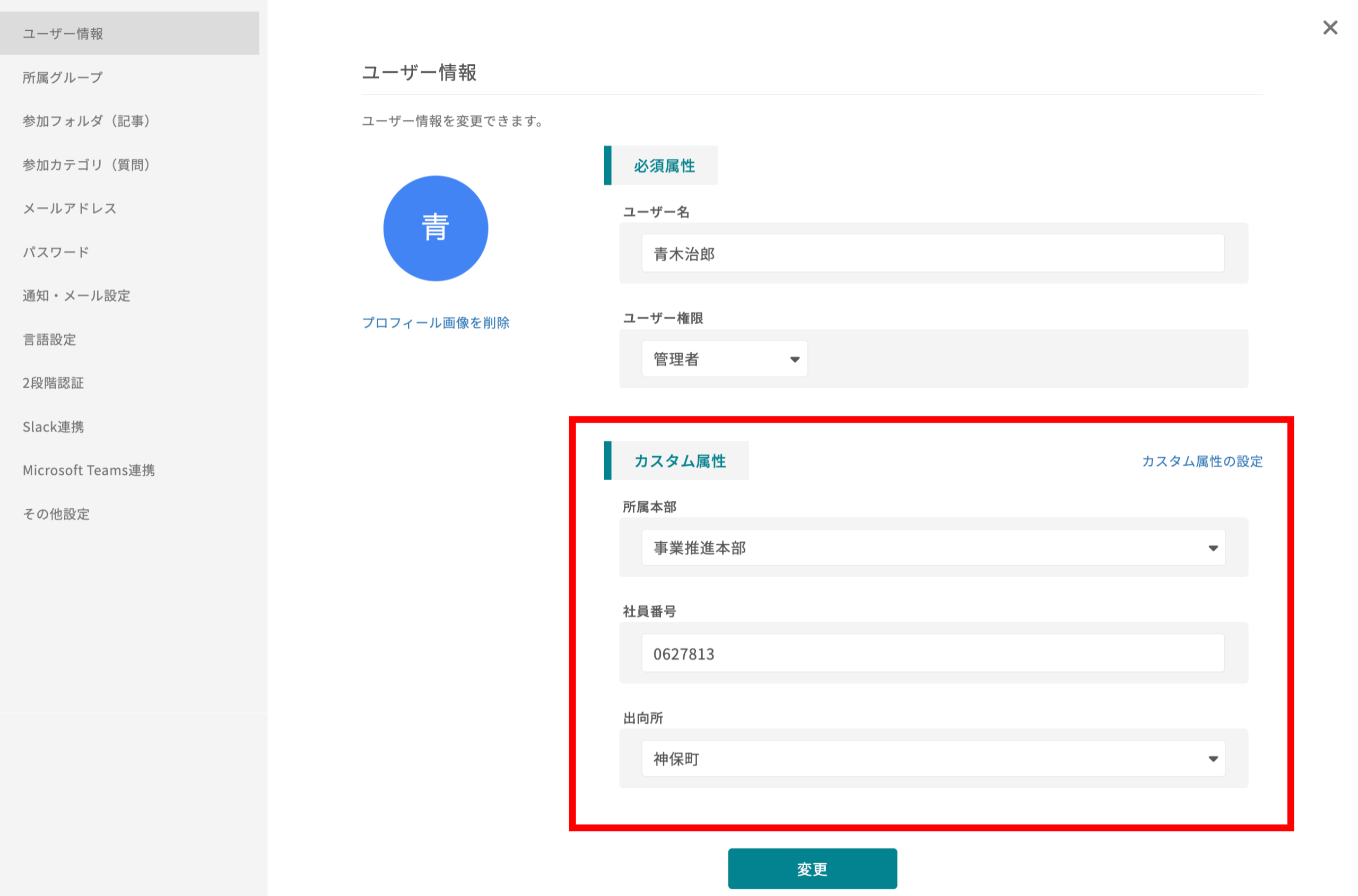
個人設定画面内にて、ご自身に設定されているカスタム属性の内容を確認できます。
他のメンバーに設定されたカスタム属性を確認する(全ユーザー・2ステップ)
-
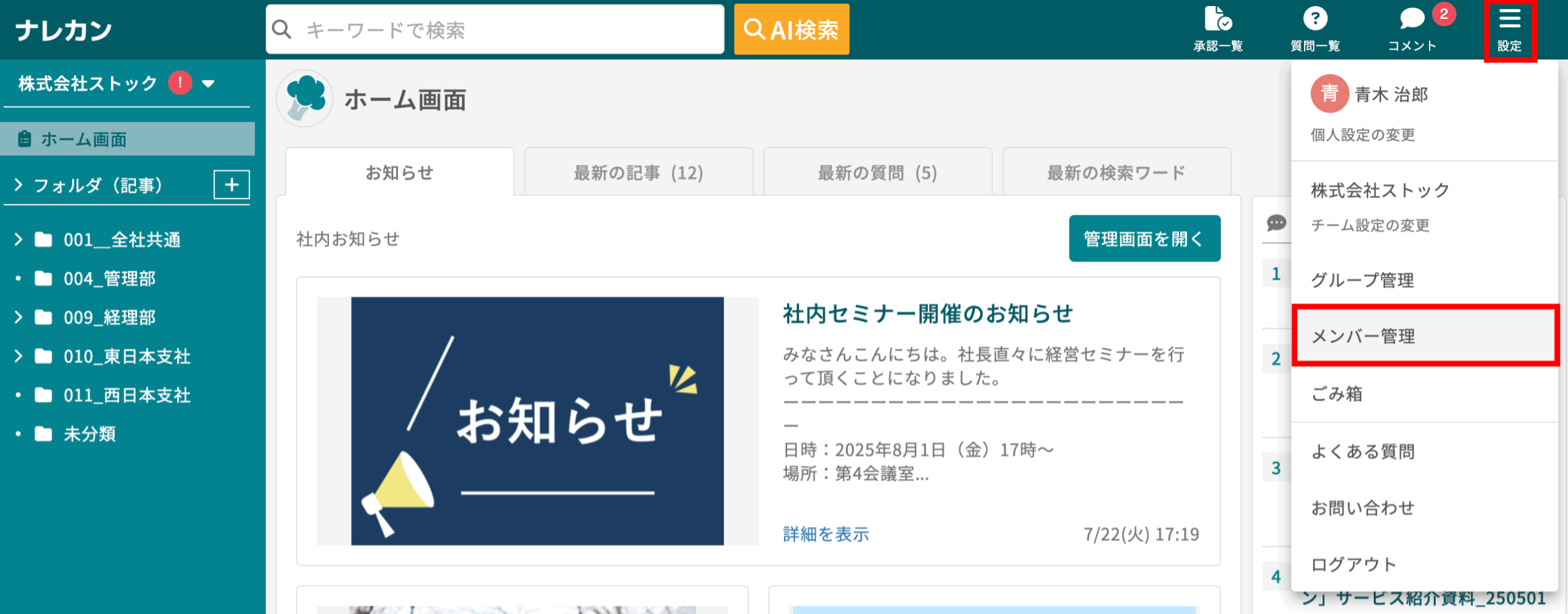
1 メンバー管理画面を開く
画面右上の「設定」>「メンバー管理」をクリックします。
-
2 対象メンバーを選択して確認する
確認したいメンバーのアイコンを選択すると、設定されているカスタム属性が表示されます。