
記事の中に「見出し(文書構造)」を作る方法を教えてください
💡 回答
編集画面から「見出し」を挿入できます。
「見出し」を設定すると、記事内に目次を表示できるようになります。
前提条件
- 対象プラン: プレミアム ✓ エンタープライズ ✓ ビジネス ✓
- 対象権限: オーナー ✓ 管理者 ✓ 一般メンバー ✓ 準メンバー ✓
- 動作環境: Webブラウザ版 ✓ モバイルアプリ版 ✕
操作手順
【Webブラウザ版】記事に見出しを挿入する(全ユーザー・3ステップ)
-
1 文字列を選択して見出しの種類を選ぶ
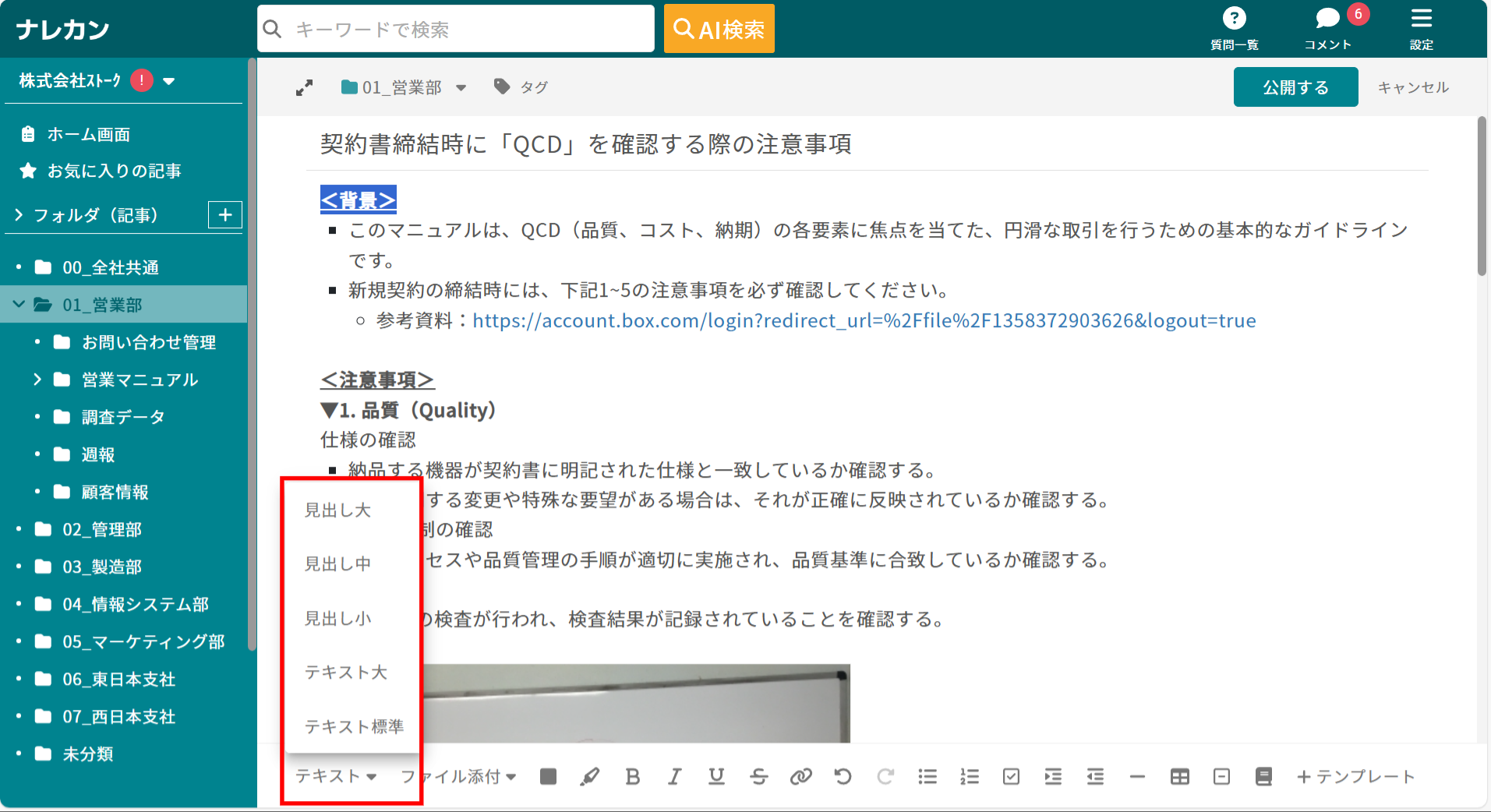
記事の編集画面で「見出し」にしたい文字を選択し、左下「テキスト」>「見出し(見出し小、見出し中、見出し大)」を選択します。
-
2 変更を確認する
見出しのデザインに変更されます。

-
補足 見出しを選んでから文字を入力する
文字列を範囲選択せず、先に見出しの種類を選択してから文字を入力して作成することも可能です。
