
「AIでファイルを要約アップロード(ファイル to ナレカン)」の機能では、どんなことができますか?
💡 回答
「AIでファイルを要約アップロード(ファイルtoナレカン)」機能を使用すると、添付ファイルの中身をAIが自動で要約し、記事の生成や追記を行うことができます。フォルダ画面または記事編集画面からファイルをアップロードするだけで利用可能です。
事前準備・前提条件
- 対象プラン:プレミアムプランをご契約中のユーザー
- 推奨環境:パソコン版のみ対応(スマホ不可)
- 対応ファイル形式:Word、Excel、PowerPoint、PDF、txt、画像ファイル(.jpg, .jpeg, .gif, .png)
- 容量・制限事項:1度に30個まで/1ファイルあたり上限300MB・100万文字まで/パスワード保護ファイルは不可
操作手順
フォルダ画面から利用する(全ユーザー・6ステップ)
-
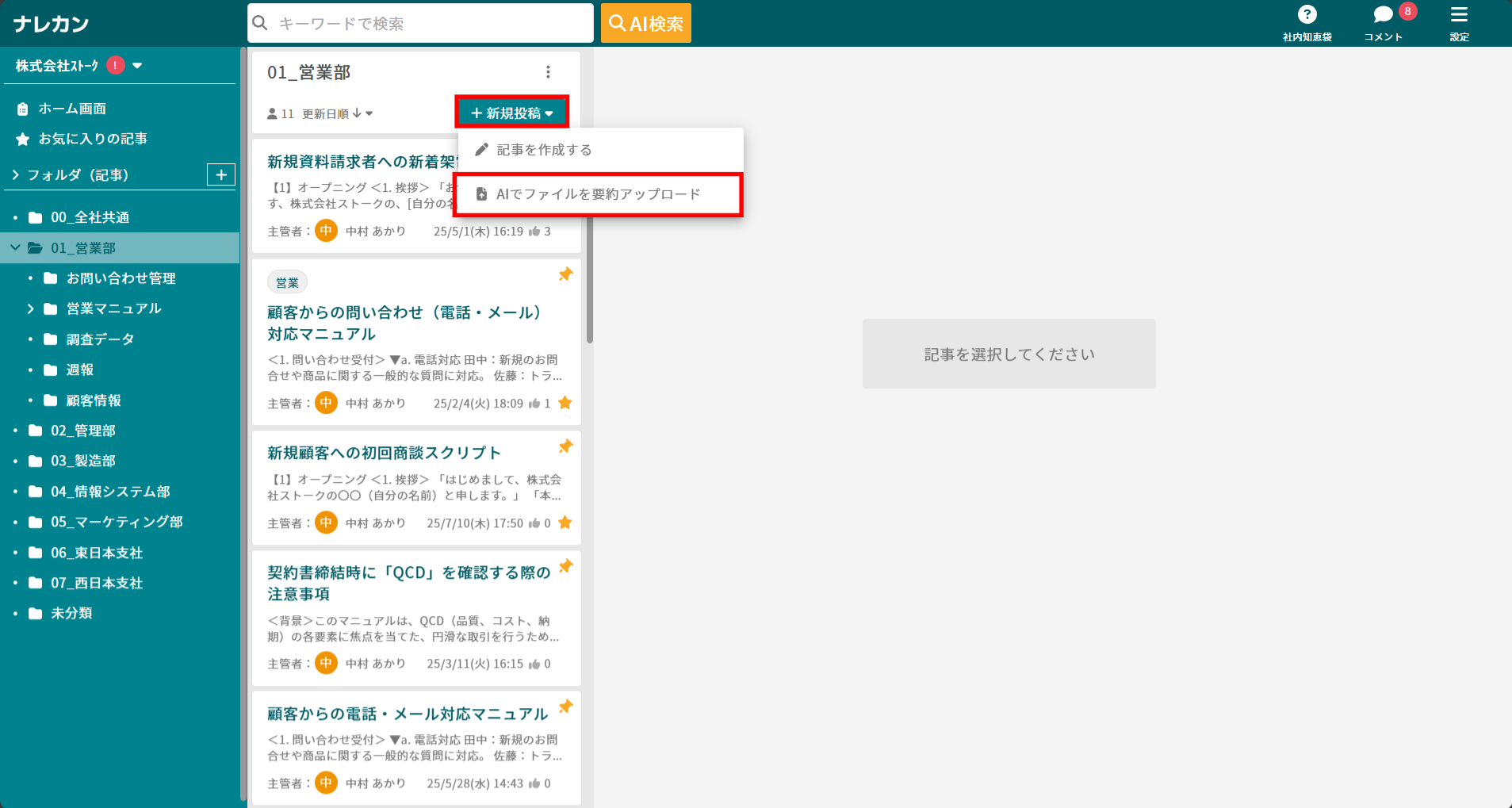
1 「AIでファイルを要約アップロード」を選択する
ナレッジ一覧画面右上の「+新規投稿」をクリックし、「AIでファイルを要約アップロード」を選択します。
-
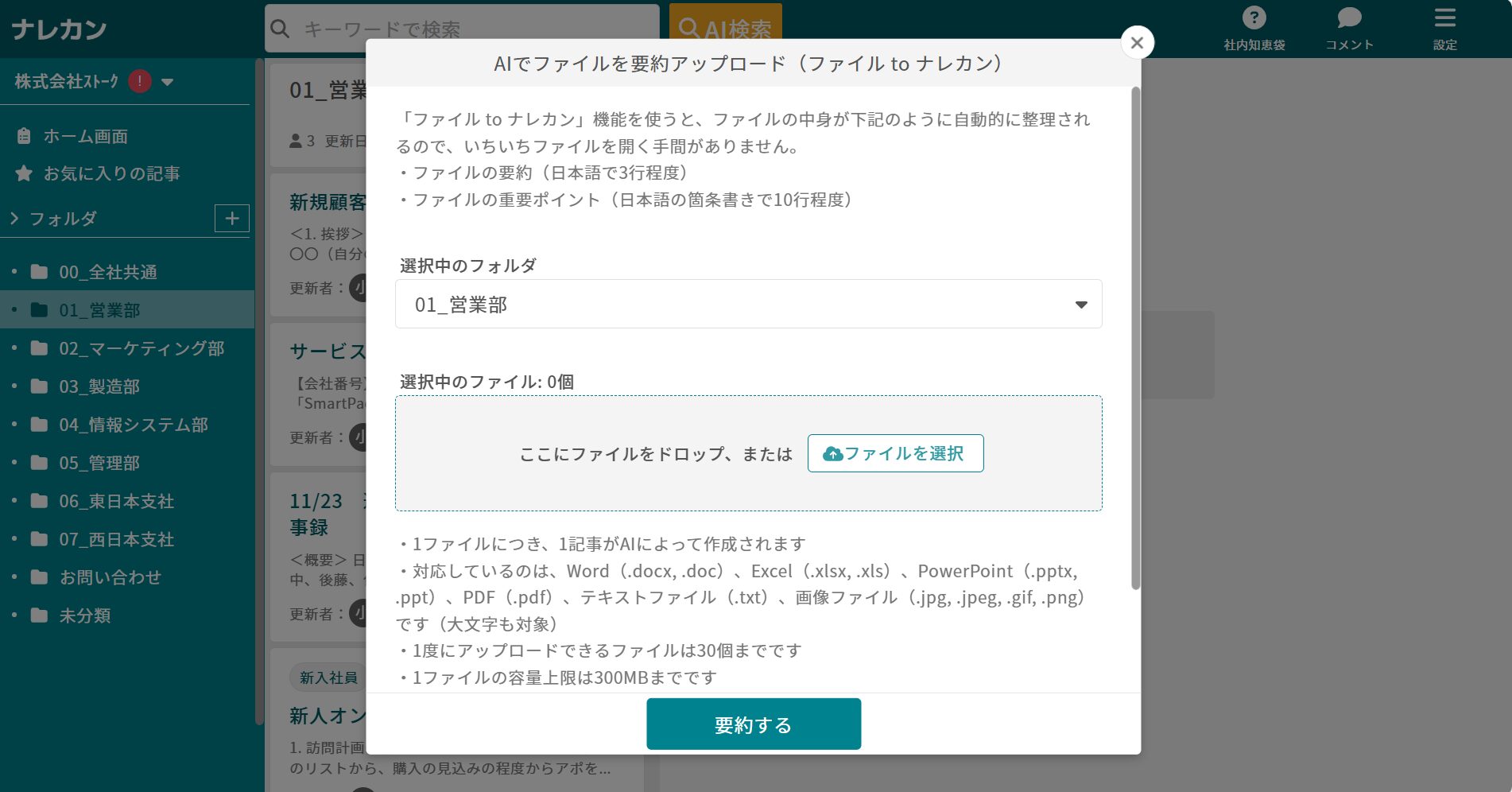
2 ファイルを選択して「要約する」をクリックする
「ファイルを選択」から要約したいファイルを選び、「要約する」をクリックします。
-
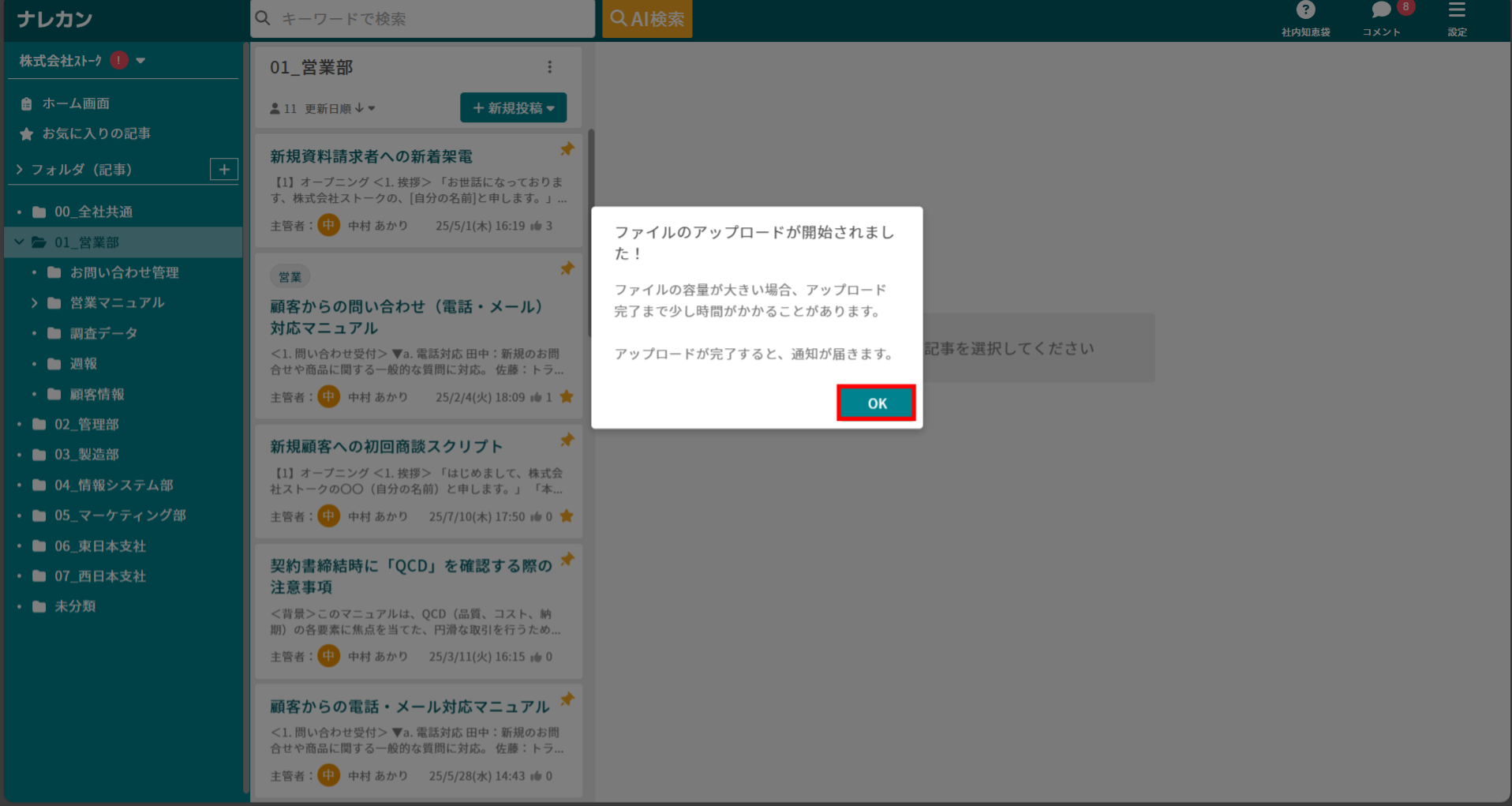
3 アップロード開始の確認で「OK」をクリックする
アップロード開始の確認ポップアップが表示されたら「OK」をクリックします。
-
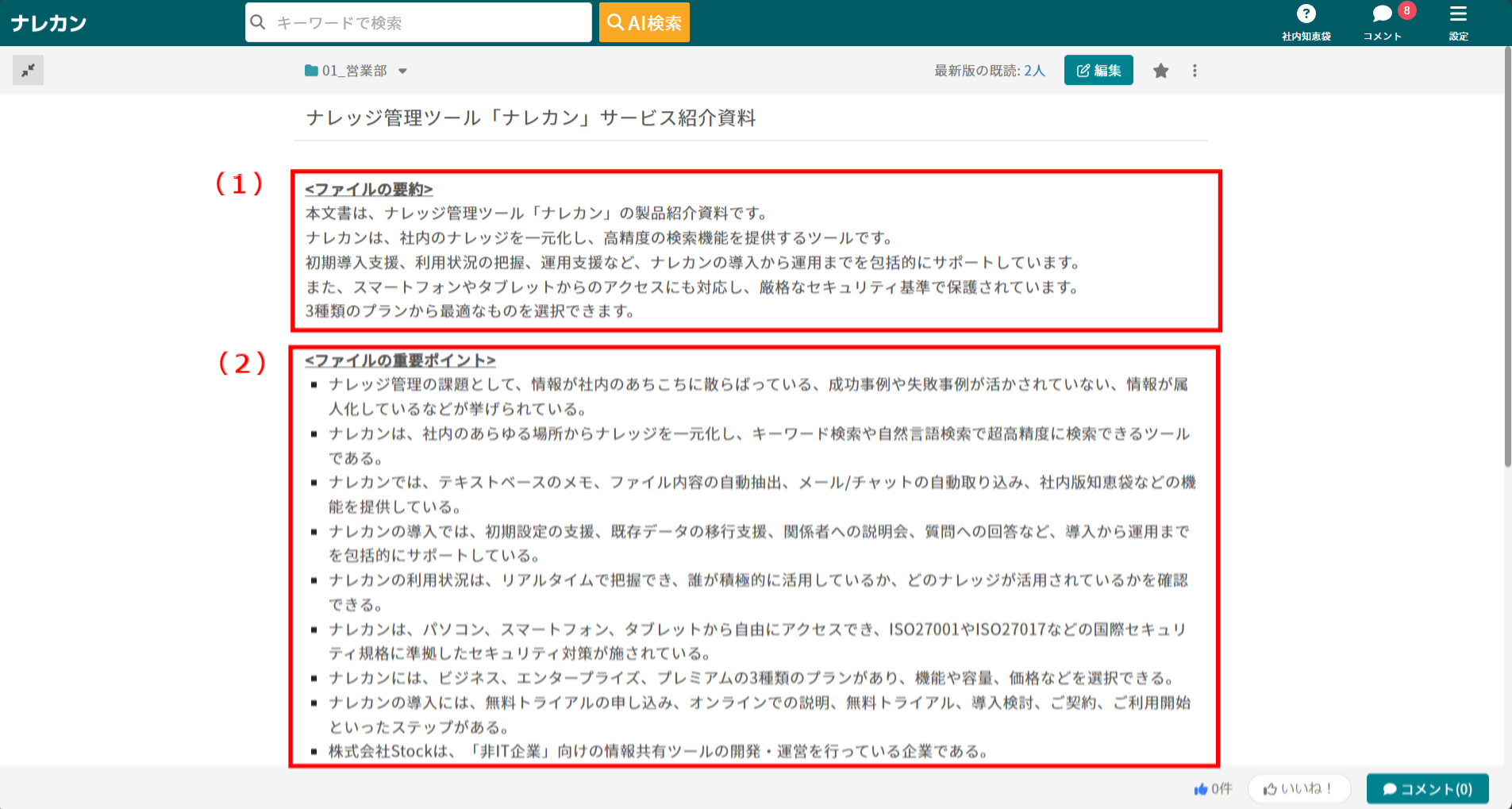
4 自動生成された記事内容を確認する
要約と重要ポイントが整理された状態で1ファイルにつき1記事が自動作成されます。
-
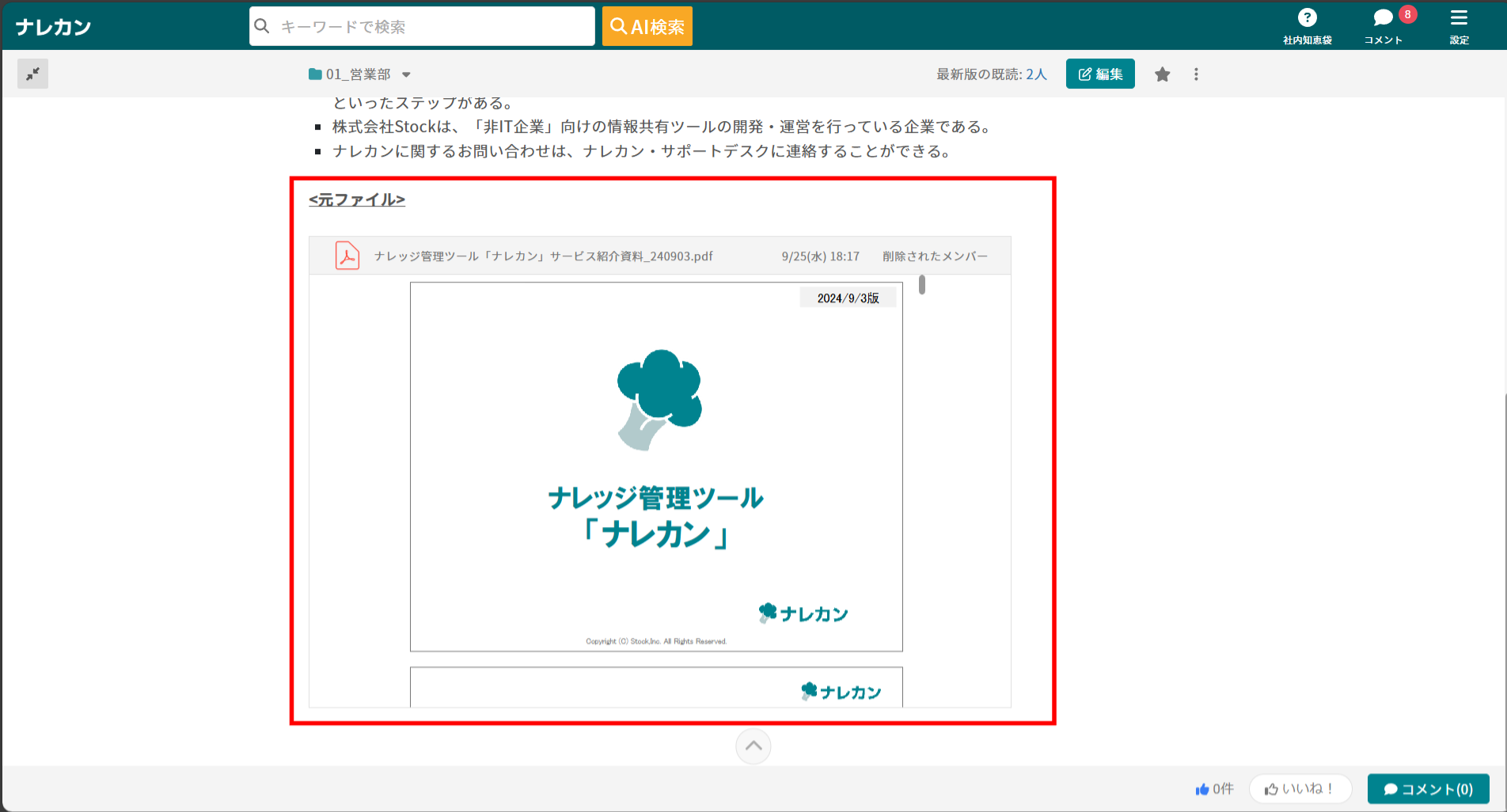
5 添付ファイルを確認する
作成された記事の最下部に該当のファイルが添付されているか確認します。
-
6 処理結果のメール通知を確認する
アップロード処理の完了後、成功・失敗の通知メールが届きます。

記事編集画面から利用する(全ユーザー・6ステップ)
-
1 記事編集画面に入る
「+新規作成」ボタンを押すか、既存記事の「編集」アイコンを押して編集画面を開きます。
-
2 「ファイルのAI要約アップロード」を選択する
画面左下の「ファイル添付」から「ファイルのAI要約アップロード」をクリックします。

-
3 ファイルを選択して「要約する」をクリックする
「ファイルを選択」からファイルを選び、「要約する」をクリックします。
-
4 追記された要約内容を確認する
「OK」をクリック後、既存の本文欄に要約と重要ポイントが追記されます。

-
5 添付ファイルを確認する
要約結果の最下部に元ファイルが添付されているか確認します。

-
6 メール通知を確認する
要約未完了のまま「保存」を押した場合はメール通知が届きます(編集中に完了した場合は通知されません)。
注意点
・ファイルの容量や通信環境により、要約処理に時間がかかる場合があります。
・パスワード保護されたファイルは要約されません。
・記事編集画面で編集中に要約が完了した場合、結果通知メールは届きません。
・アップロードが失敗する場合は、ファイル形式や容量上限などの前提条件をご確認ください。