キーワードで検索するときに、詳しい条件で絞り込みたい
💡 回答
検索対象を「記事のみ」「知恵袋のみ」などに切り替えたうえで、絞り込みが可能です。
投稿者・投稿日・タグ(カテゴリ)など複数の条件を組み合わせた検索も可能です。
前提条件
- 対象プラン: プレミアム ✓ エンタープライズ ✓ ビジネス ✓
- 対象権限: オーナー ✓ 管理者 ✓ 一般メンバー ✓ 準メンバー ✓
- 動作環境: Webブラウザ版 ✓ モバイルアプリ版 ✓
操作手順
【Webブラウザ版】詳しい条件で絞り込んで検索する(全ユーザー・4ステップ)
-
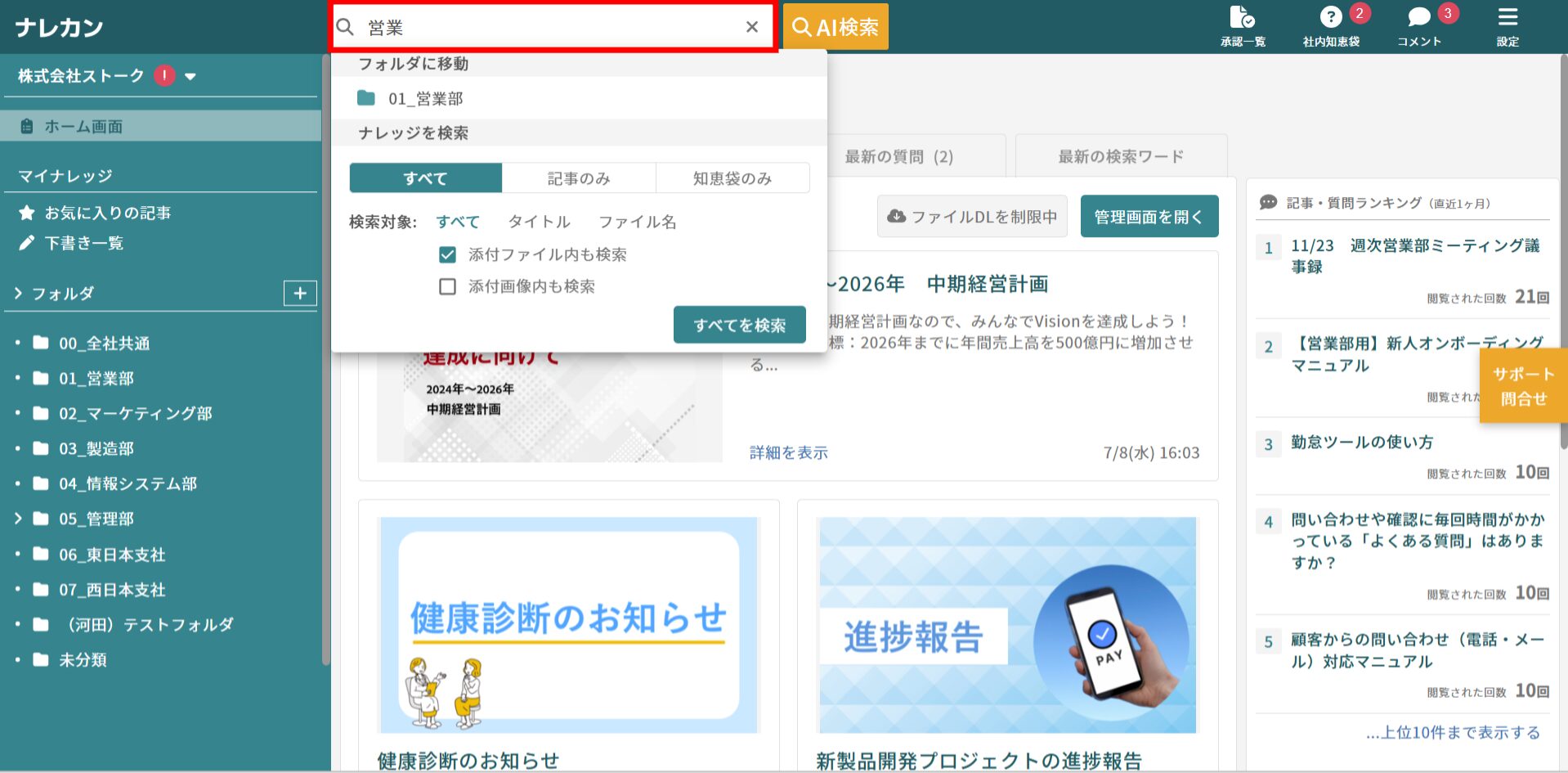
1 キーワードを入力する
検索ボックスに、探したいキーワードを入力します。
※入力したキーワードや絞り込み条件をすべて満たすデータのみが対象となる、「AND検索」の仕様です。
-
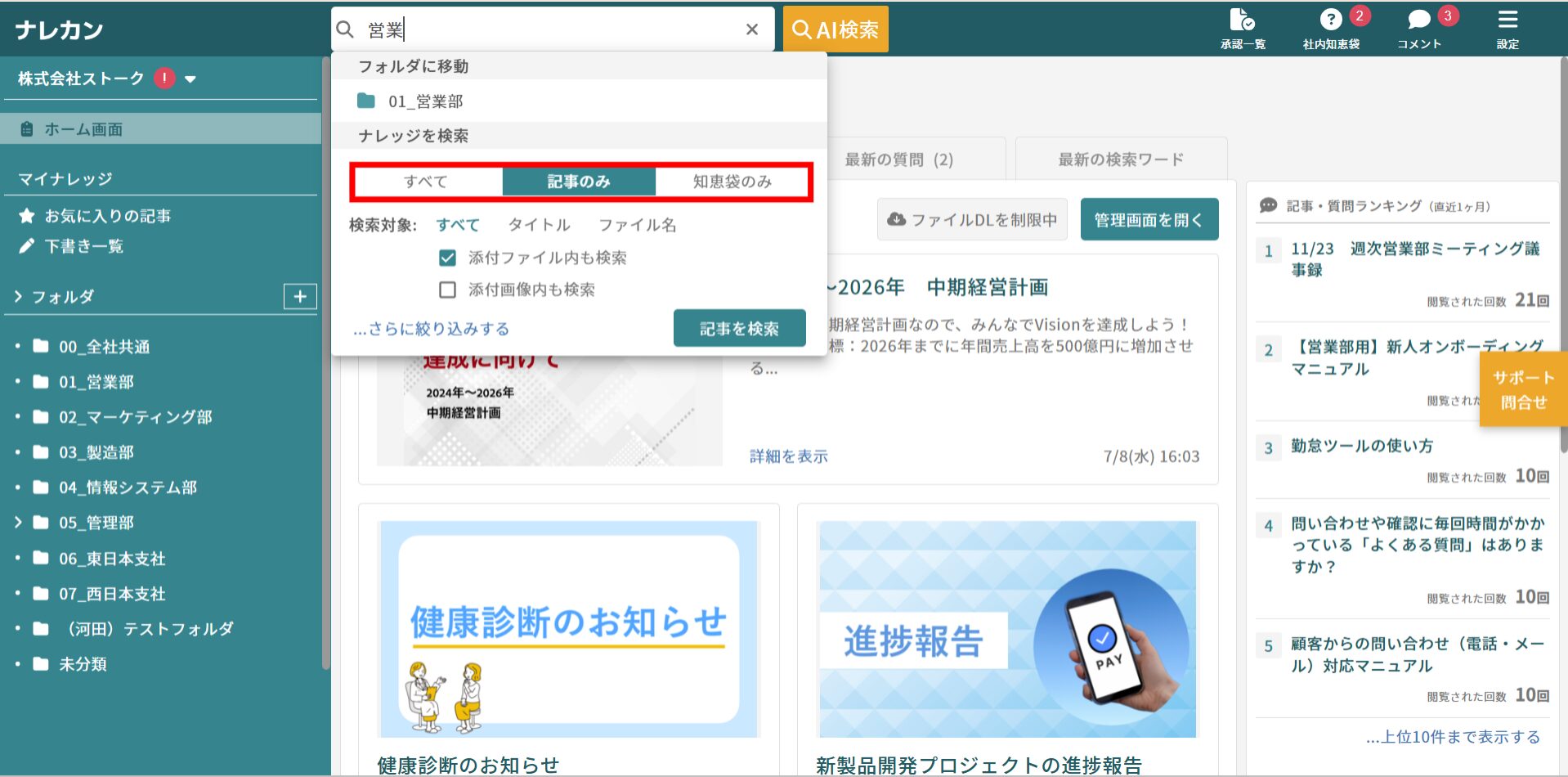
2 絞り込む対象のタブを選択する
表示されるメニューから、希望のタブ(「すべて」「記事のみ」「知恵袋のみ」)を選択します。
-
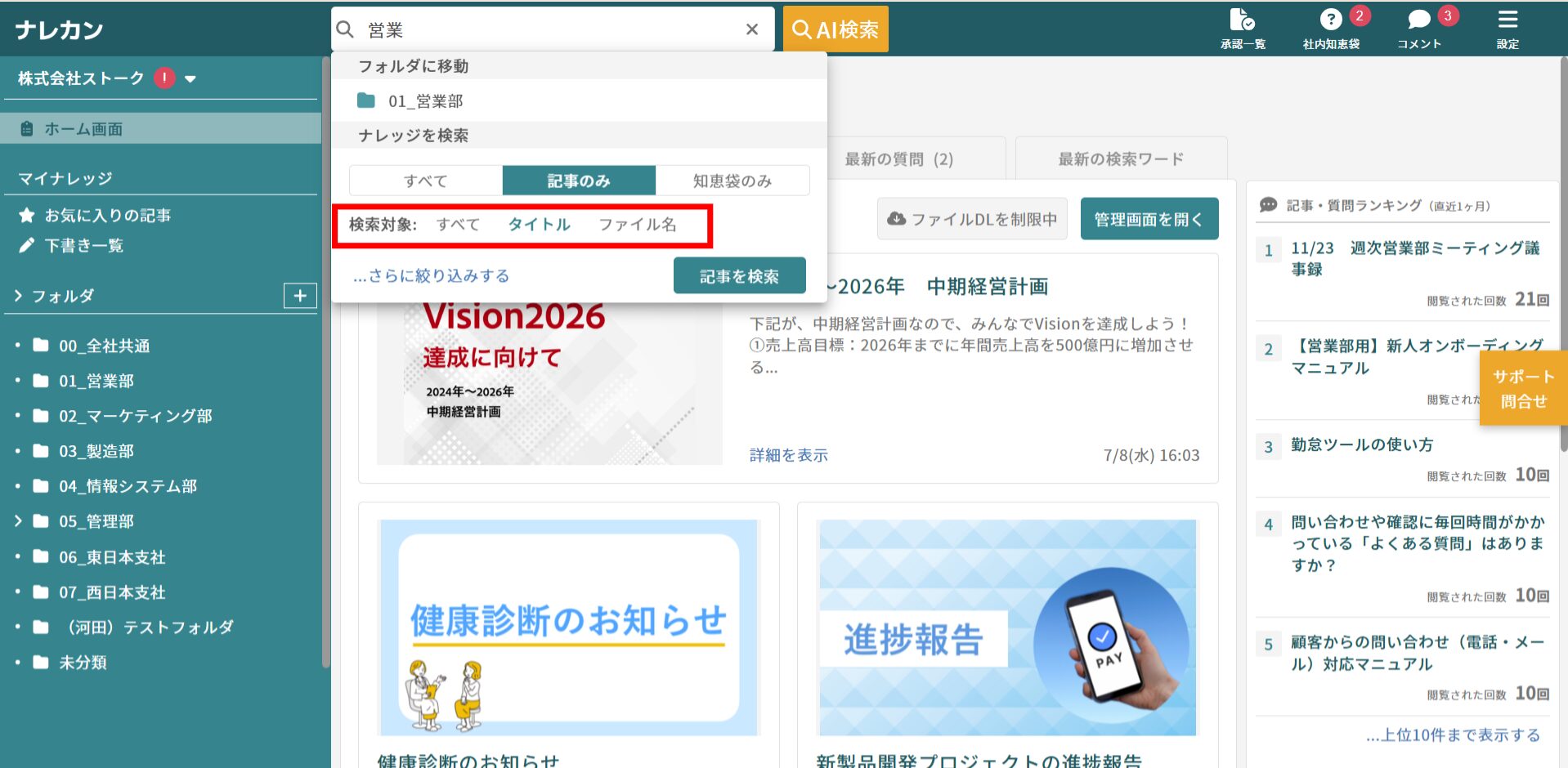
3 検索対象の範囲を選択する
「すべて」「タイトル」「ファイル名」から検索対象とする範囲を選択します。
※「すべて」を選択時は「添付ファイル内も検索」「添付画像内も検索」を選択できます。
-
ポイント さらに詳しい条件で絞り込む
手順②で「記事のみ」または「知恵袋のみ」を選択した場合は、以下の項目でさらに絞り込むことができます。
※Webブラウザ版のみ対応
項目 「記事のみ」の場合 「知恵袋のみ」の場合 フォルダ/カテゴリ フォルダで絞り込み カテゴリで絞り込み 投稿者 作成者/最終更新者 質問者/回答者 投稿日 作成日/最終更新日 質問した日/回答した日 タグ/ステータス 記事タグで絞り込み ステータス(未解決/解決済み)で絞り込み 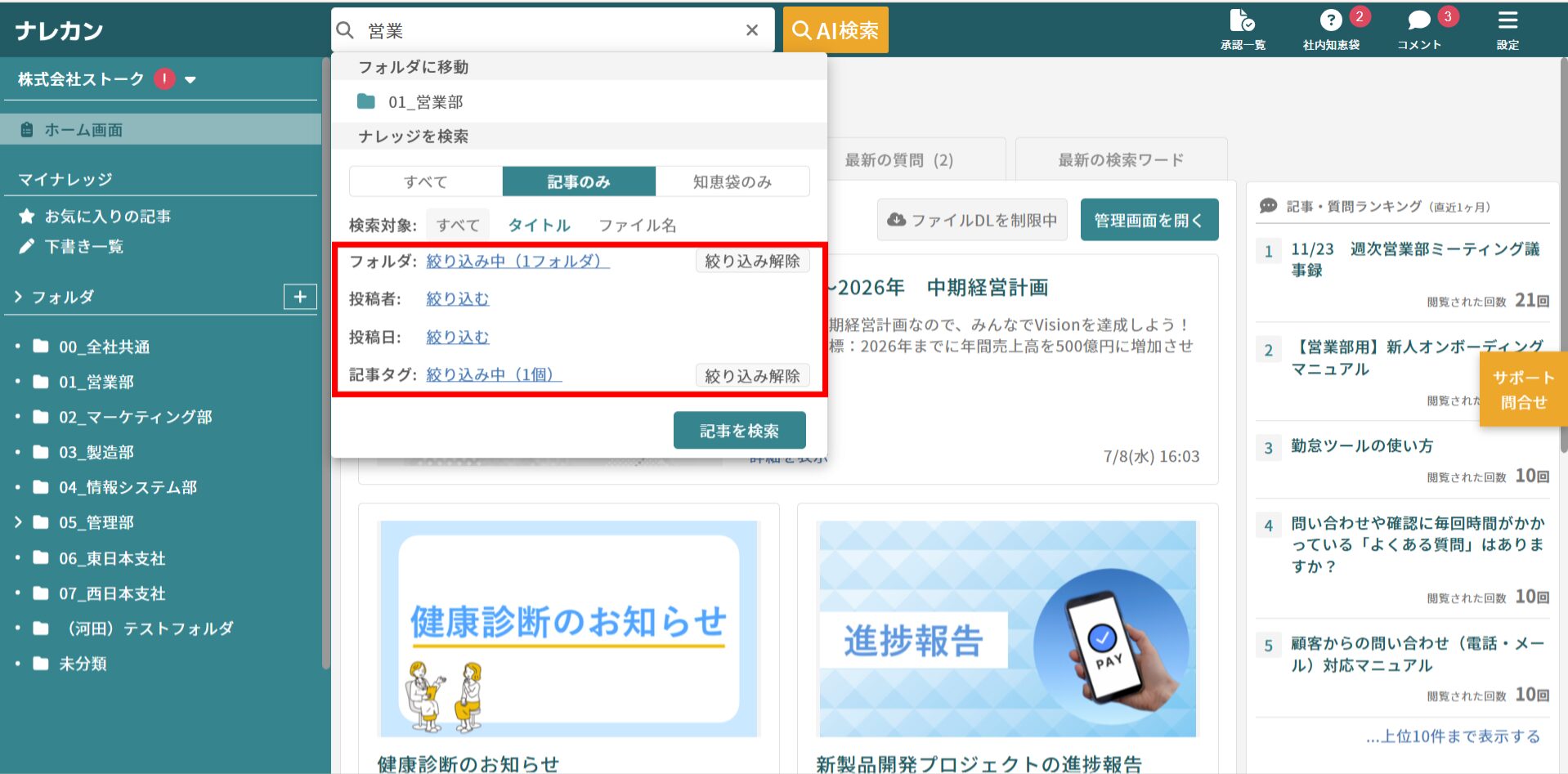
-
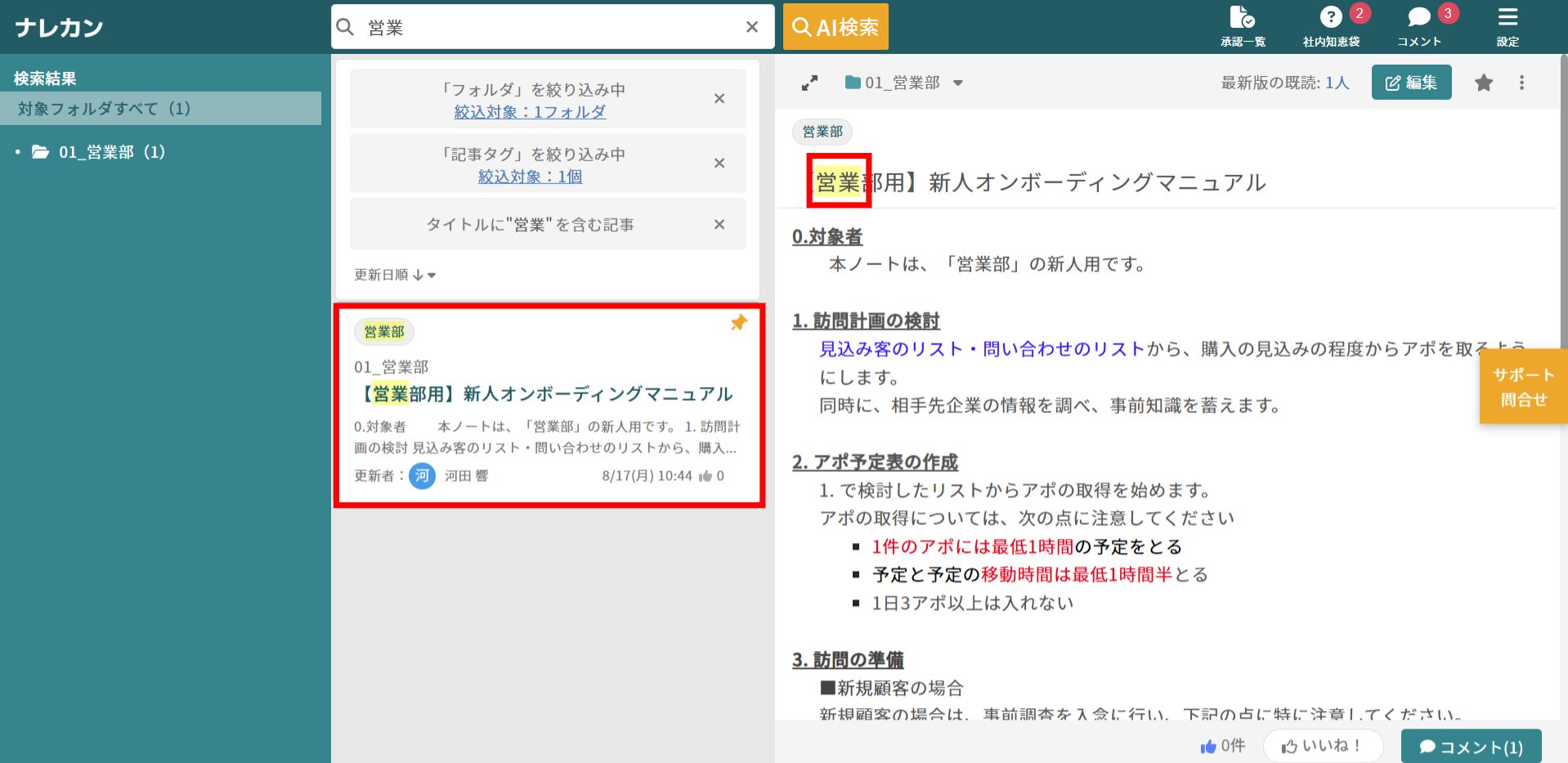
4 検索結果を確認する
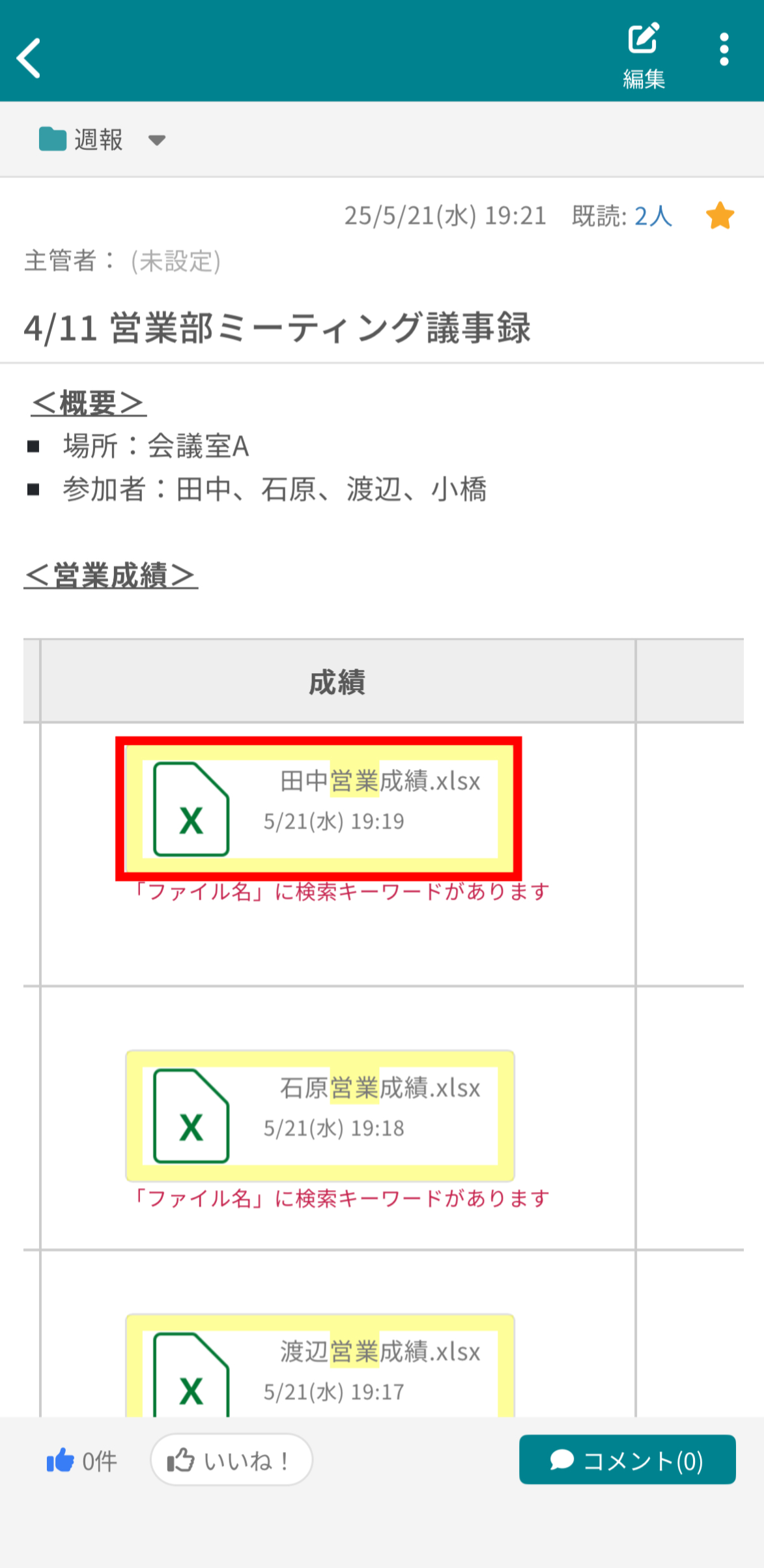
条件に一致する記事・知恵袋が一覧で表示されます。記事や知恵袋の詳細画面では、該当するキーワード部分にハイライト(黄色)がついて表示されます。
【モバイルアプリ版】タイトル・ファイル名で検索する(全ユーザー・4ステップ)
-
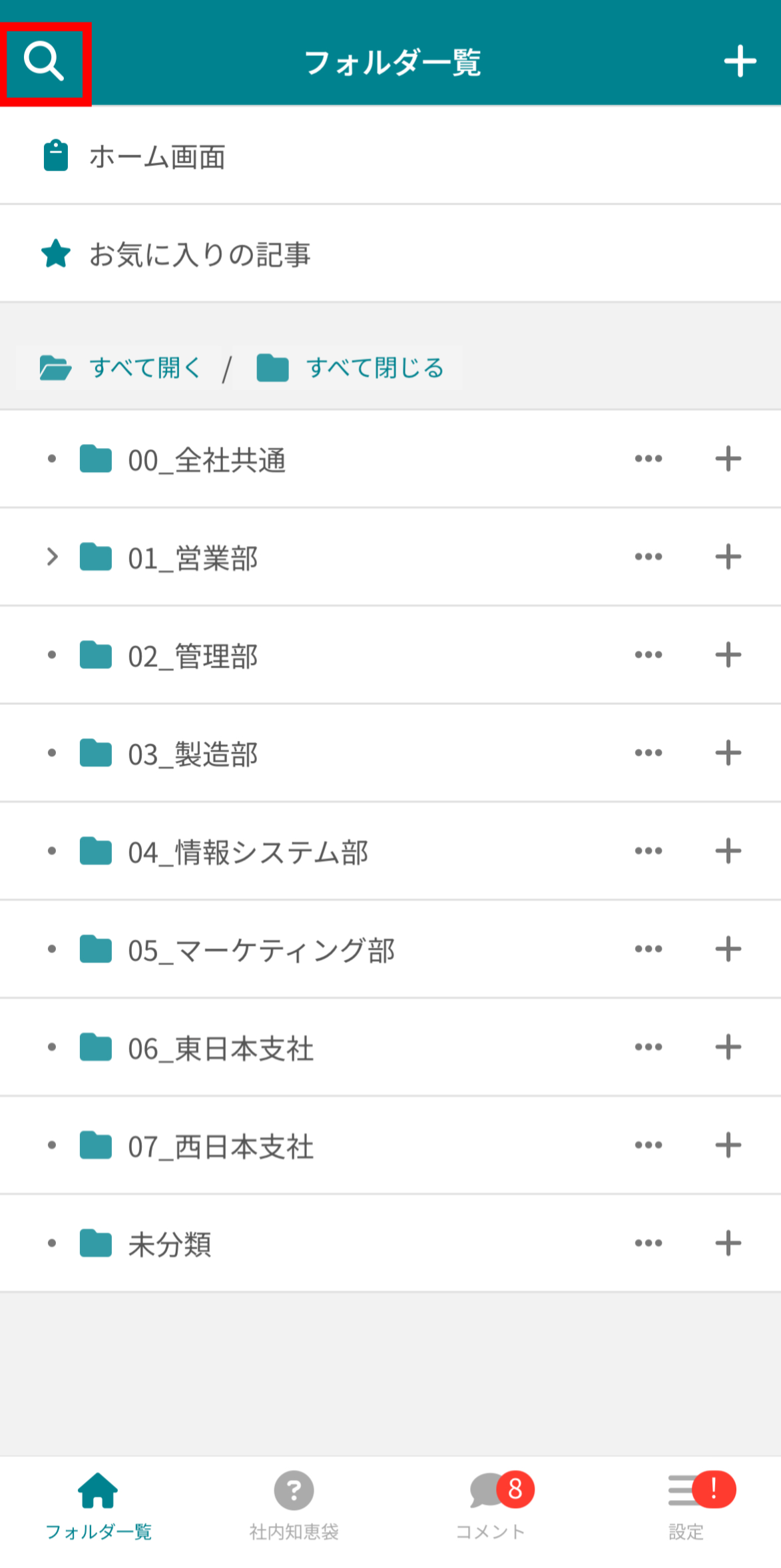
1 虫眼鏡アイコンをタップする
画面左上の虫眼鏡マークをタップします。
-
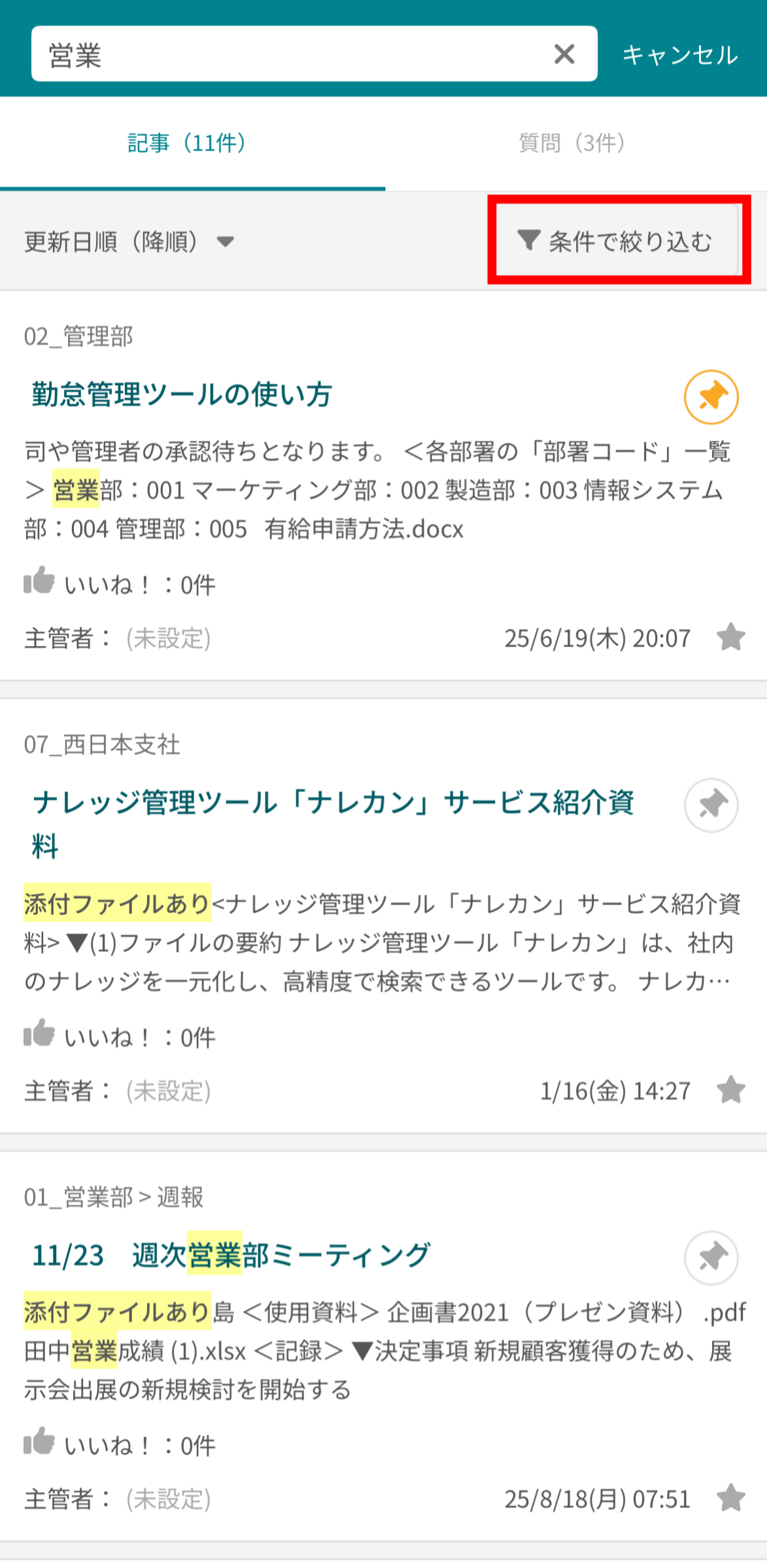
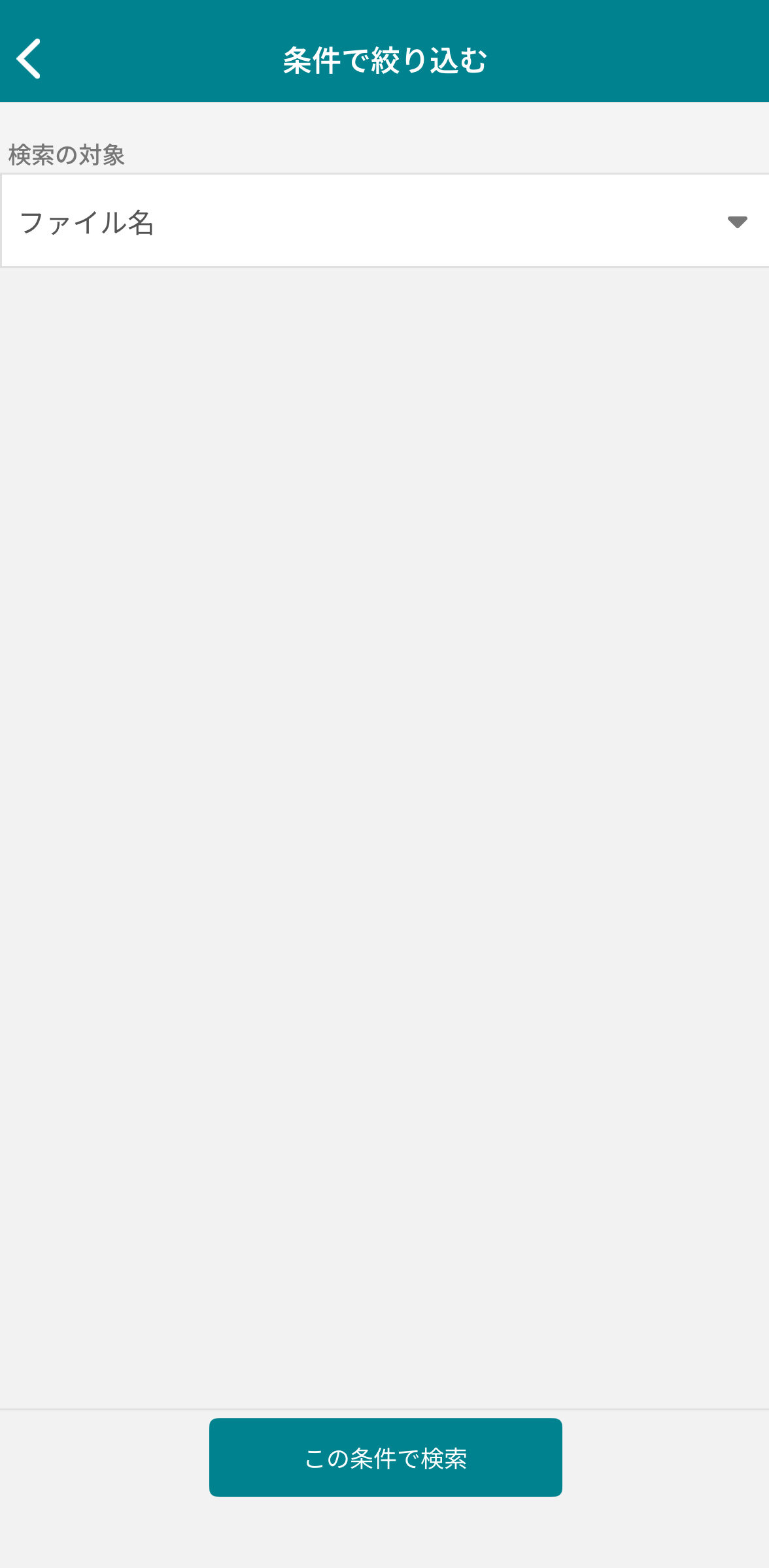
2 キーワードを入力し、絞り込み方法を選択する
検索ボックスにキーワードを入力し、「条件で絞り込む」から絞り込む方法を選択します。
※入力したキーワードや絞り込み条件をすべて満たすデータのみが対象となる、「AND検索」の仕様です。
-
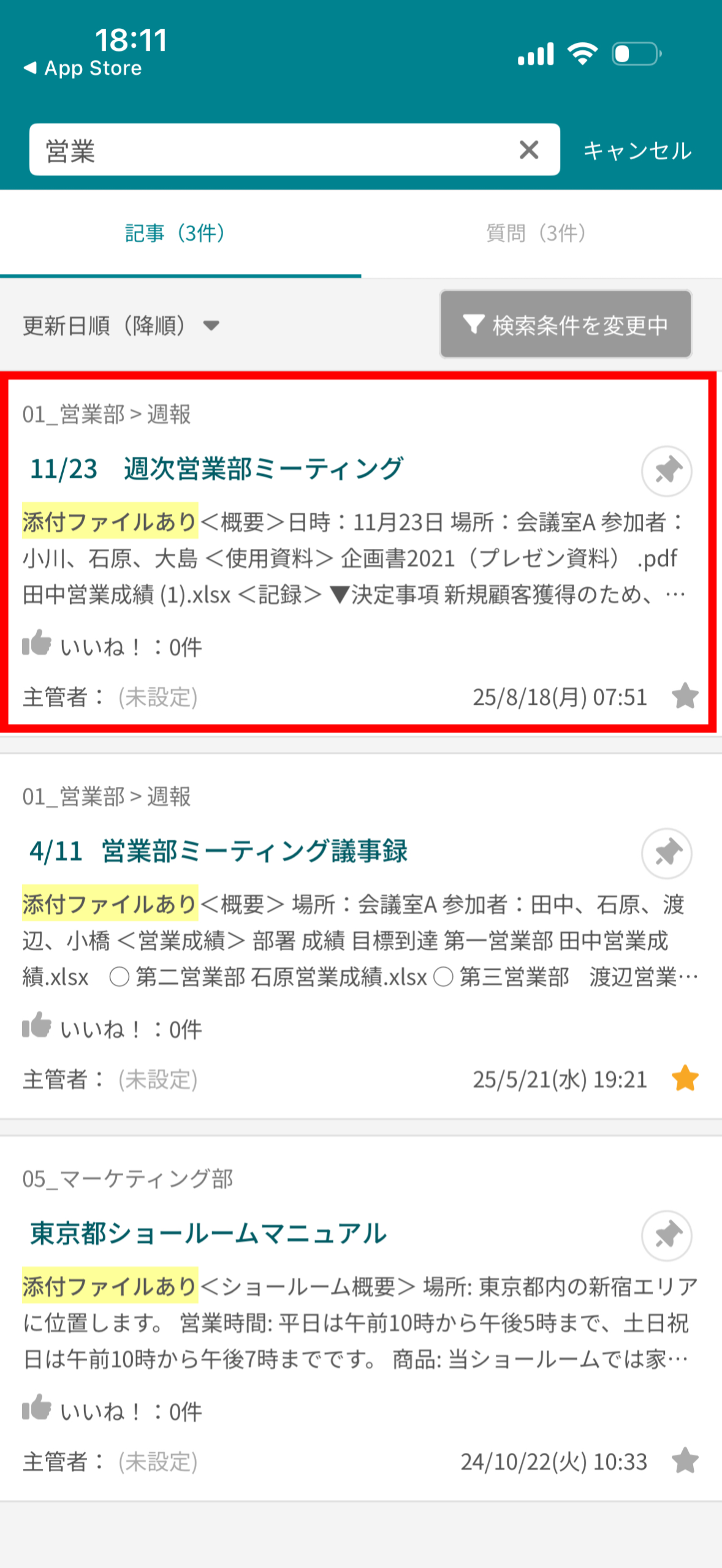
3 絞り込まれた検索結果一覧を確認する
指定した絞り込み条件(ファイル名など)に沿った記事一覧が表示されます。
-
4 詳細画面で該当箇所を確認する
記事の詳細画面を開くと、対象のファイル名等にハイライト(黄色)がついて表示されます。