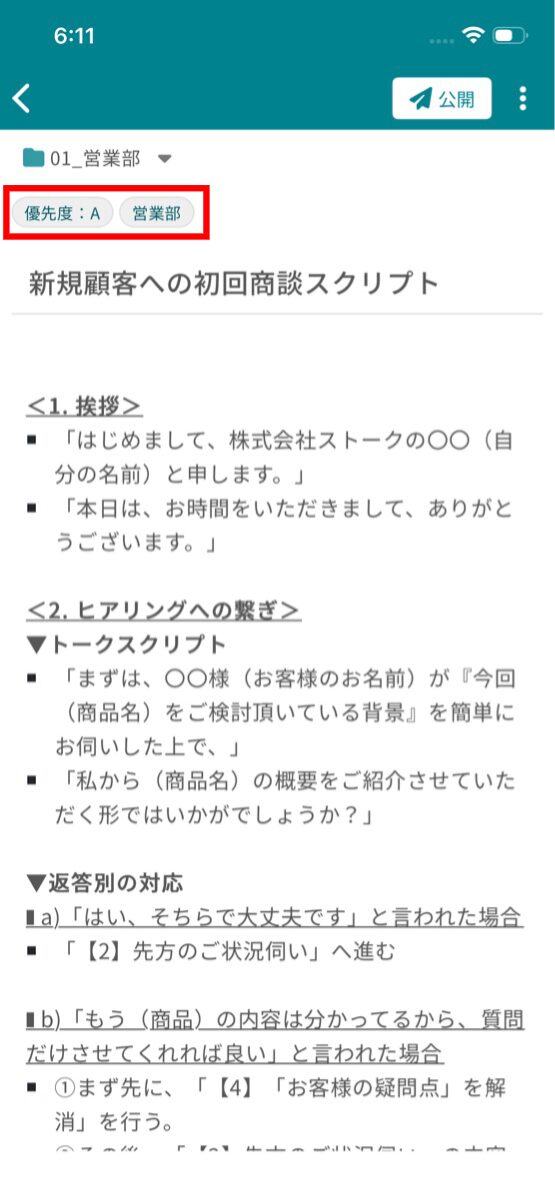
記事にタグを付けることはできますか?
💡 回答
記事にタグを設定することで、特定のタグがついた記事を簡単に絞り込み検索できるようになります。記事タグは管理画面から事前に作成し、記事の編集画面で対象のタグを選択・保存することで紐づけることが可能です。
前提条件
- 対象プラン: プレミアム ✓ エンタープライズ ✓ ビジネス ✓
- 対象権限: オーナー ✓ 管理者 ✓ 一般メンバー ✓ 準メンバー ✓
- 動作環境: Webブラウザ版 ✓ モバイルアプリ版 ✓
操作手順
【Webブラウザ版】記事タグを新規作成する(一般メンバー以上・4ステップ)
-
1 設定画面を開く
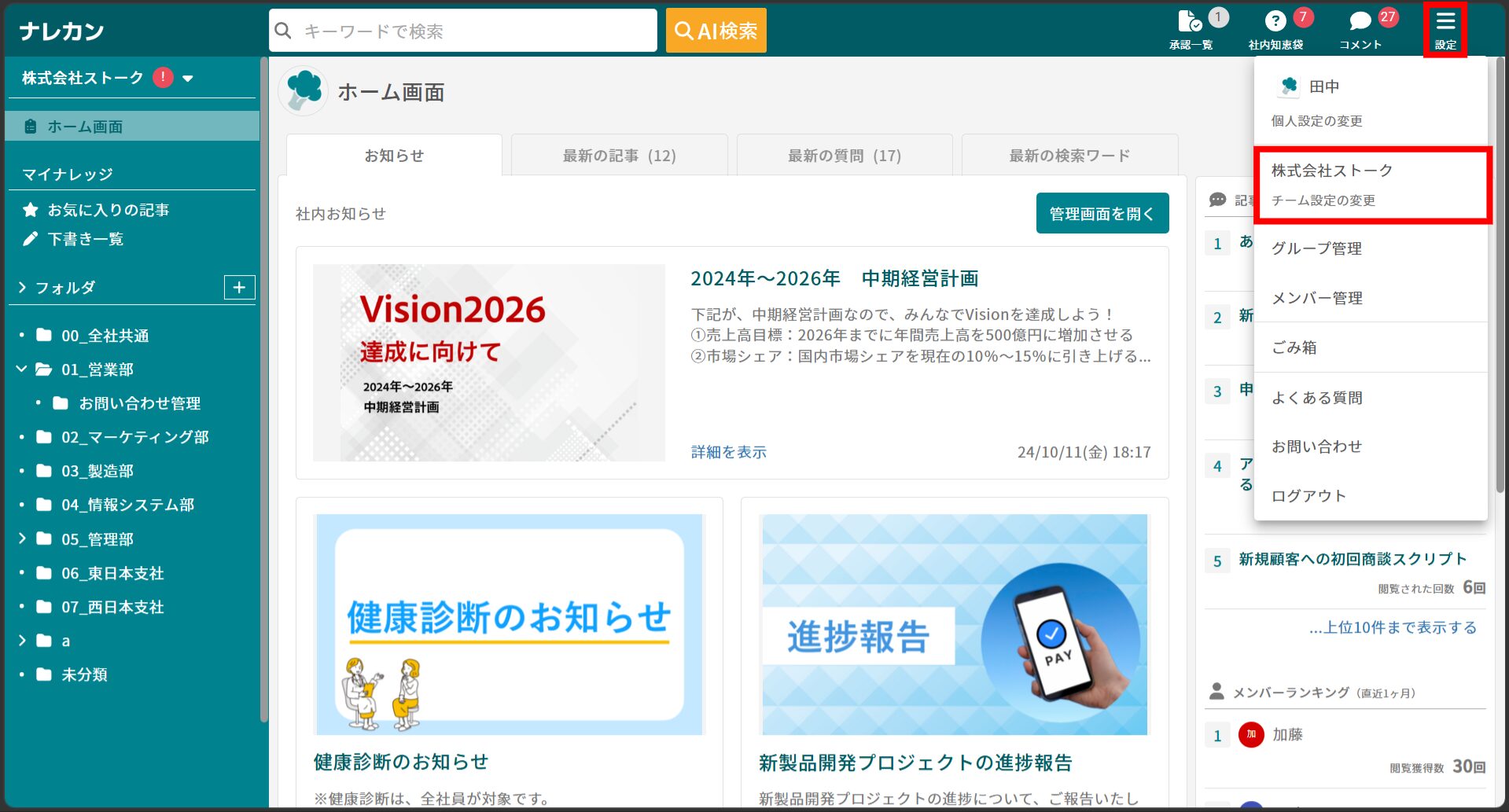
ヘッダーメニューの「設定」をクリックし、「チーム設定の変更」を選択します。
-
2 新規作成画面を開く
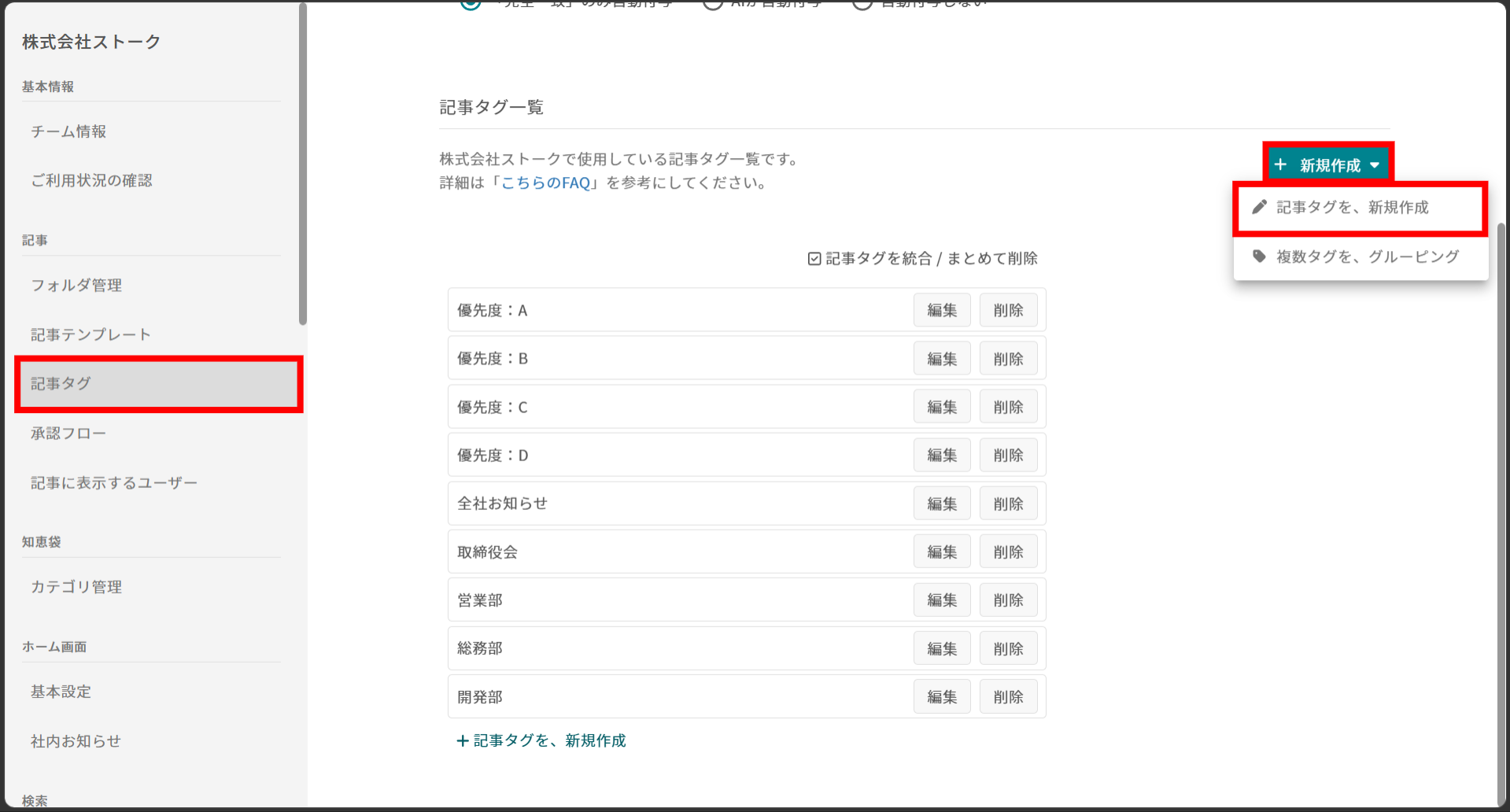
「記事タグ」の項目から「+新規作成」をクリックし、「記事タグを、新規作成」を選択します。
-
3 タグ名を入力して保存する
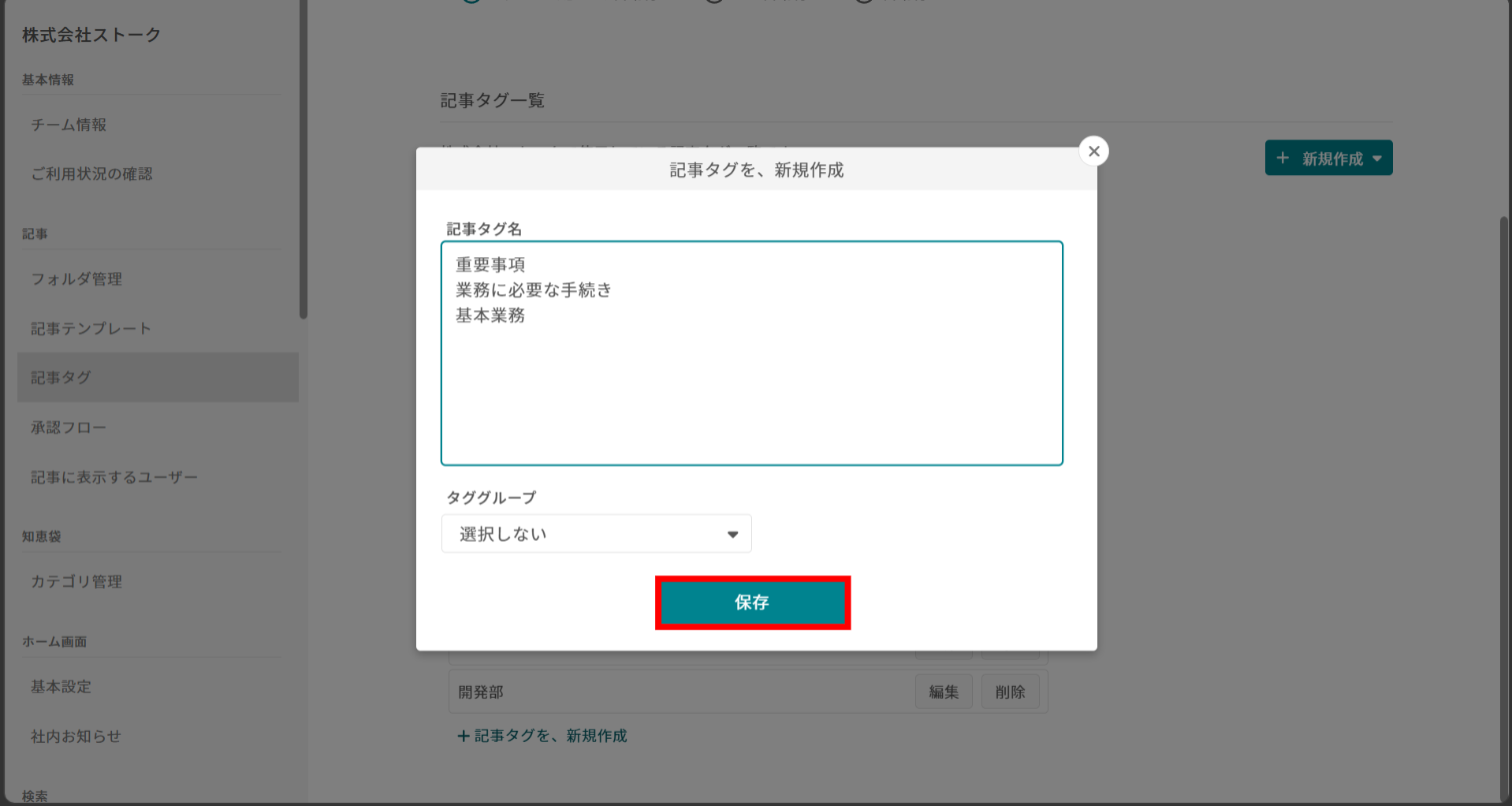
タグ名を入力し、「保存」をクリックします(改行して入力することで複数のタグをまとめて作成できます)。
-
4 作成完了を確認する
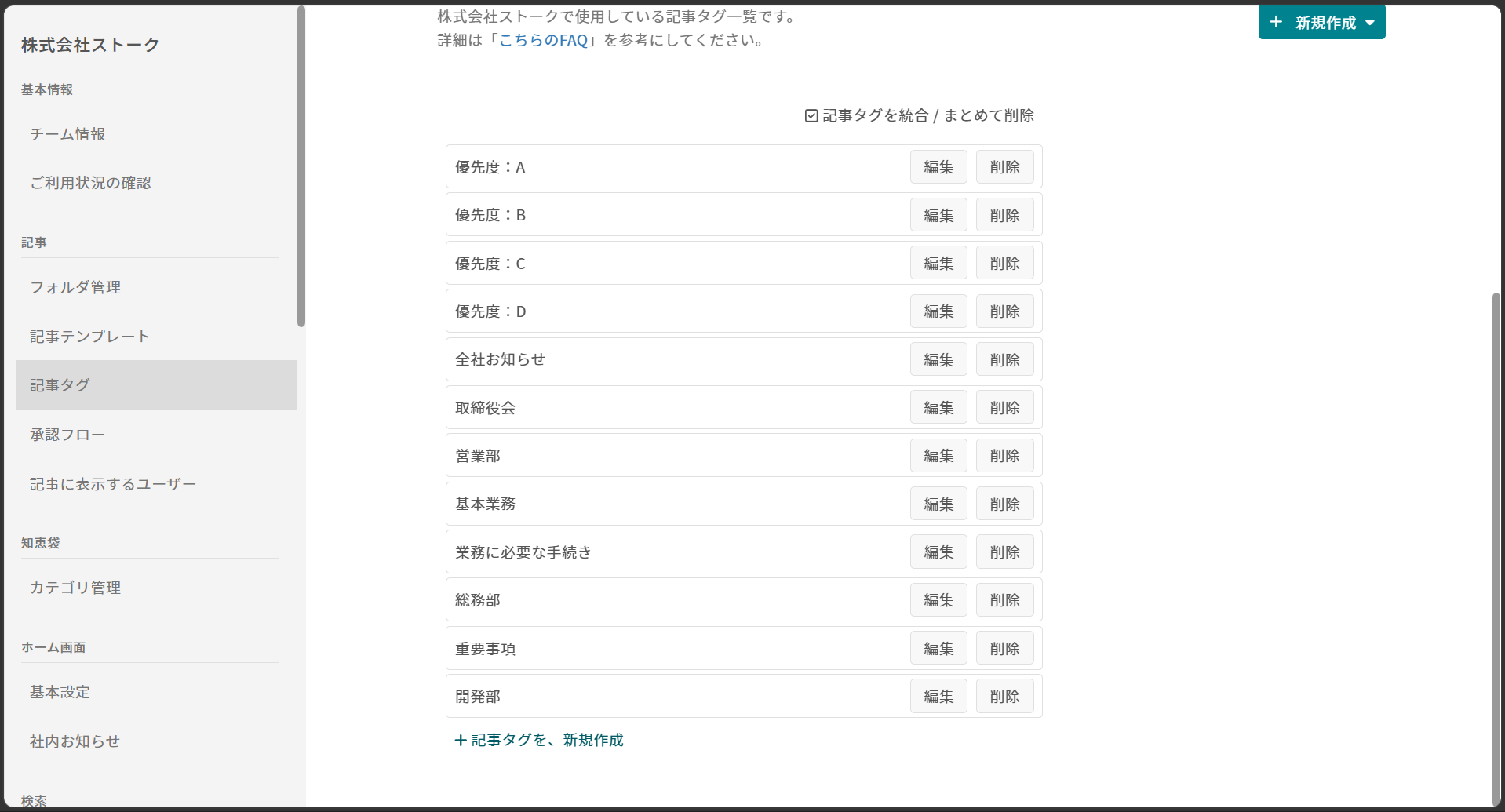
保存された記事タグは、五十音順で一覧表示されます。
【Webブラウザ版】記事にタグを付ける(全ユーザー・3ステップ)
-
1 タグの設定メニューを開く
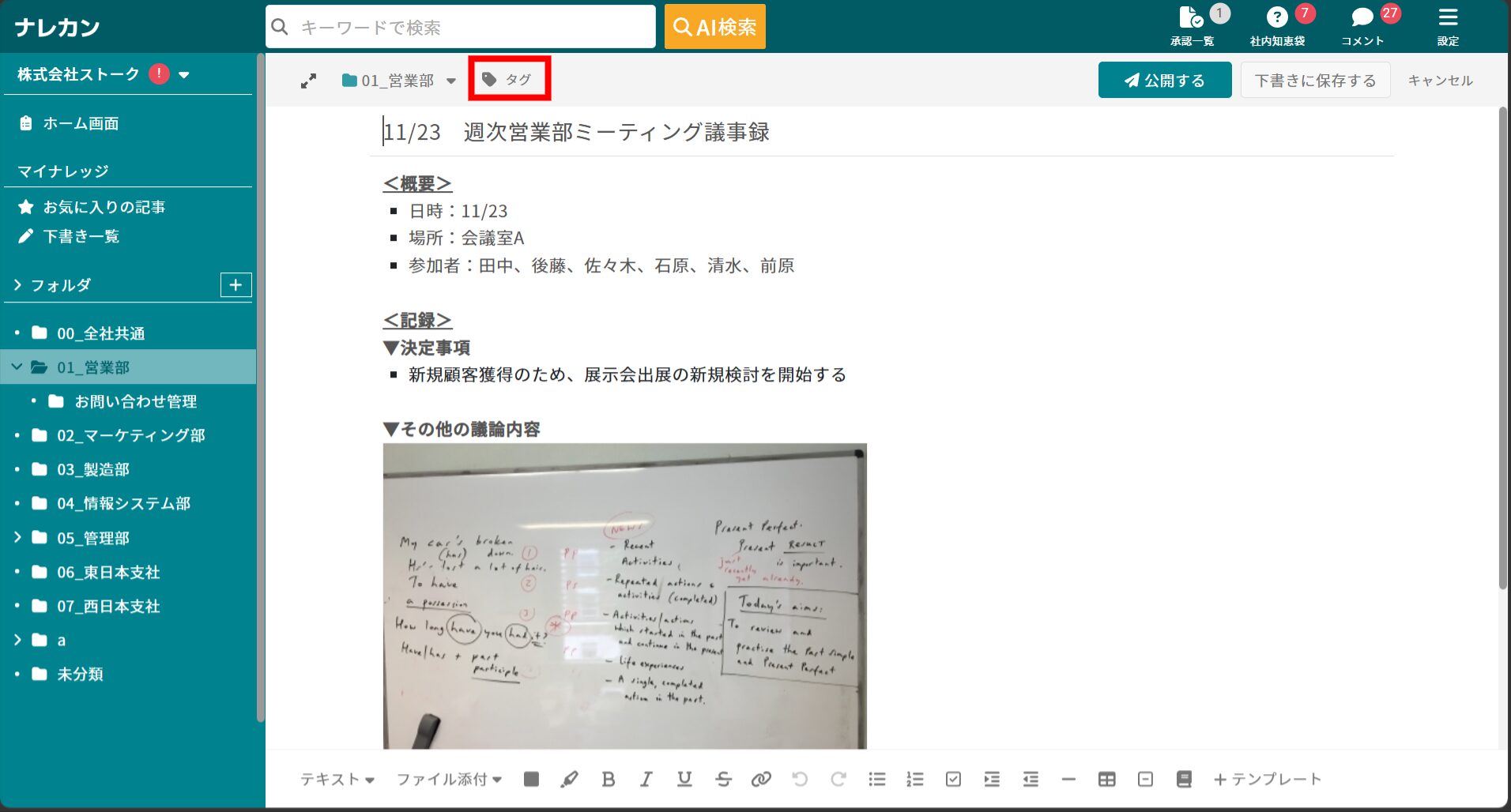
記事の編集画面にて、「タグ」をクリックします。
-
2 設定するタグを選択する
記事に付けたいタグにチェックを入れて、「保存」をクリックします。
※左上の検索窓から、キーワードでタグを検索することも可能です。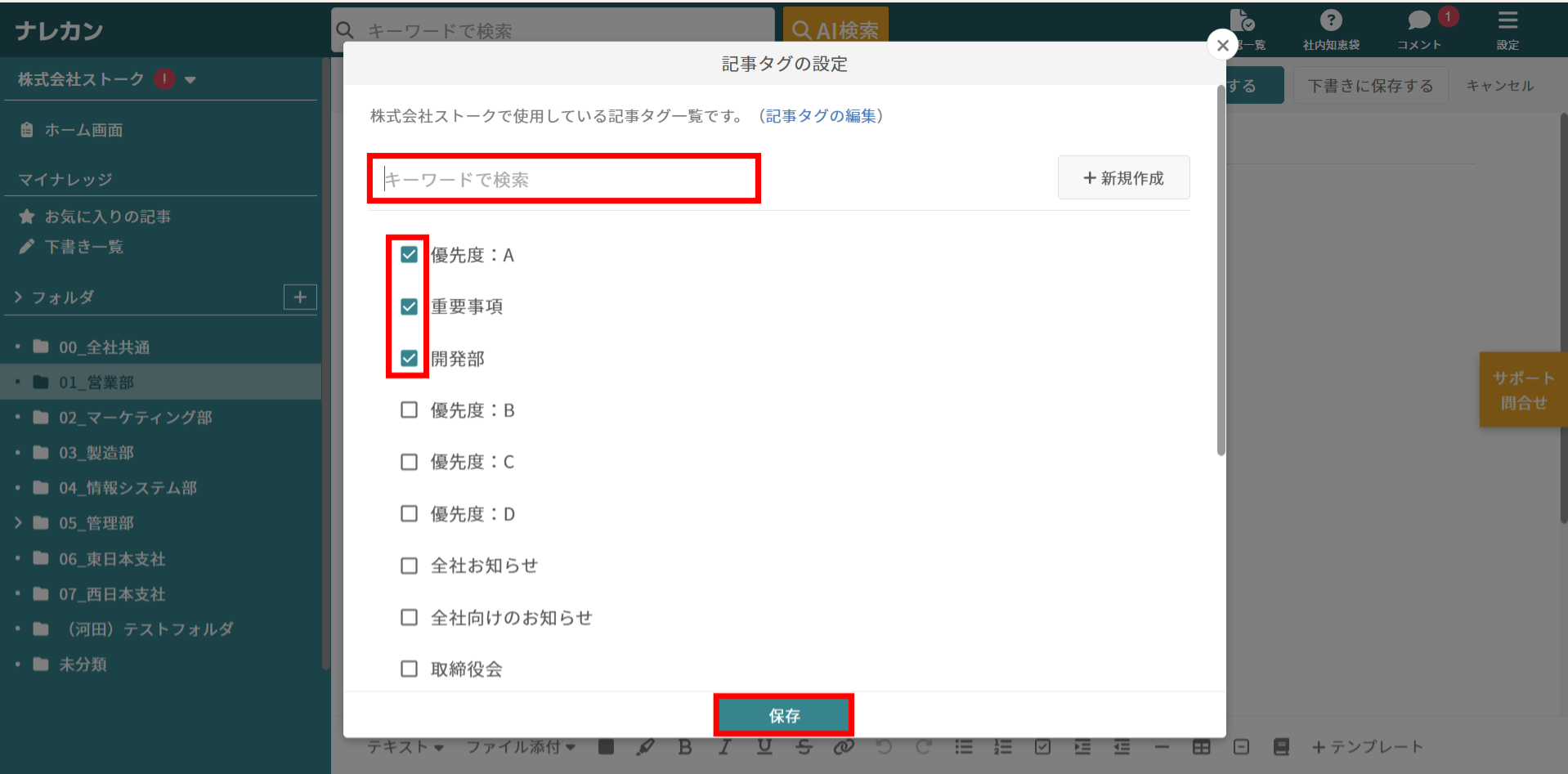
-
3 公開画面でタグを確認する
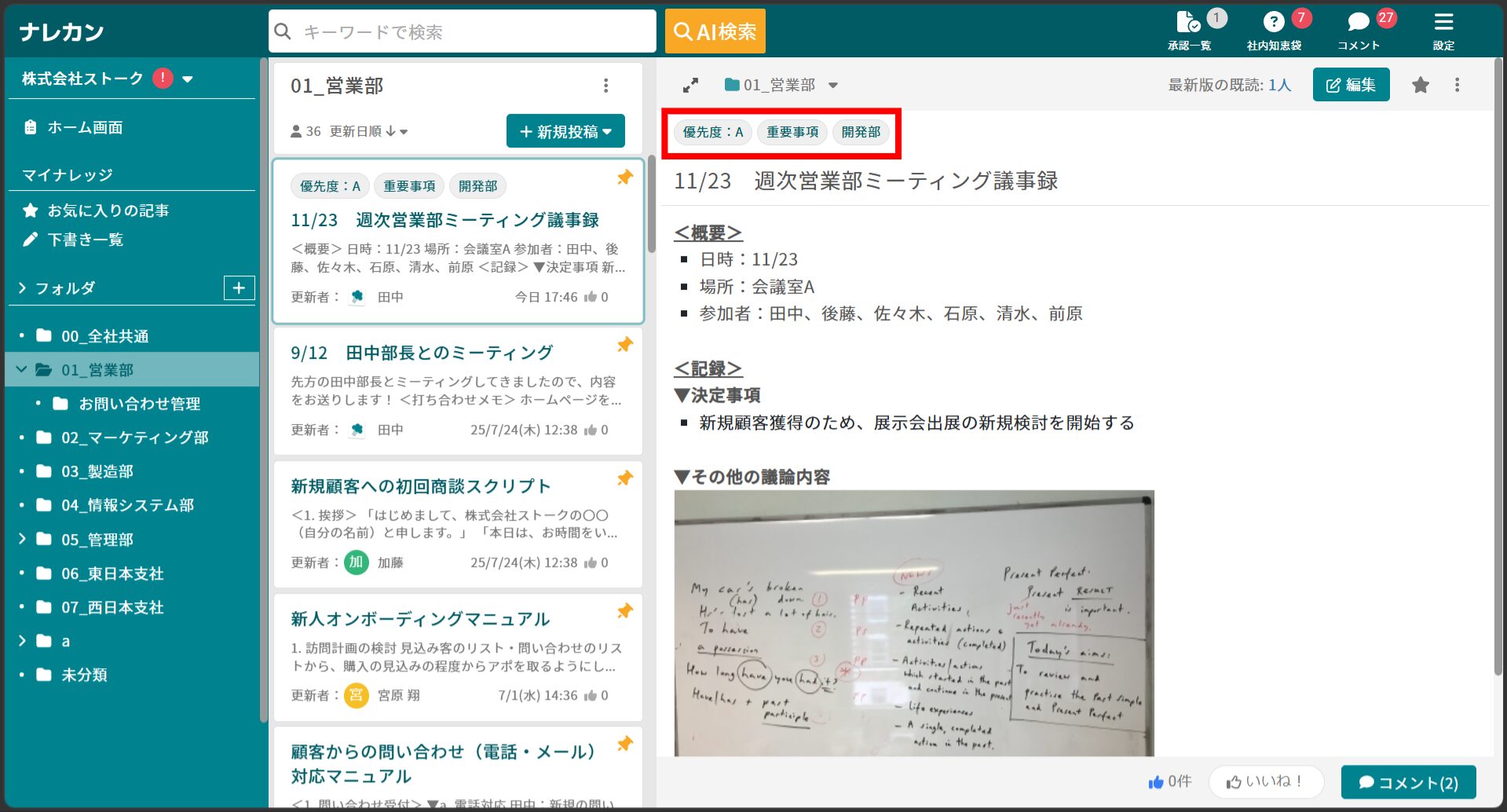
記事を公開すると、タイトル上部に設定した「記事タグ」が表示されます。
【モバイルアプリ版】記事タグを新規作成する(一般メンバー以上・4ステップ)
-
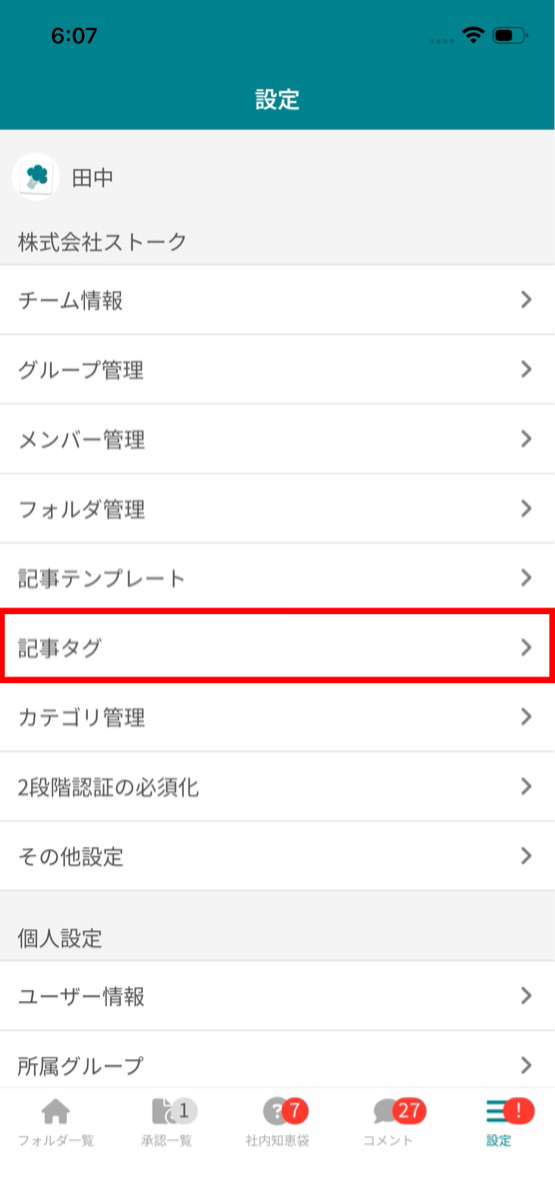
1 記事タグ画面を開く
「設定」をタップし、メニューから「記事タグ」を選択します。
-
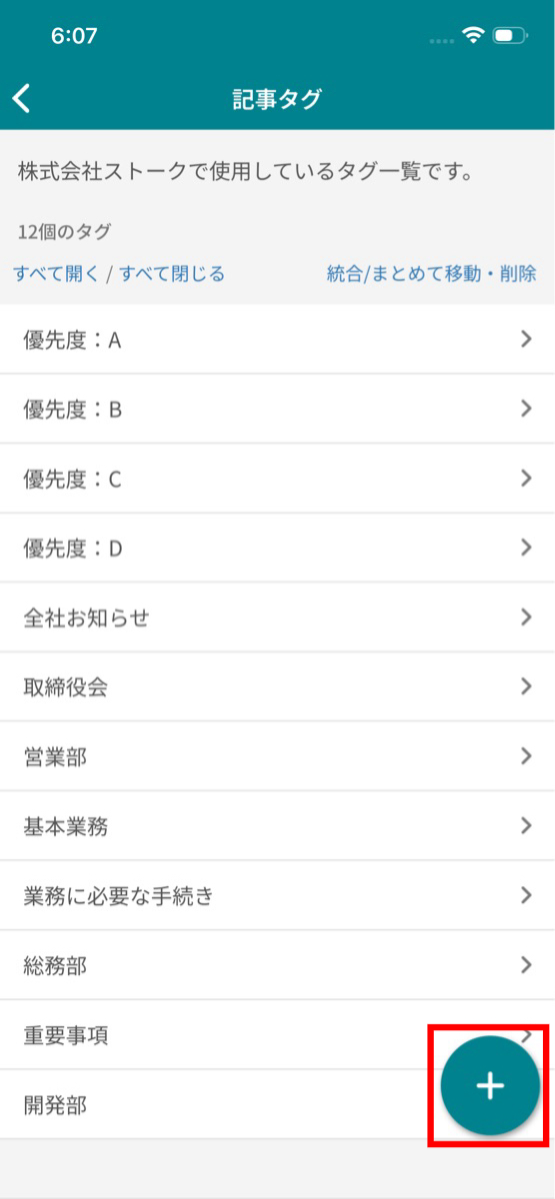
2 新規作成をタップする
画面右上の「+」アイコンをタップします。
-
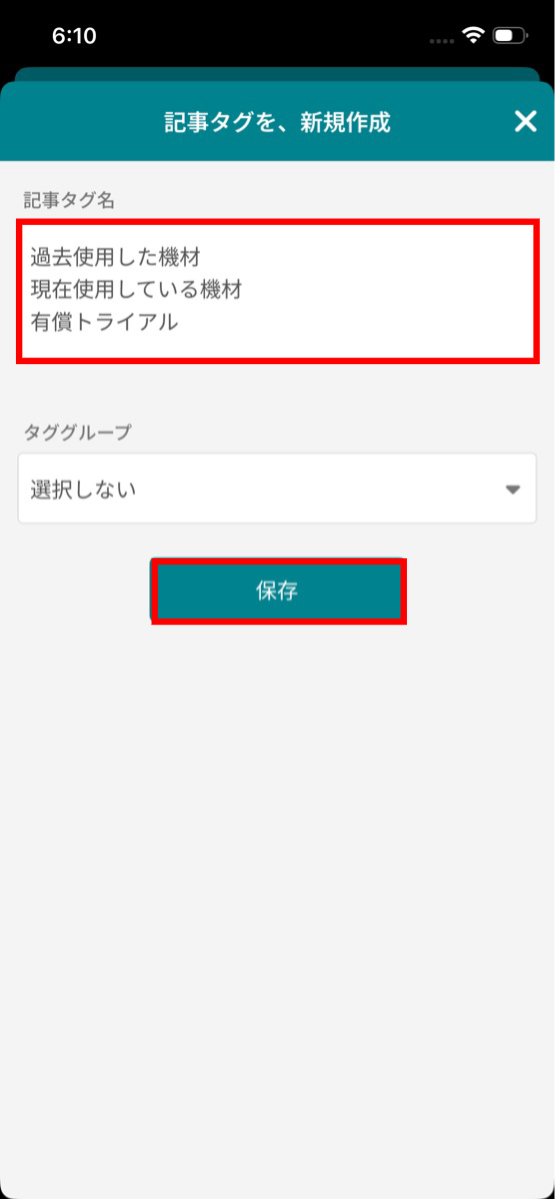
3 タグ名を入力して保存する
タグ名を入力し、「保存」をタップします(改行して入力することで複数のタグをまとめて作成できます)。
-
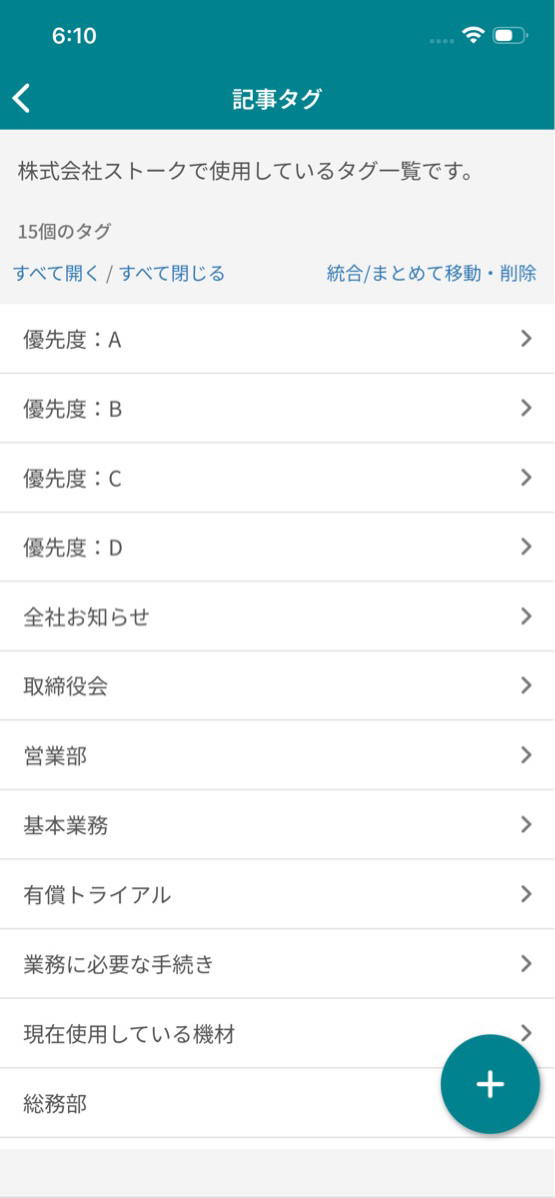
4 作成完了を確認する
保存された記事タグは、五十音順で一覧表示されます。
【モバイルアプリ版】記事にタグを付ける(全ユーザー・3ステップ)
-
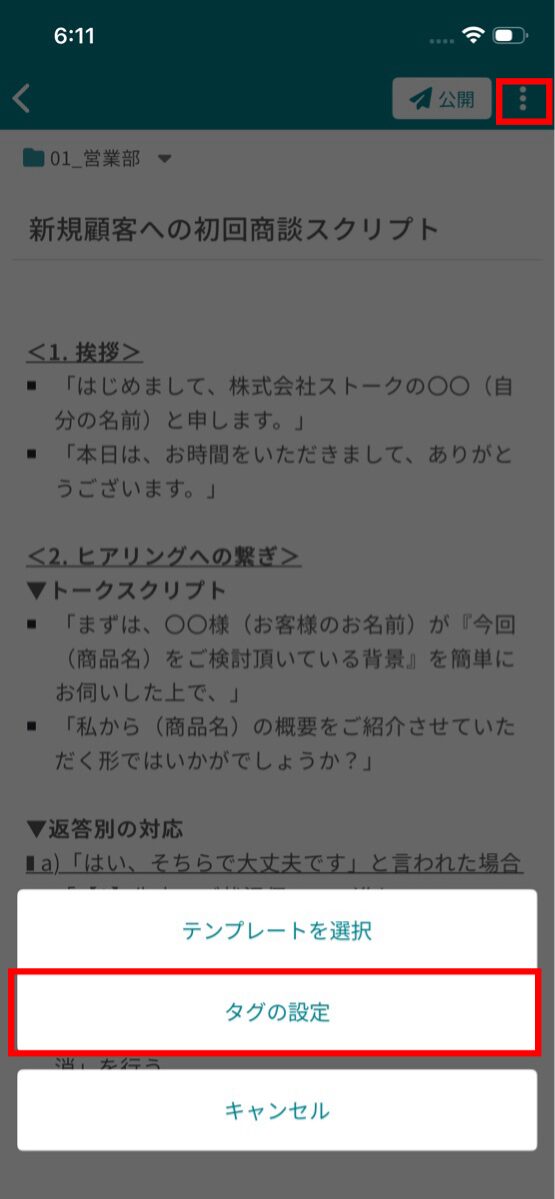
1 タグの設定メニューを開く
記事の編集画面にて、右上の「︙」をタップし、「タグの設定」を選択します。
-
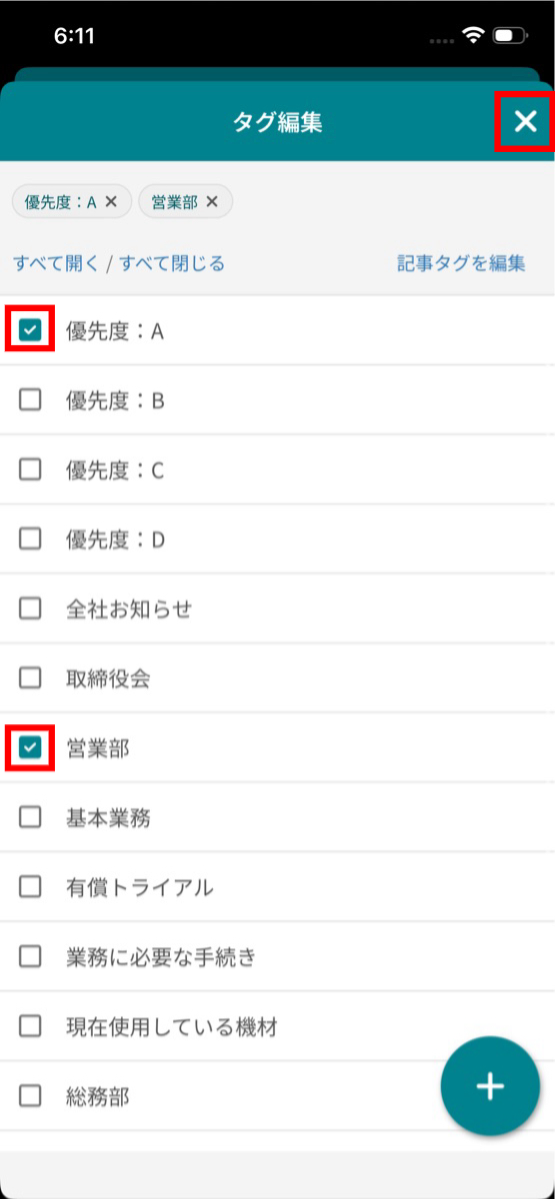
2 設定するタグを選択する
記事に付けたいタグにチェックを入れて、右上の「×」をタップします。
-
3 公開画面でタグを確認する
記事を公開すると、タイトル上部に「記事タグ」が表示されます。