
普段使っているメールと連携してナレカンにメールを自動転送できますか?
💡 回答
可能です。
まずナレカン側でフォルダごとの受信用メールアドレスを発行し、そのアドレスへメールを転送すると記事として保存されます。さらにお使いのメールソフト(Gmail・Yahoo!・Outlook・Thunderbird)で自動転送を設定すれば、対象のメールを自動でナレカンに取り込めます。
事前準備・前提条件
- 対象権限:一般メンバー権限以上のユーザーがメール連携機能を利用できます。
- 推奨環境:連携・転送の設定はパソコン版でのみ可能です(スマホアプリ版では設定できません)。
- 設定の順番:先にナレカン側の連携設定(下記「連携設定手順」)を完了してから、メールソフト側の自動転送を設定してください。
連携設定手順
ナレカン側の連携設定(一般メンバー以上・7ステップ)
-
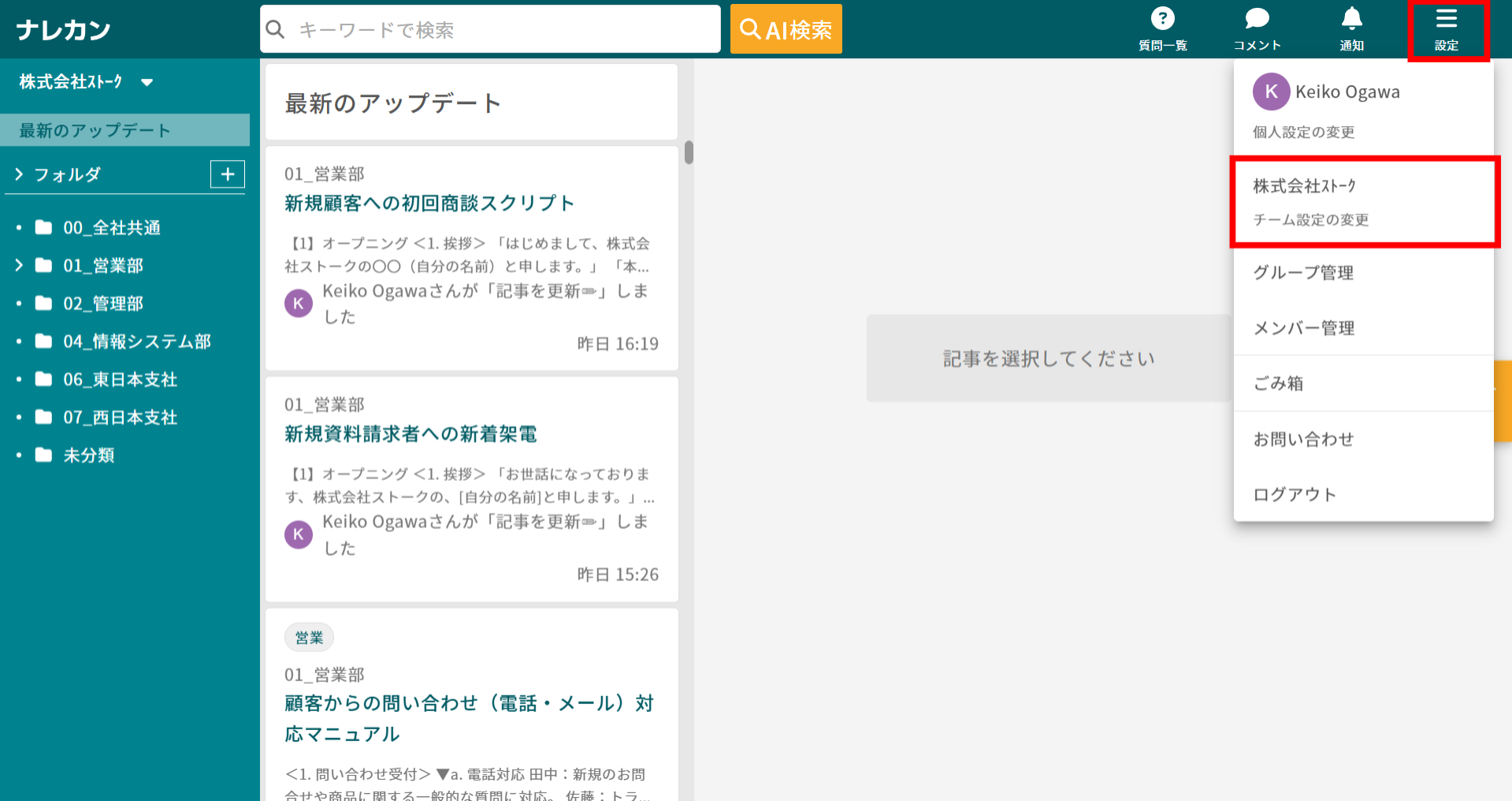
1 チーム設定を開く
ヘッダーの「設定」>「チーム設定の変更」をクリックします。
-
2 フォルダのアドレス一覧を開く
左メニューの「メール→ナレカン連携設定」>「各フォルダのアドレスを確認する」をクリックします。

-
3 対象フォルダの「変更」を押す
メールを保存したいフォルダの「変更」ボタンをクリックします(例:問い合わせを保存するなら「問い合わせ管理」フォルダの「変更」)。

-
4 フォルダのメールアドレスを設定する
そのフォルダ専用のメールアドレスを設定します(例:「[email protected]」)。

-
5 保存して確定する
「保存」ボタンを押し、確認画面で「OK」を押すとナレカン側の設定は完了です。

-
6 設定したアドレスへメールを転送する
普段お使いのメールから、手順4で設定したアドレス宛にメールを転送します。
-
7 記事に取り込まれたか確認する
転送したメールの内容がナレカンの記事に表示されれば連携成功です。
自動転送設定手順
普段お使いのメールソフトによって設定方法が異なります。ご利用のソフトの手順をご確認ください(Gmail・Yahoo!メール・Outlook・Thunderbird)。
Gmailの場合(全ユーザー・7ステップ)
-
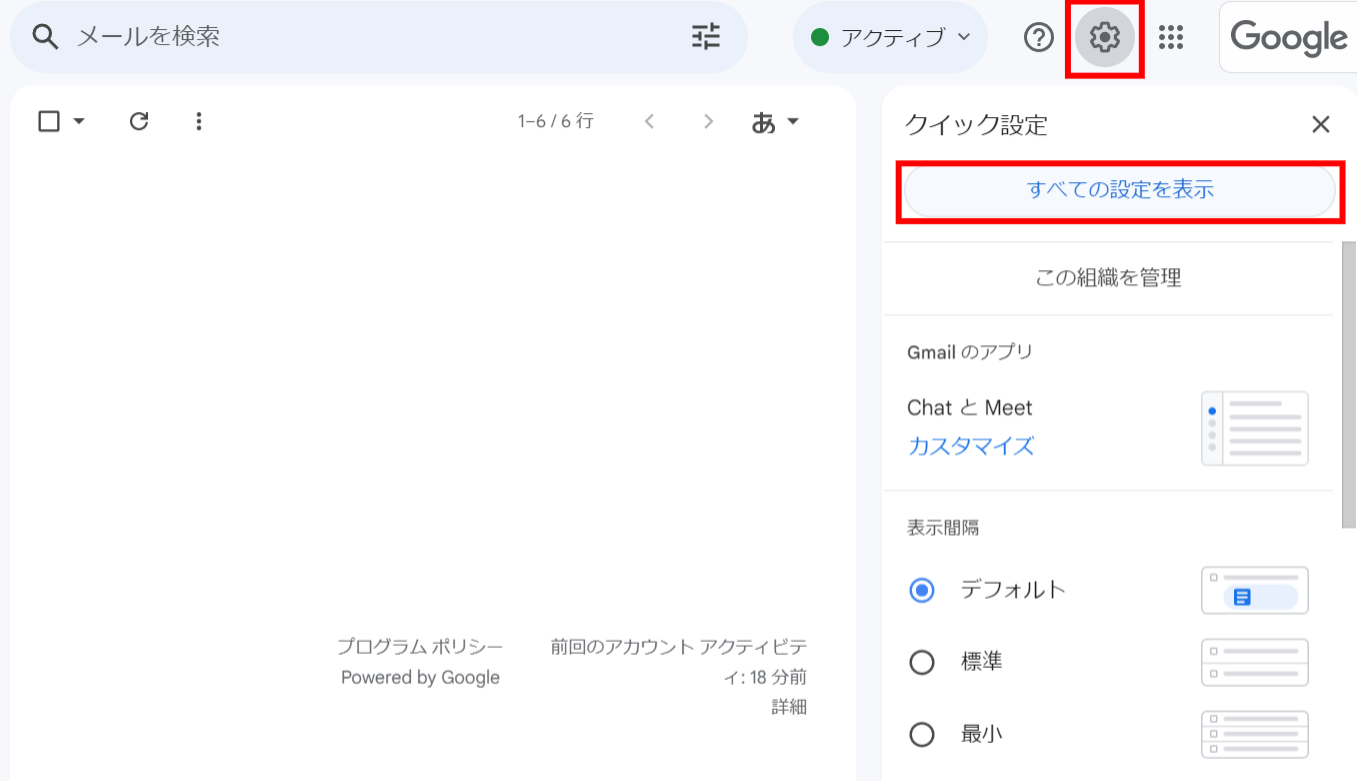
1 Gmailの設定画面を開く
画面右上にある歯車アイコンから、「すべての設定を表示」をクリックします。
-
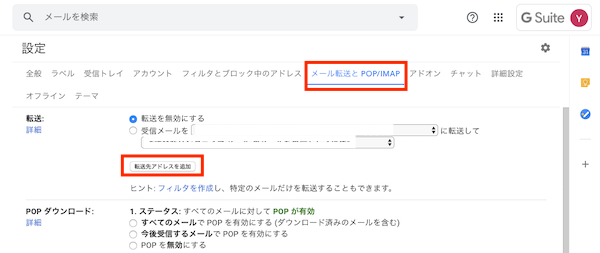
2 転送先アドレスの追加画面を開く
「メール転送とPOP/IMAP」タブを開き、「転送先アドレスを追加」ボタンをクリックします。
-
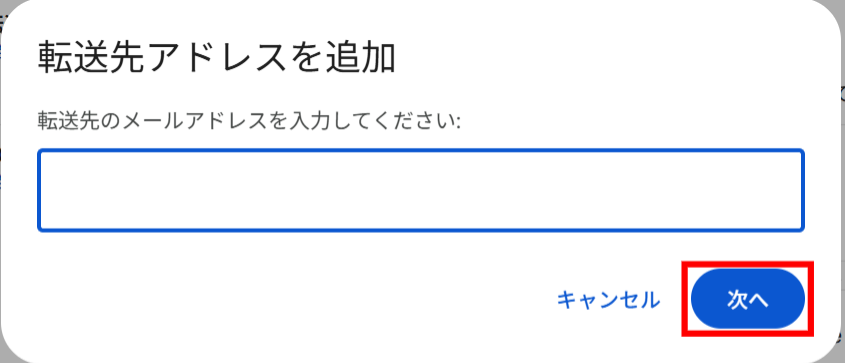
3 ナレカン上のアドレスを入力する
ナレカンで取得した「ナレカン上のアドレス」を入力し、「次へ」をクリックします。
-
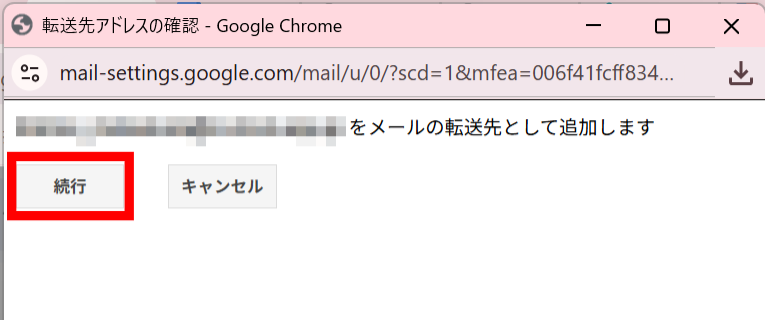
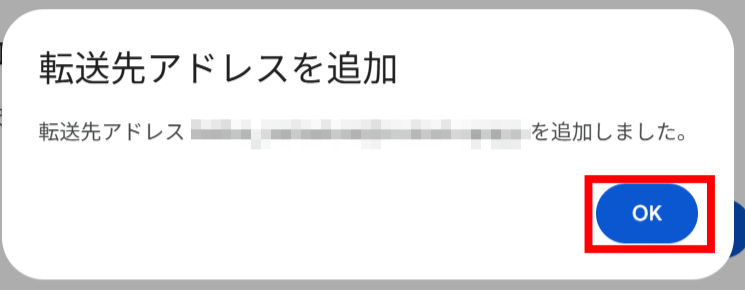
4 本人確認を行う
本人確認のタブが開くため、画面の案内に沿って確認手順を進めます。
-
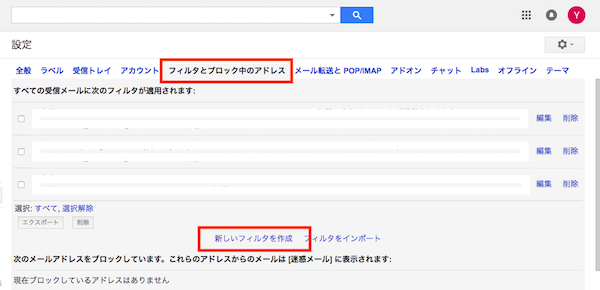
5 フィルタ作成画面を開く
「フィルタとブロック中のアドレス」タブを開き、「新しいフィルタを作成」をクリックします。
-
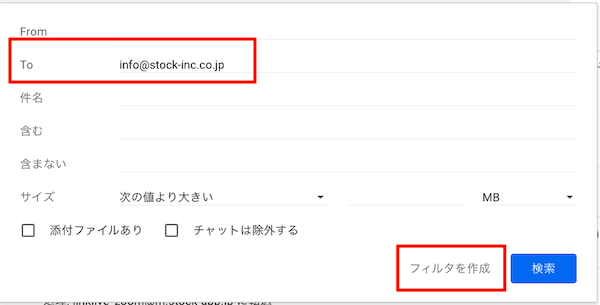
6 転送条件を設定する
転送したいメールの条件(To宛先、送信元、件名など)を入力し、「続行」をクリックします。(例:Toに特定のお問い合わせ用アドレスが含まれる場合など)
-
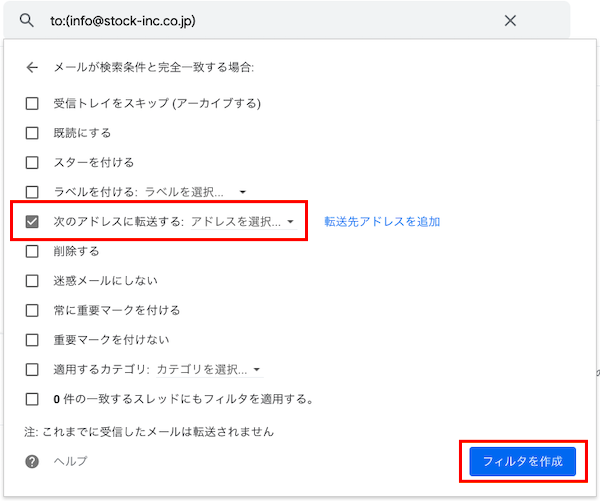
7 転送処理を指定してフィルタを登録する
「次のアドレスに転送する」にチェックを付け、手順3で登録したアドレスを選択して「フィルタを作成」をクリックすると完了です。
Yahoo!メールの場合(全ユーザー・2ステップ)
-
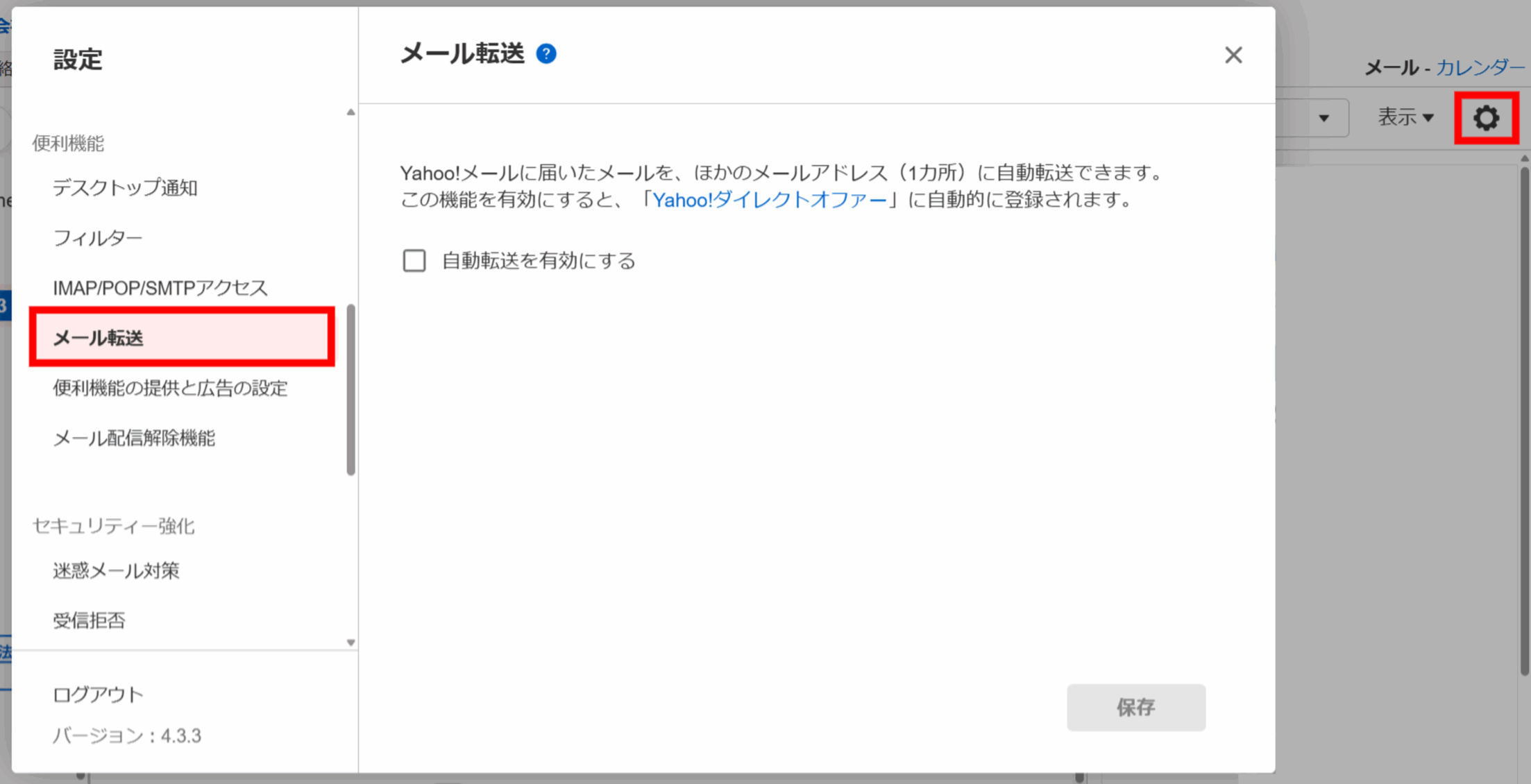
1 メール転送設定を開く
画面右上にある歯車アイコンをクリックし、「メール転送」を選択します。
-
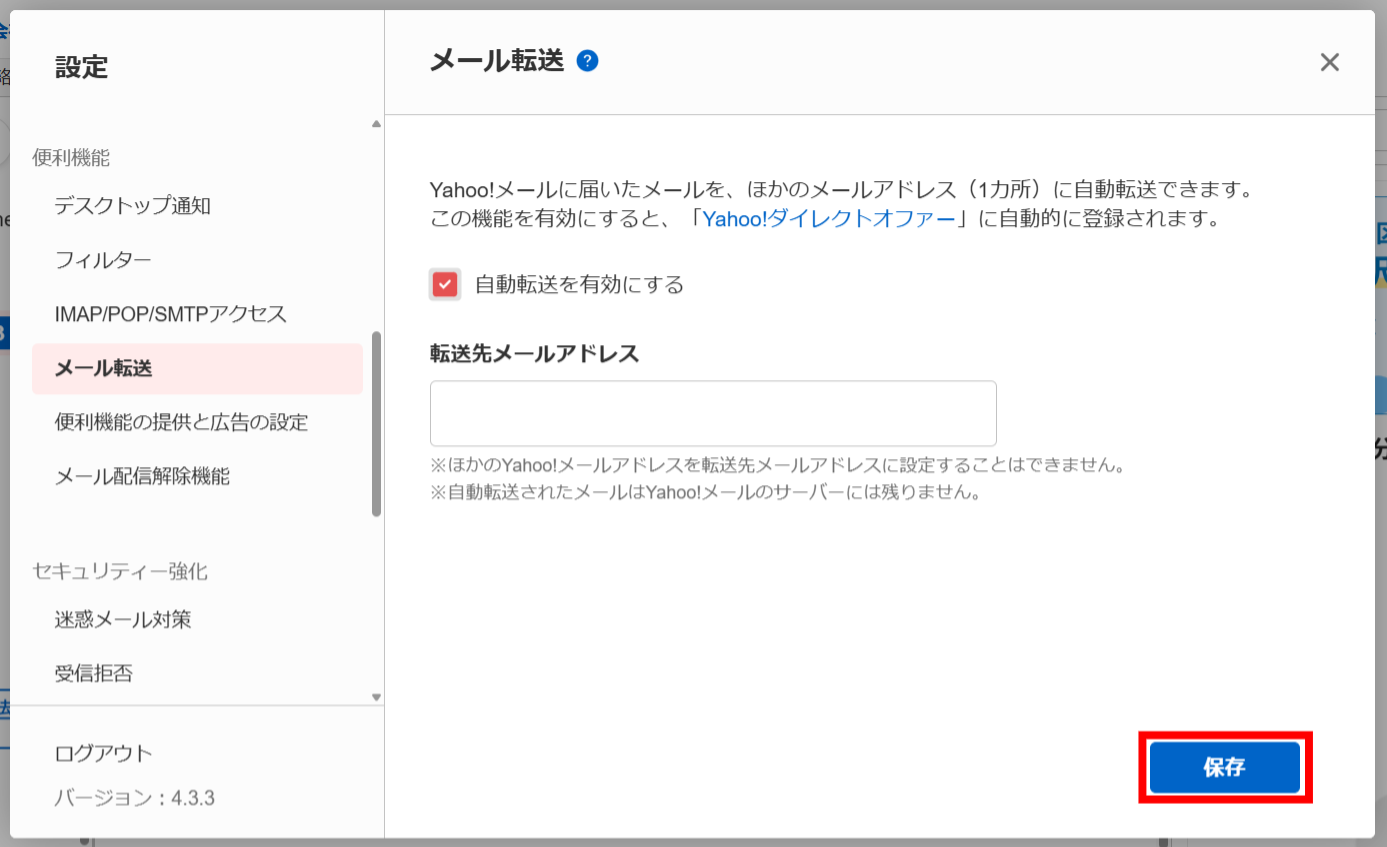
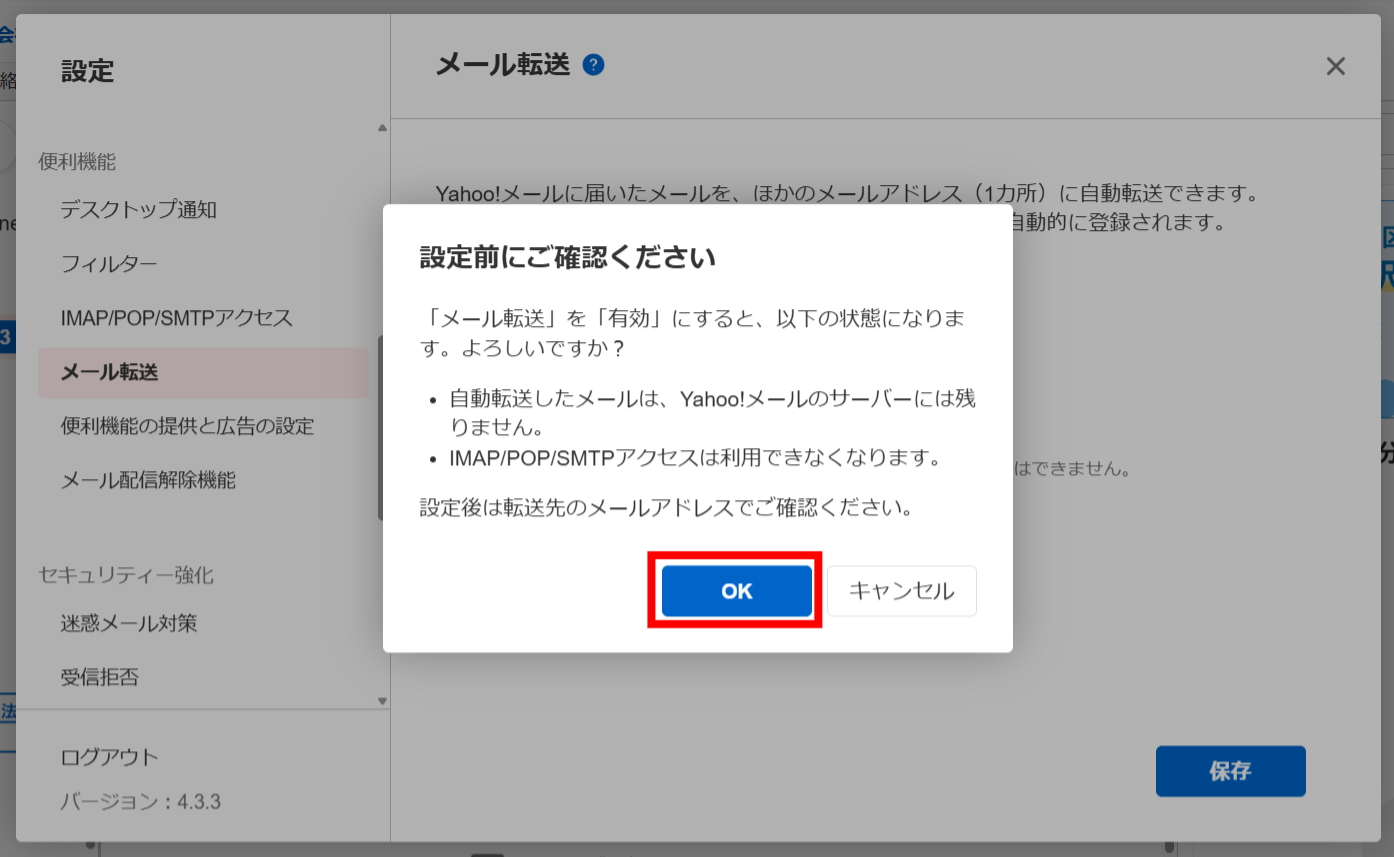
2 自動転送を有効化して保存する
「自動転送を有効にする」にチェックを入れ、転送先メールアドレス欄にナレカンで取得したアドレスを入力して「保存」をクリックすれば完了です。
Outlook(Web版)の場合(全ユーザー・2ステップ)
-
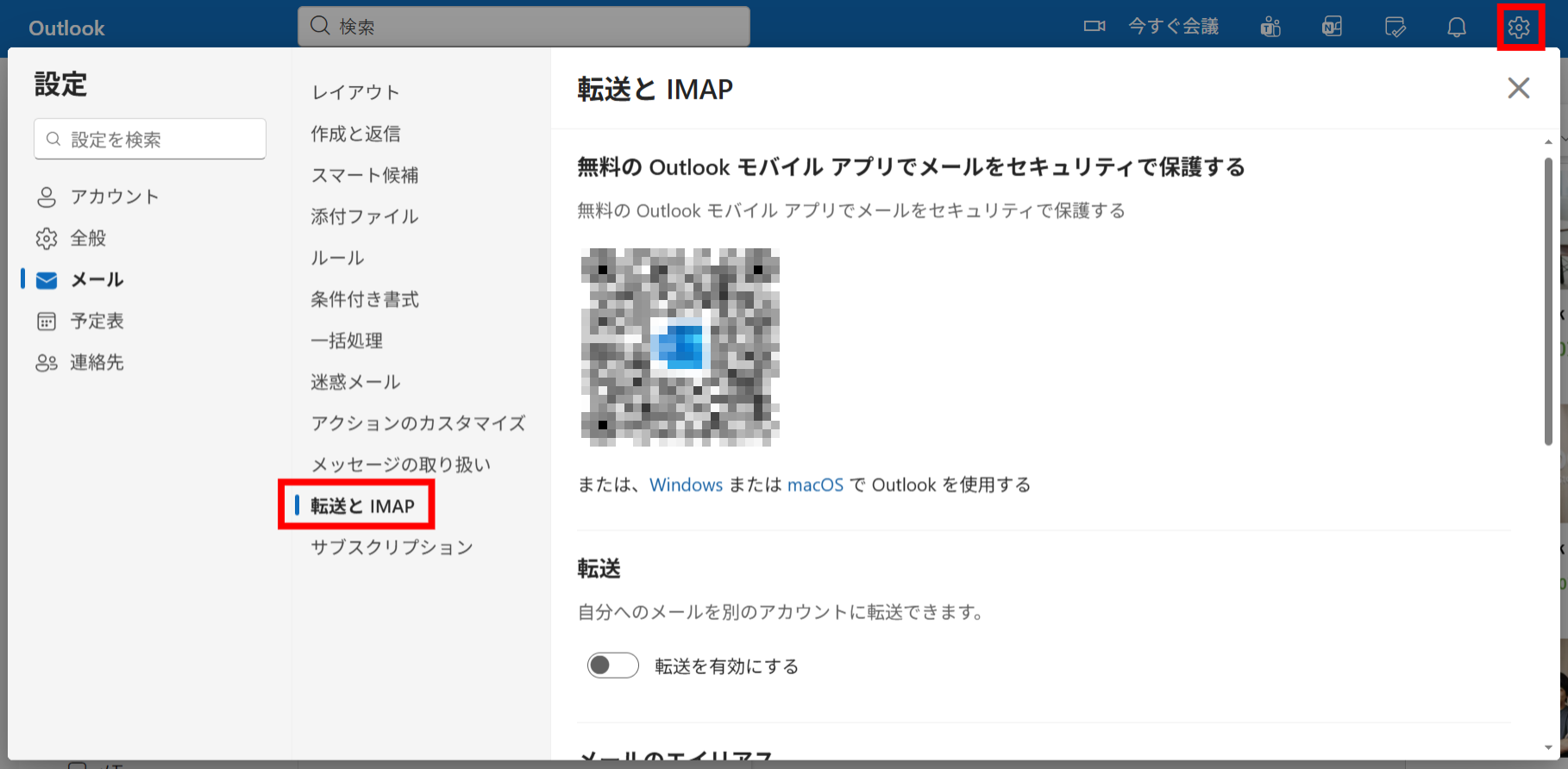
1 転送設定を開く
画面右上にある歯車アイコンをクリックし、「転送とIMAP」を選択します。
-
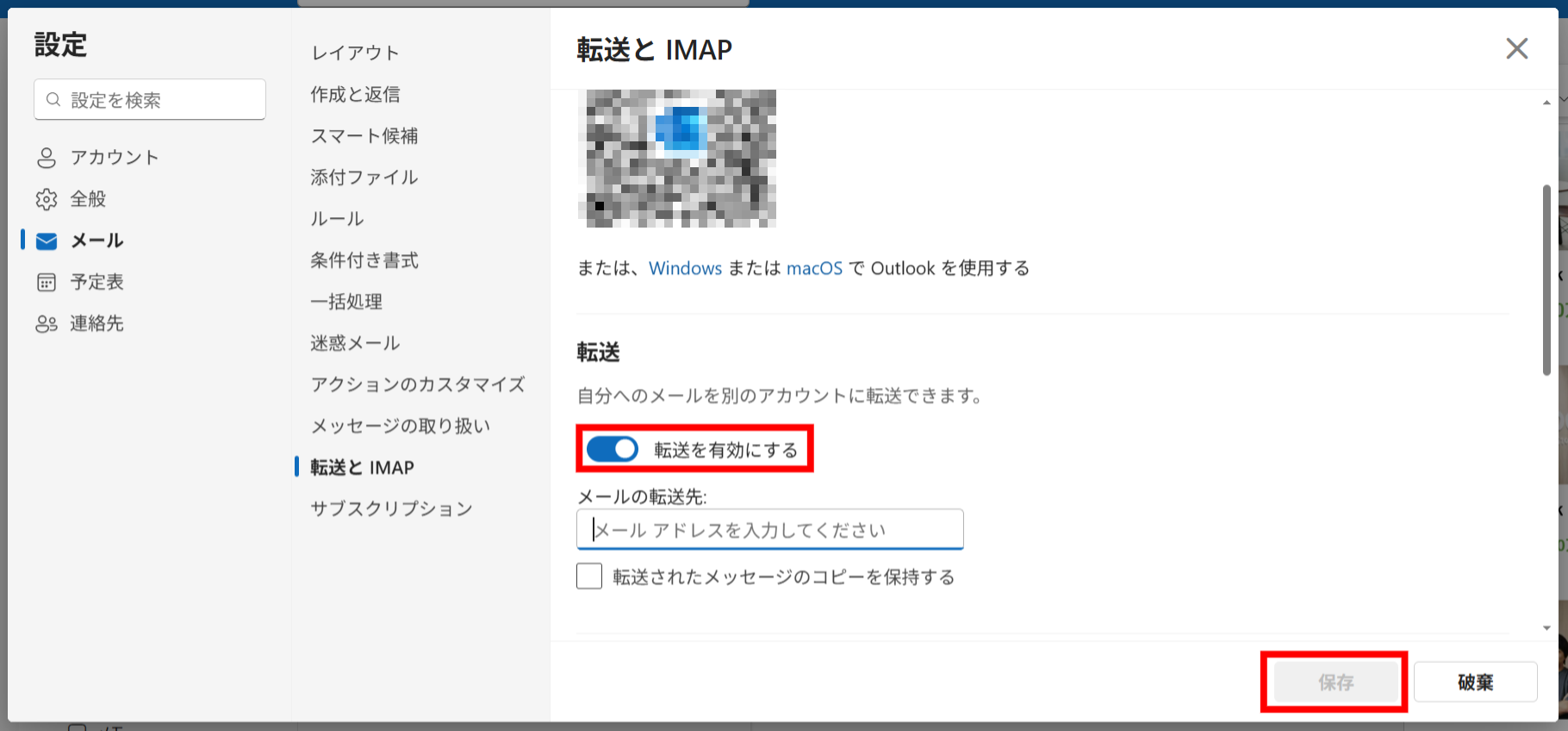
2 転送を有効にして保存する
「転送を有効にする」にチェックを入れ、ナレカンで取得した「ナレカン上のアドレス」を入力して「保存」をクリックします。
Outlook(デスクトップアプリ)の場合
設定方法は、Microsoftの解説ページ「Outlook Web App のルールを使って、メッセージを別のアカウントに自動転送する方法」をご参照ください。
Thunderbirdの場合(全ユーザー・4ステップ)
-
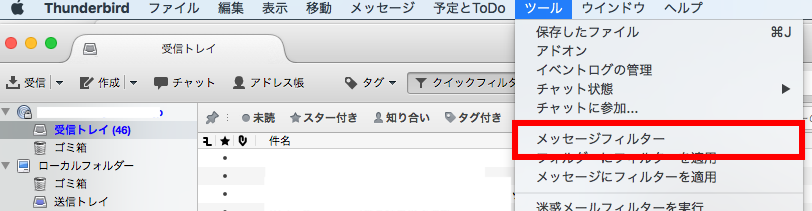
1 メッセージフィルターを開く
「ツール」から「メッセージフィルター」をクリックします。
-
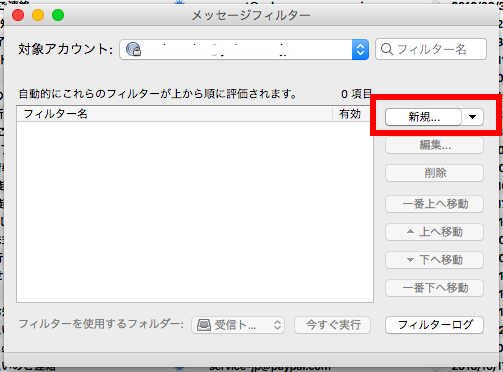
2 新規フィルターを作成する
「新規」ボタンをクリックします。
-
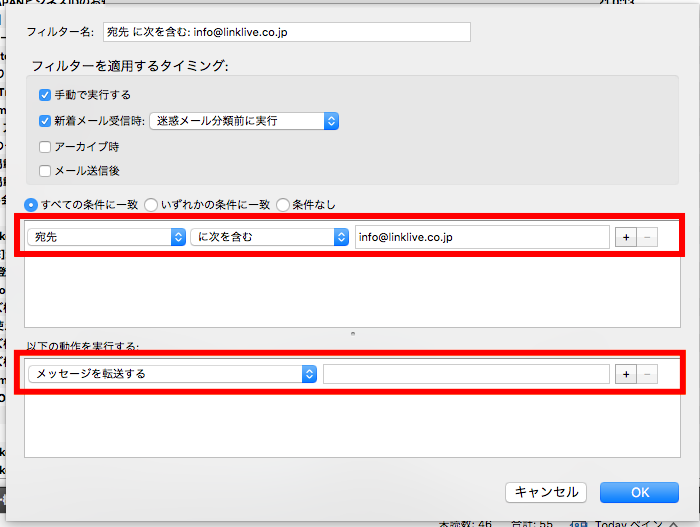
3 転送条件とナレカンのアドレスを設定する
転送したい条件を入力し、「メッセージを転送する」にナレカンで取得したアドレスを入力して「OK」をクリックします。(例:Toに特定のお問い合わせ用アドレスが含まれる場合など)
-
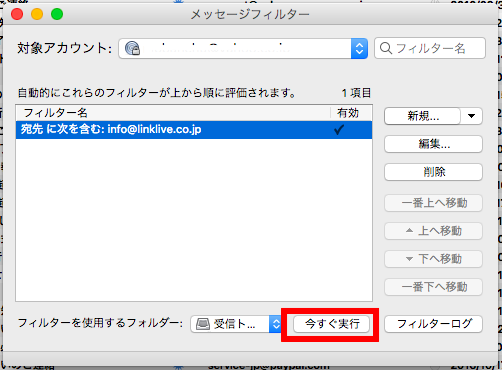
4 フィルターを実行する
「今すぐ実行」ボタンをクリックすれば完了です。
注意点
・自動転送を設定する前に、ナレカン側の連携設定を完了しておく必要があります。
・同一スレッド内のメールを複数転送すると、1つの記事に追記される形でまとめて保存されます。