
ビジネスチャットツール「Microsoft Teams」と連携できますか?
💡 回答
ナレカンはMicrosoft Teamsと連携可能です。
Teams内のメッセージをワンクリックでナレカンへ記事化できるほか、自分宛ての通知やいいね・コメントの通知をTeamsでリアルタイムに受信できます。
事前準備・前提条件
- 対象権限:初回設定のみTeams管理者1名が必要(完了後は全ユーザーが連携可能)
- 推奨環境:PC版ブラウザ(※モバイル版からは設定できません)
- 連携機能(Teams ➔ ナレカン):Teams(チャット・チャネル)のメッセージをワンクリックでナレカンの記事として保存(※画像・ファイルはURL形式に変換されます)
- 連携機能(ナレカン ➔ Teams):自分宛ての通知や記事へのコメント、いいね!をTeamsでリアルタイム受信(※自身が作成したコンテンツや自ら行ったいいね!は通知されません)
❚ Teams ➔ ナレカン連携イメージ
操作手順
初回アプリ追加・組織連携(Teams管理者のみ・10ステップ)
-
1 Zipファイルをダウンロードする
こちらをクリックして、連携用のZipファイルをダウンロードします。
-
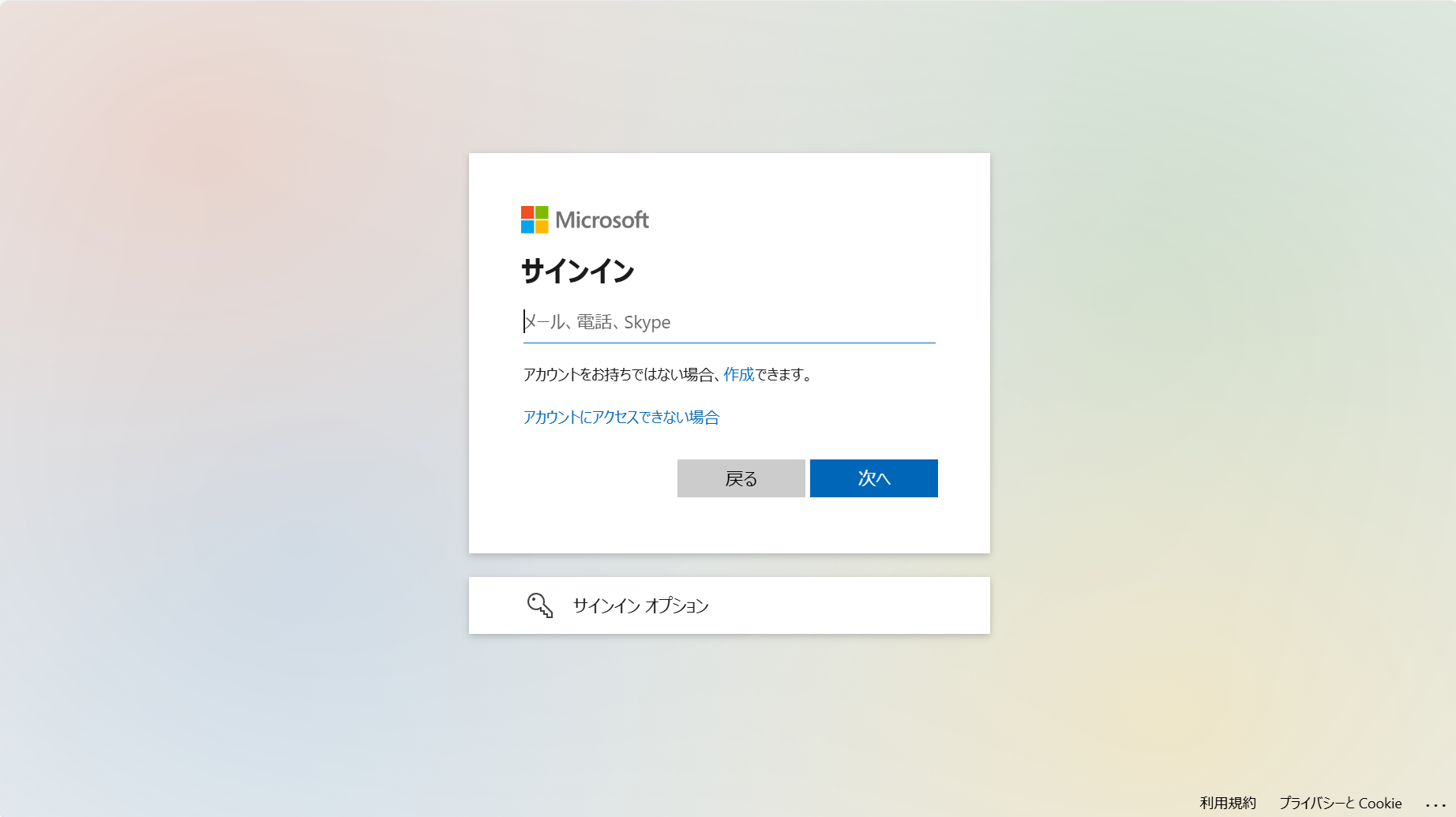
2 Teamsにログインする
Teamsを開き、アカウントにログインします。
-
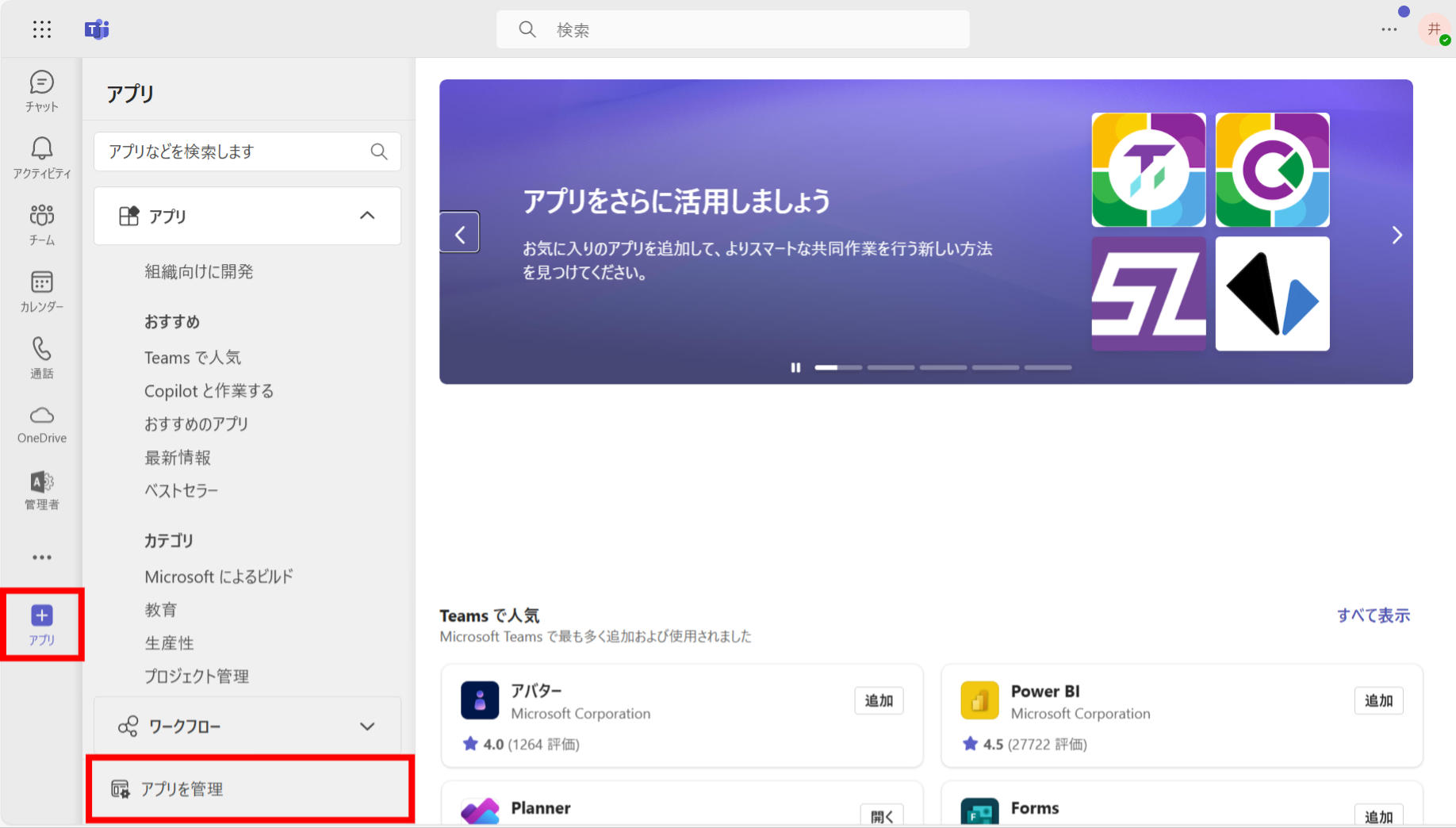
3 「アプリを管理」を開く
Teams画面左下の「アプリ」>「アプリを管理」をクリックします。
-
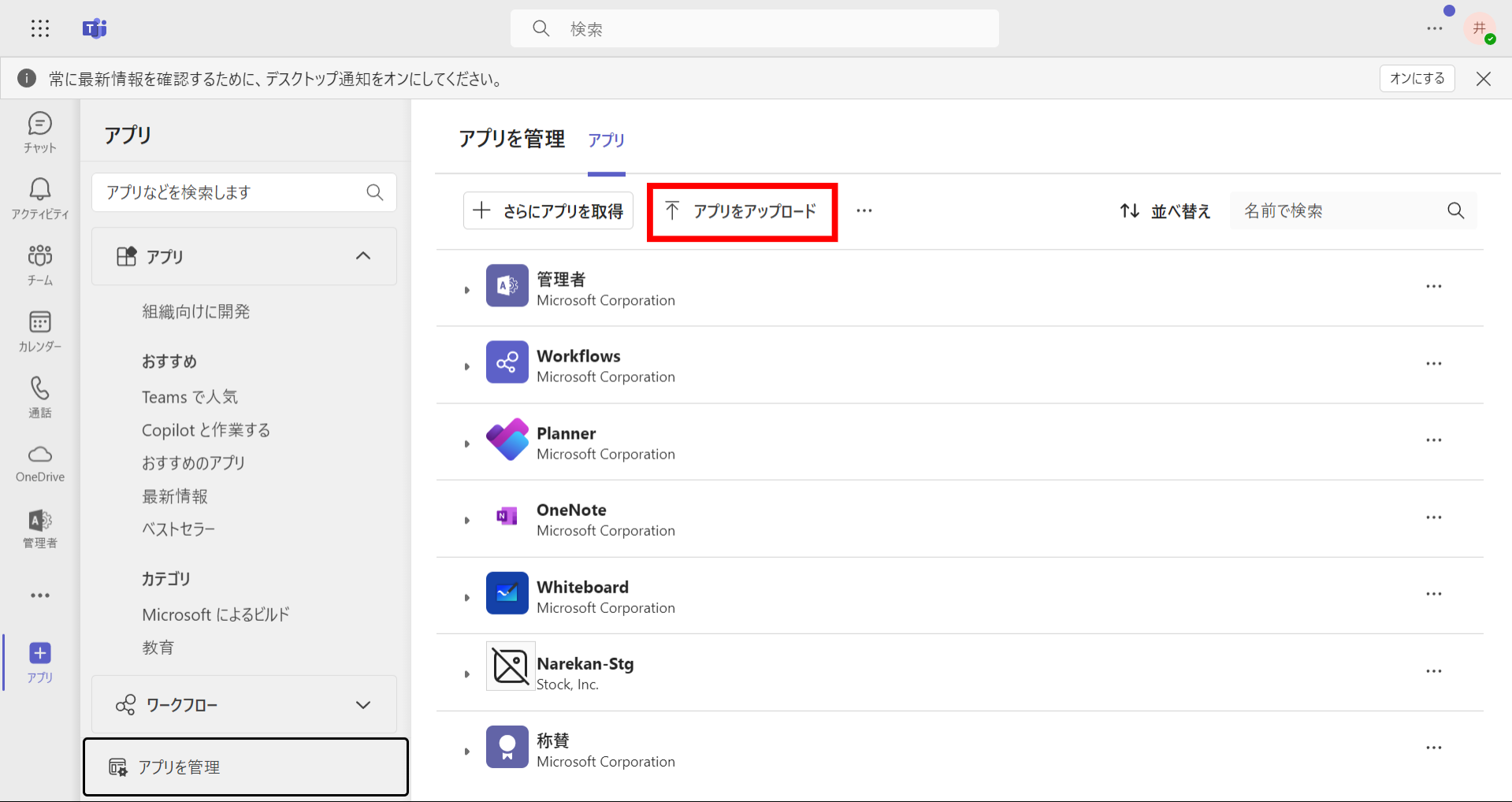
4 「アプリをアップロード」を選択する
画面上の「アプリをアップロード」をクリックします。
-
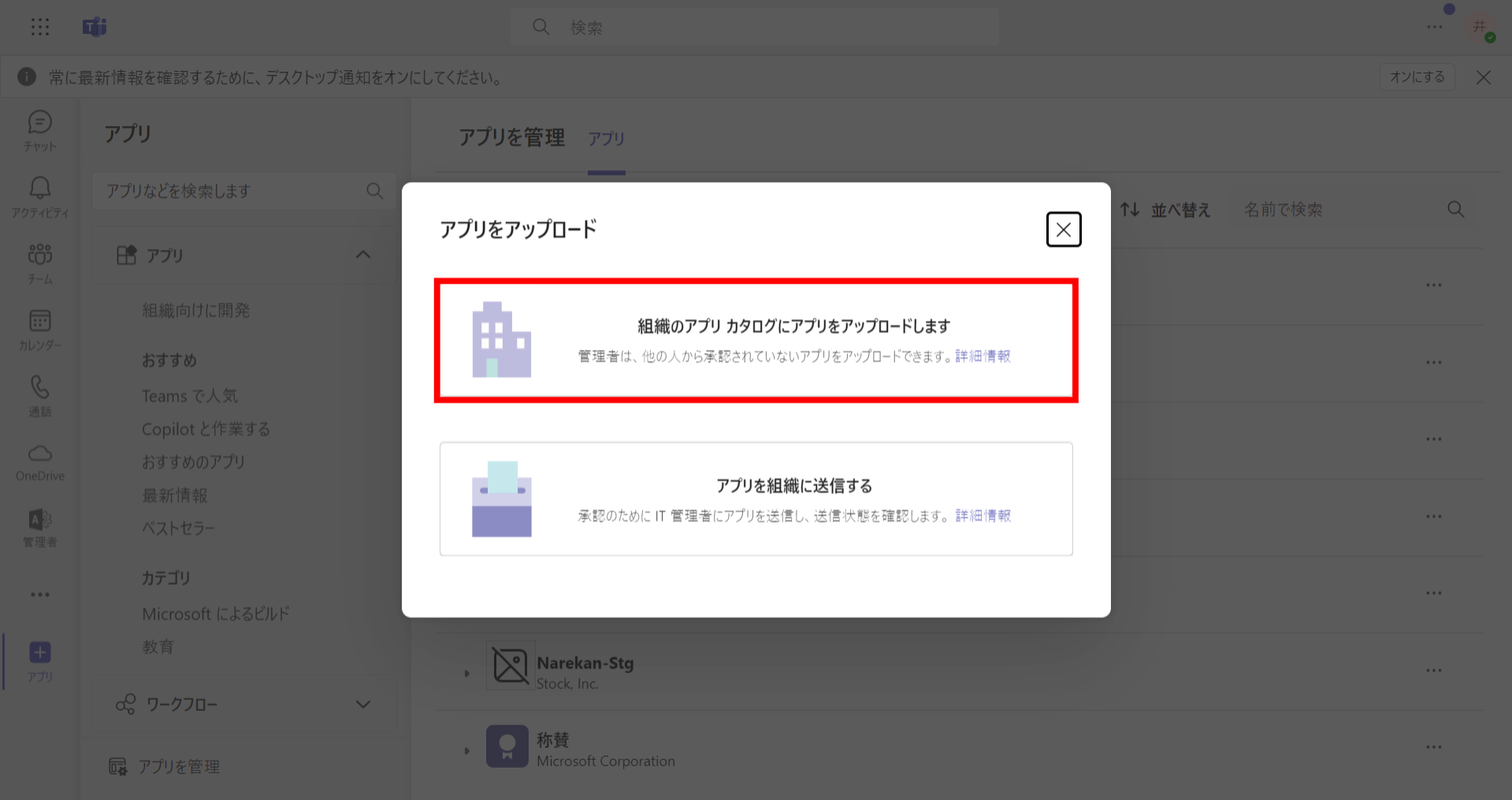
5 組織のアプリカタログへファイルをアップロードする
「組織のアプリカタログにアプリをアップロードします」をクリックし、手順1でダウンロードしたZipファイルを選択します。
-
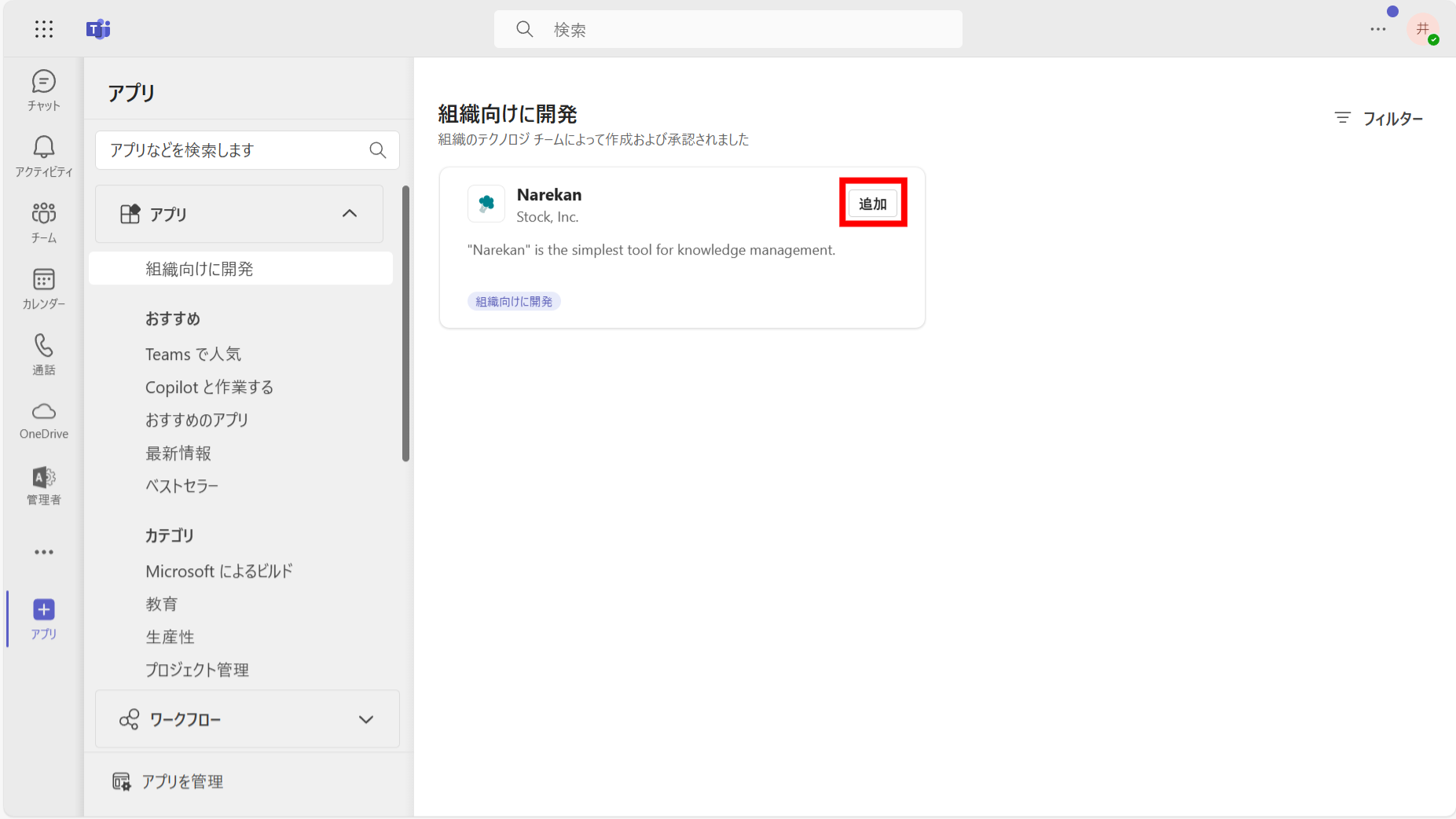
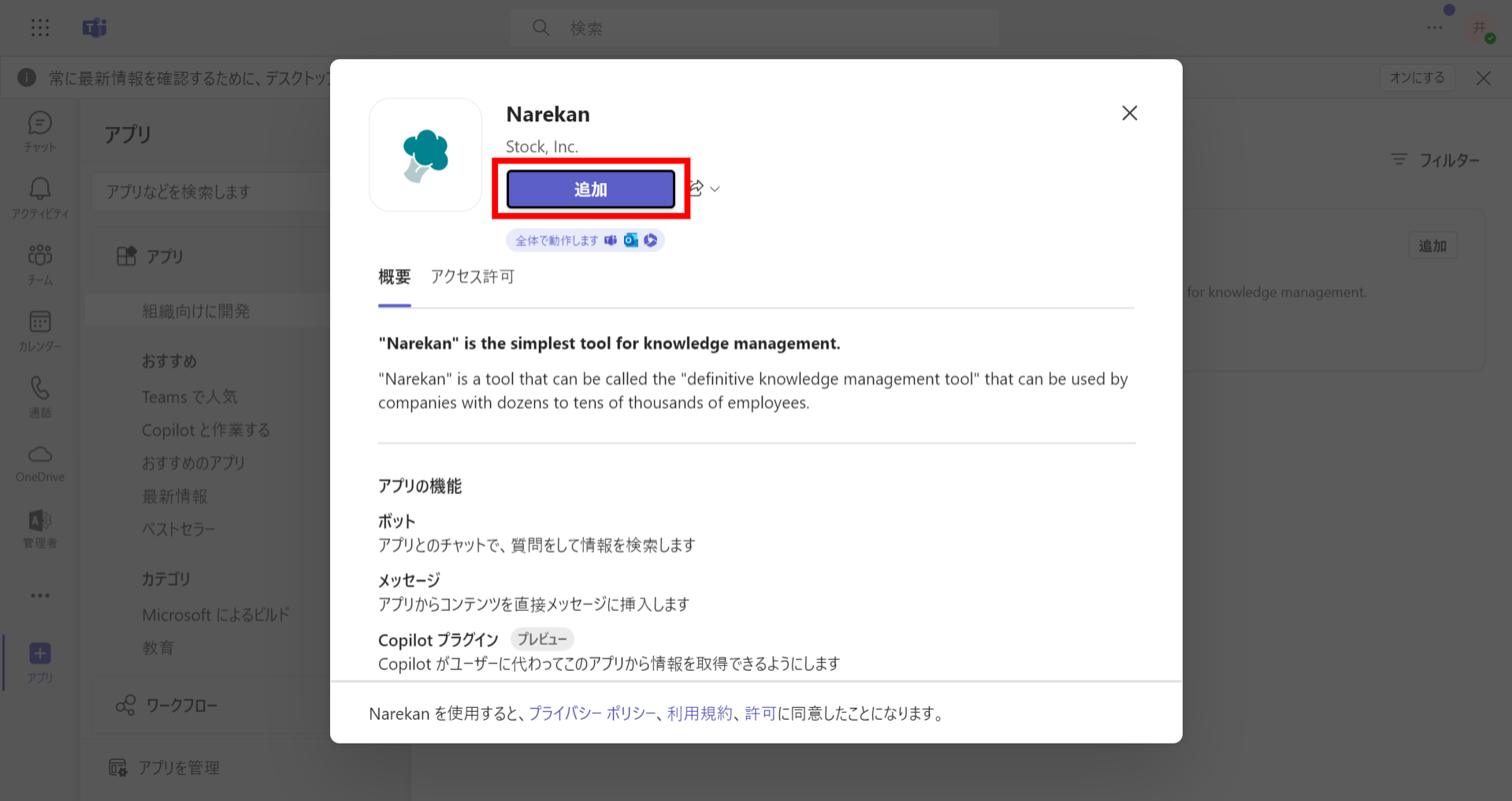
6 Narekanアプリを追加する
「アプリ」>「組織向けに開発」よりNarekanアプリの「追加」をクリックします。(※追加後、Teamsにインストール完了通知が自動送信されます)
-
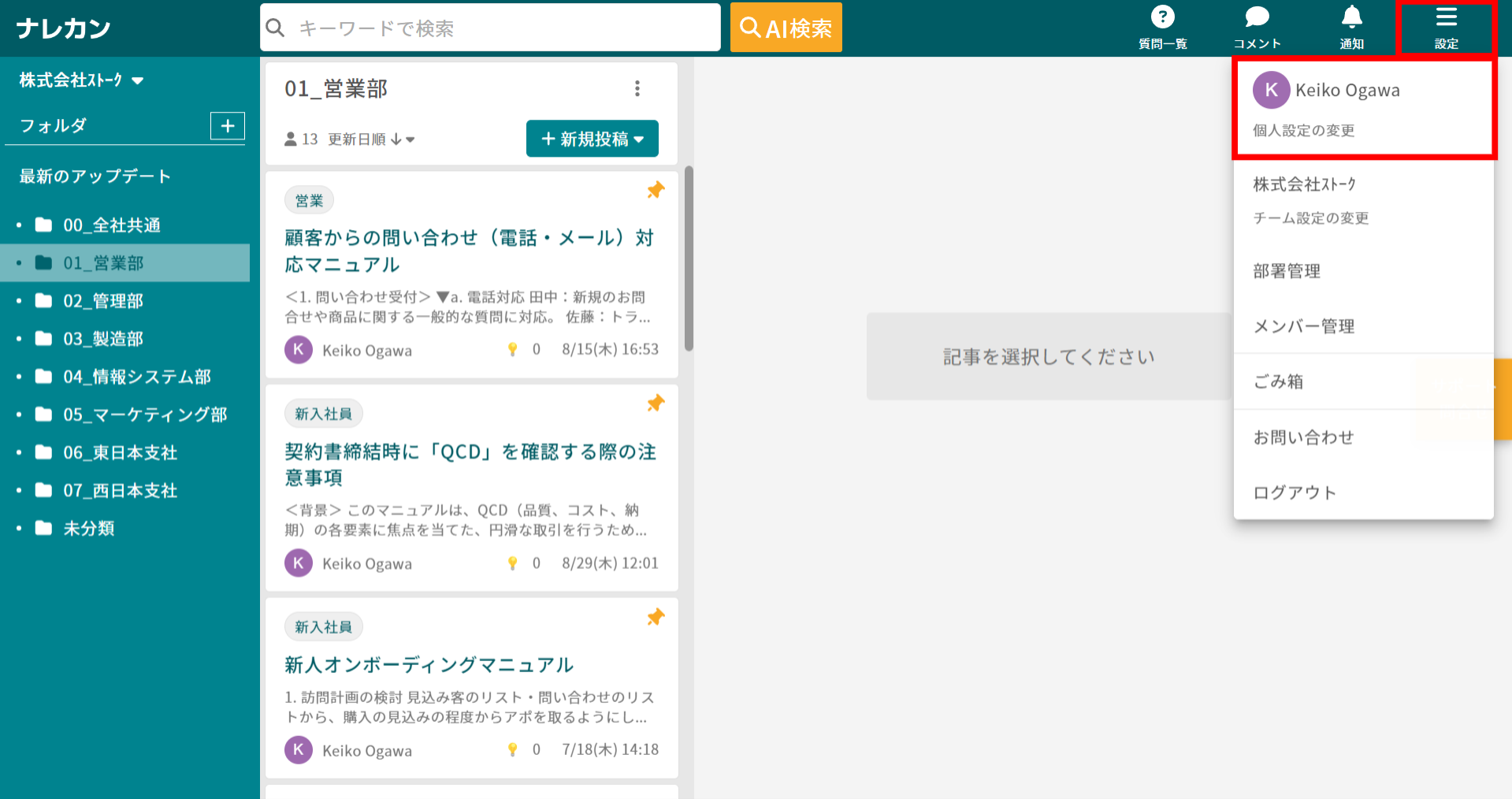
7 ナレカンの個人設定画面を開く
ナレカンにアクセスし、「設定」>「個人設定の変更」をクリックします。
-
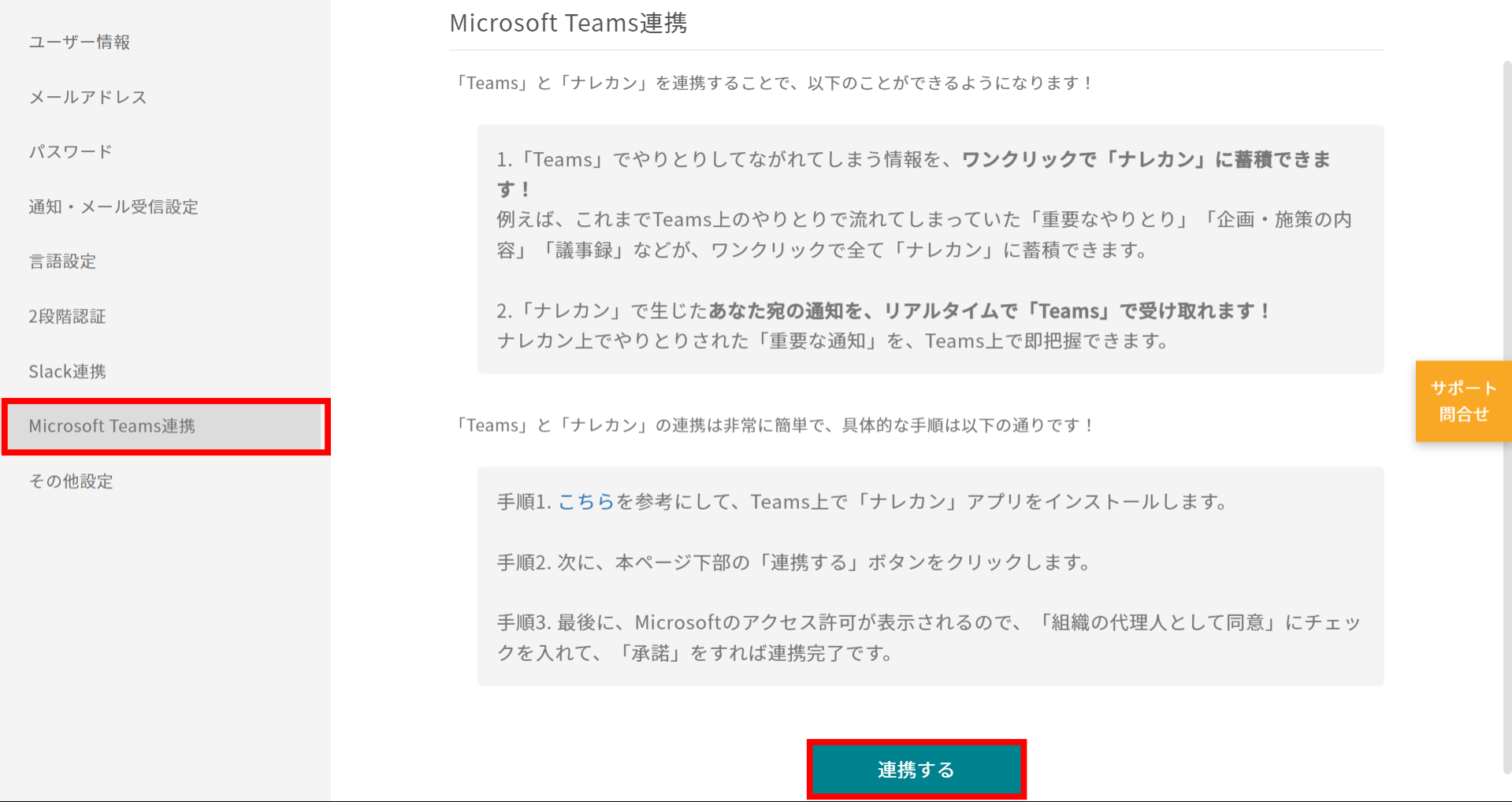
8 「連携する」をクリックする
「Microsoft Teams連携」項目内の「連携する」をクリックします。
-
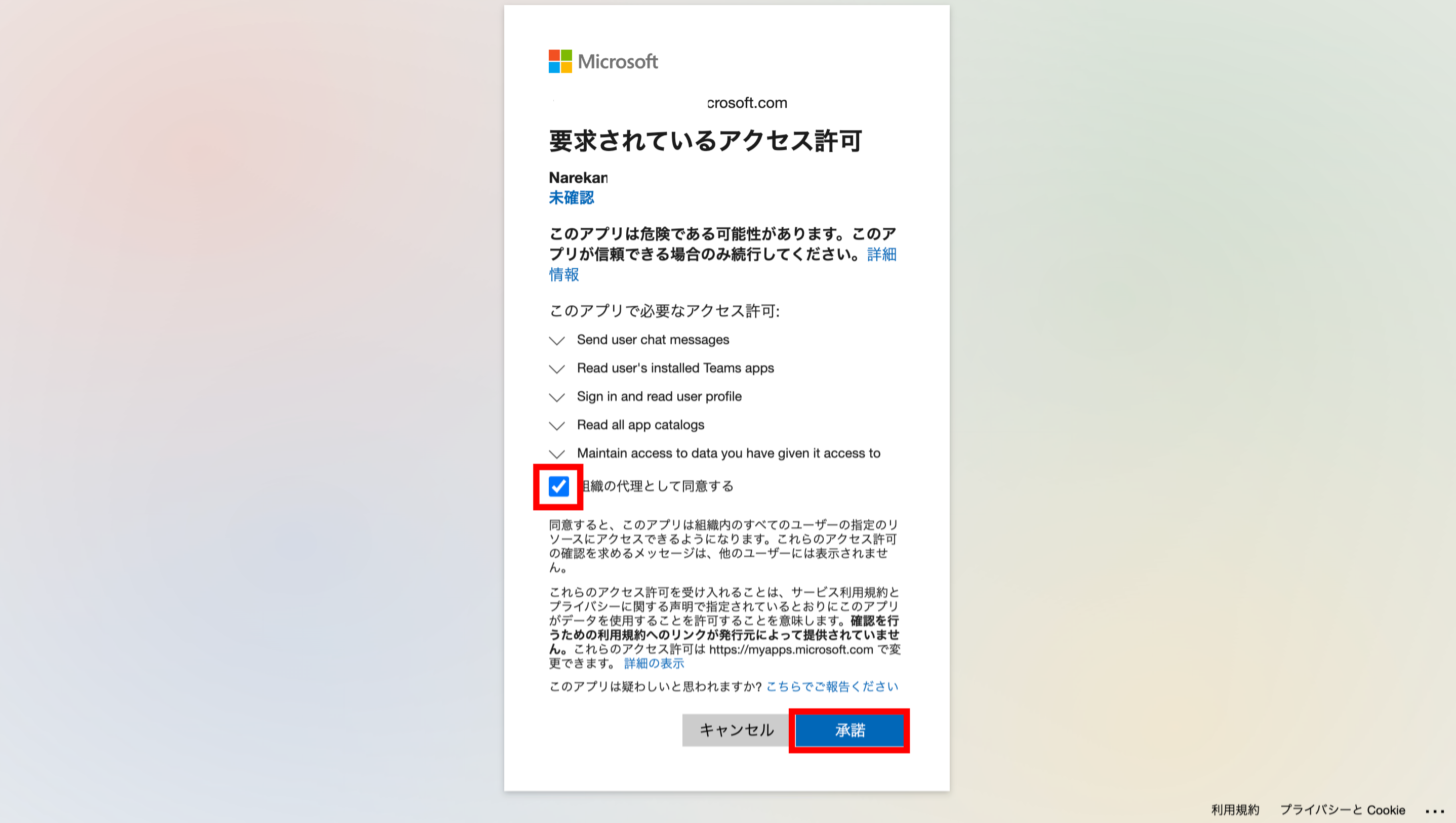
9 組織の代理としてアクセス権限を承諾する
Microsoftアカウントの承認画面へ遷移後、「組織の代理として同意する」にチェックを入れて「承諾」をクリックします。
-
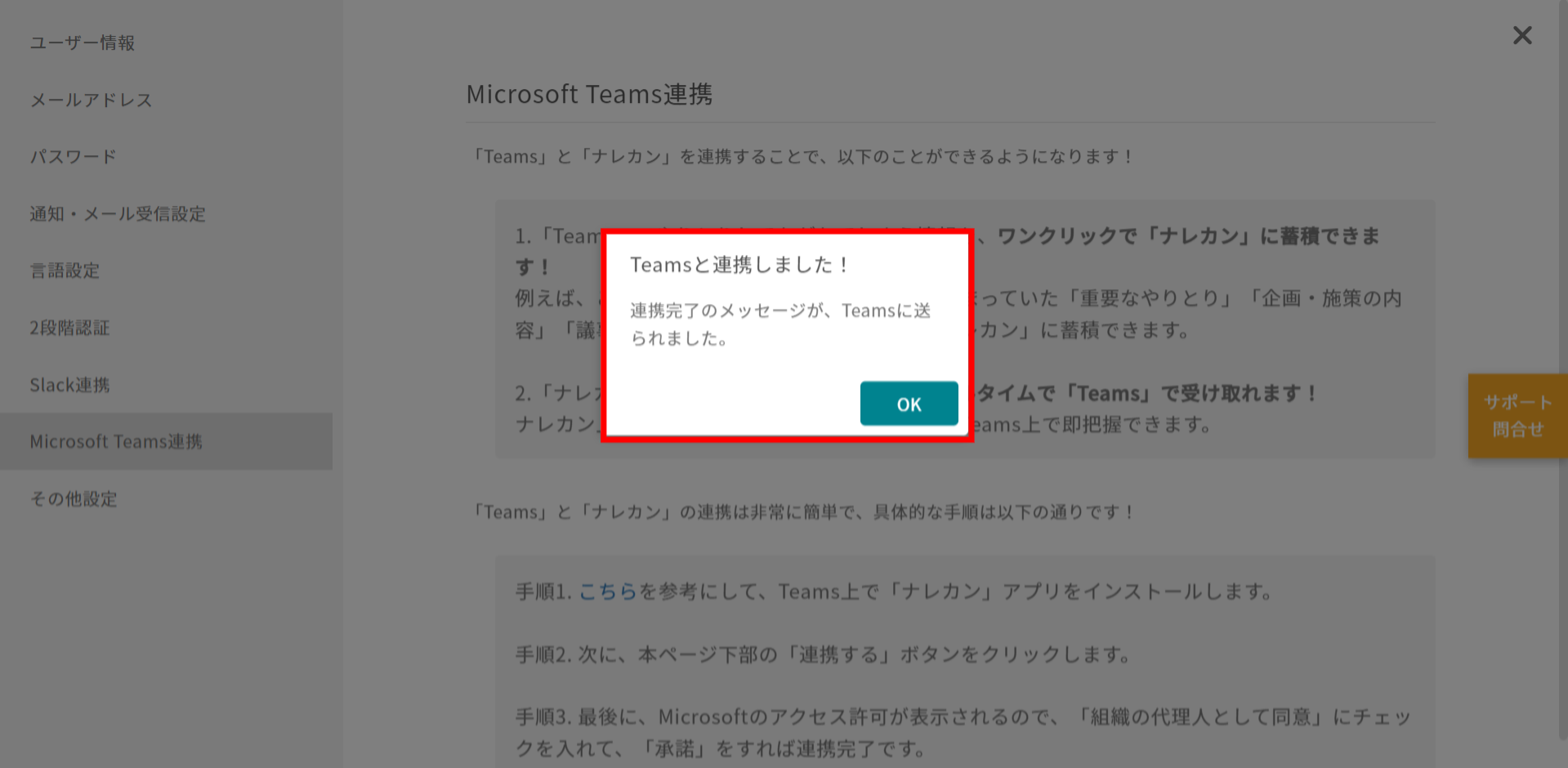
10 連携を完了させる
ナレカンの設定画面に戻り連携が完了します。(※Teamsに連携完了の旨が自動通知されます)
一般ユーザーの個人連携手順(全ユーザー・4ステップ)
-
1 TeamsにNarekanアプリを追加する
Teamsの「アプリ」>「組織向けに開発」よりNarekanアプリの「追加」をクリックします。
-
2 ナレカンの設定画面を開く
ナレカンを開き、「設定」>「個人設定の変更」をクリックします。
-
3 「連携する」をクリックする
「Microsoft Teams連携」の項目で「連携する」をクリックします。
-
4 連携完了を確認する
ナレカンの設定画面に戻り、連携が完了します。(※Teamsに連携完了通知が届きます)
連携解除の手順(全ユーザー・2ステップ)
-
1 ナレカンの個人設定画面を開く
ナレカンを開き、「設定」>「個人設定の変更」をクリックします。
-
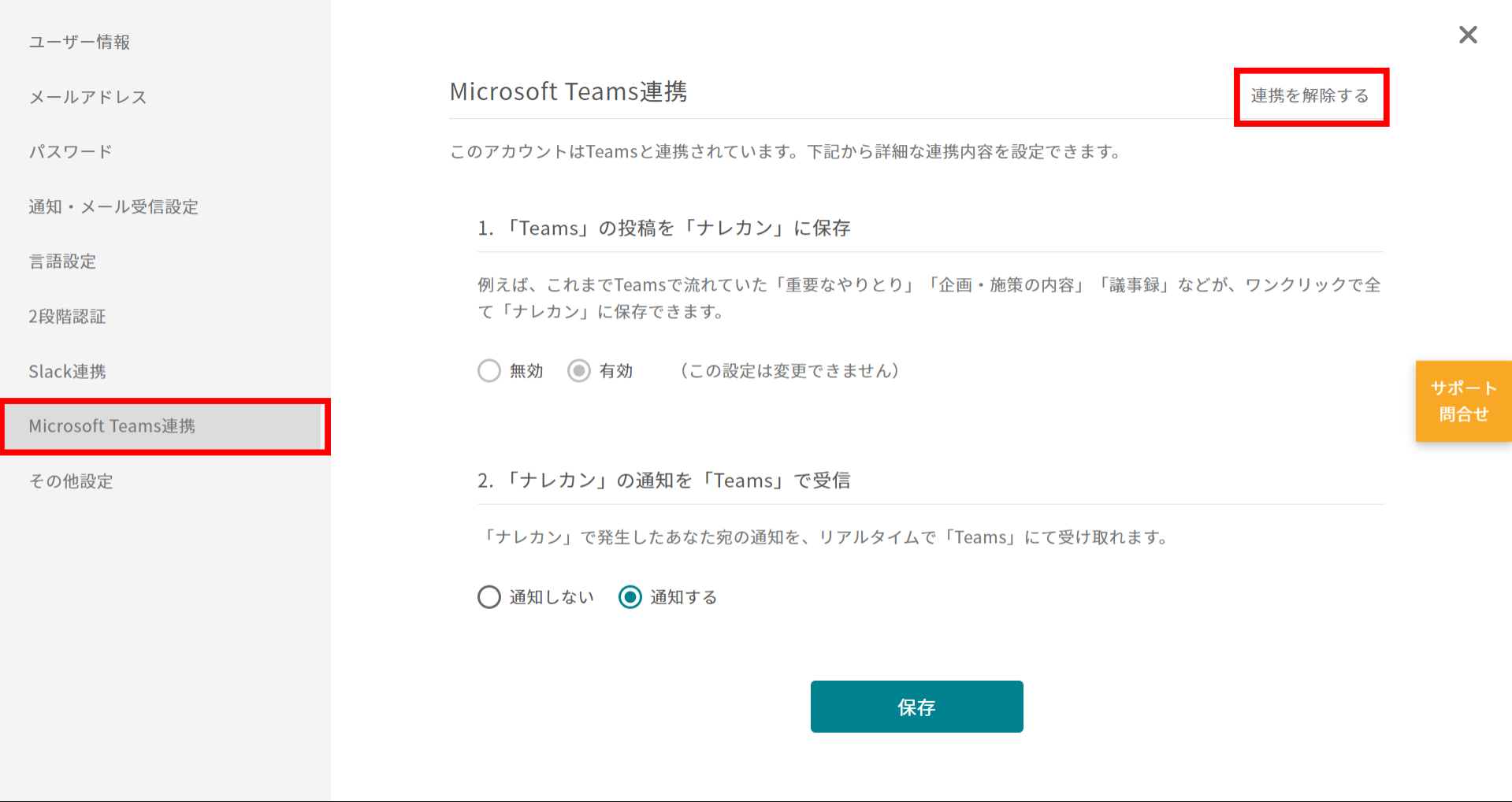
2 連携を解除する
「Microsoft Teams連携」の右上にある「連携を解除する」をクリックします。
注意点
・管理者連携の認証時に「組織の代理として同意する」にチェックを忘れた場合は、Azure Portalのエンタープライズアプリケーションから「Narekan」を選択して削除し、再度連携設定を行ってください。
・Teams連携の設定・解除操作はすべてPC版ブラウザから行う必要があります。