
添付した画像に書き込み(編集)をしたい
💡 回答
記事・質問・コメントに添付した画像(jpg/png)は、各編集画面からペン描画や図形追加などの書き込みを行って保存できます。
事前準備・前提条件
- 対象権限:全ユーザー
- 推奨環境:パソコン版/スマホアプリ版
- 制約・可否:「jpg」「png」形式の画像のみ書き込みが可能です。また、画像への書き込みは各「編集画面」でのみ行えます。
操作手順
パソコン版(全ユーザー・6ステップ)
-
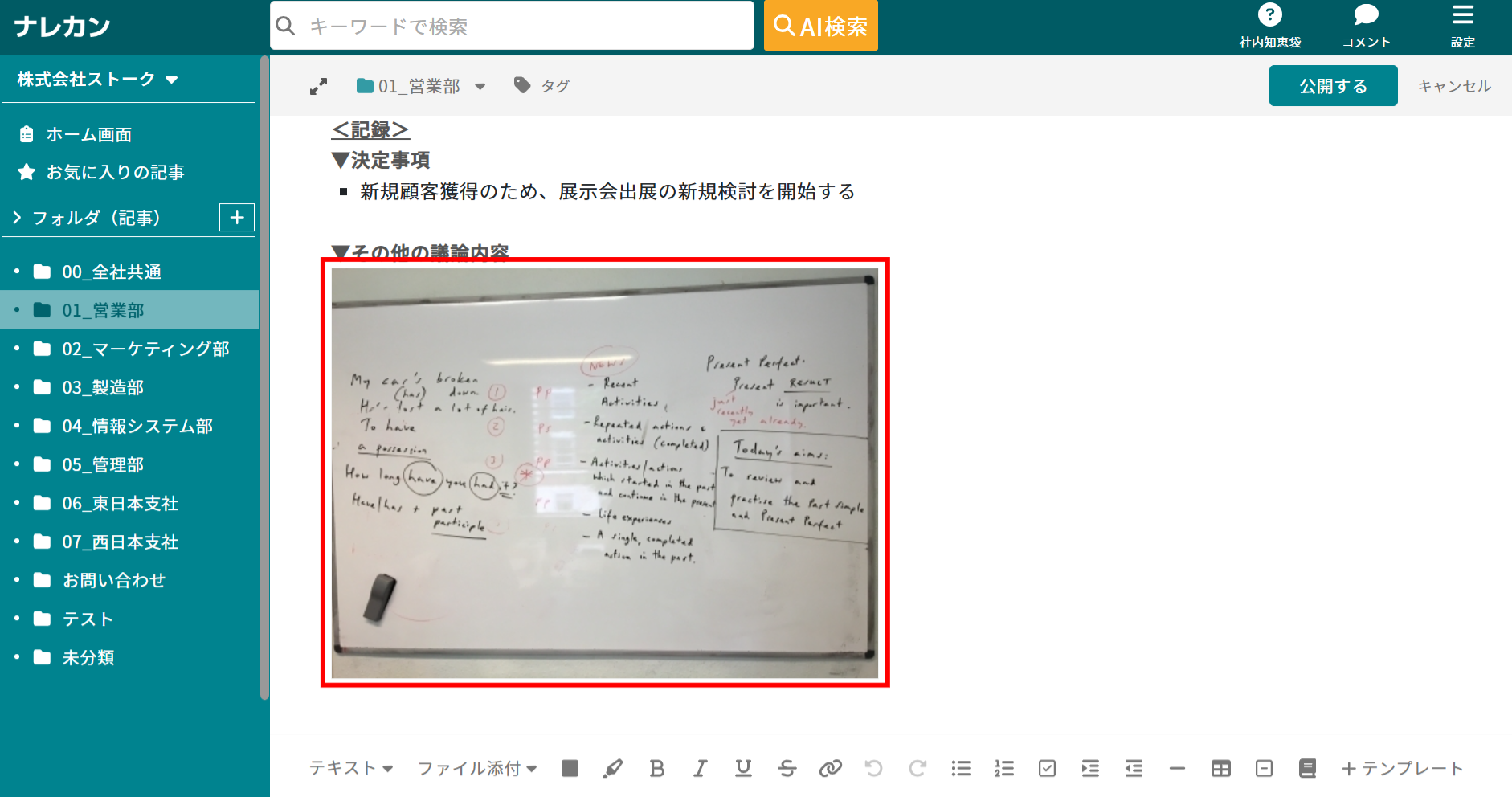
1 書き込みたい画像をクリックする
各編集画面にて、書き込みをしたい画像をクリックします。
-
2 「画像に書き込み」をクリックする
画面右上の「画像に書き込み」をクリックします。

-
3 書き込みたい項目を選択して描画する
メニューから画像に書き込みたい項目をクリックすると、画像への書き込みができます。

-
4 線の色や太さを変更する
書き込んだ項目を選択した状態で「線の色」「線の太さ」のボタンをクリックすると、線の色や太さを変更できます。

-
5 不要な項目を削除する(任意)
書き込んだ項目を削除したい場合は、項目を選択した状態で「Delete」キーを押します。
-
6 「保存」をクリックする
「保存」をクリックすると、書き込んだ項目が反映されます。

スマホアプリ版(全ユーザー・6ステップ)
-
1 書き込みたい画像をタップする
各編集画面にて、書き込みをしたい画像をタップします。

-
2 鉛筆マークをタップする
画像下部に表示されている鉛筆マークをタップします。

-
3 書き込みたい項目を選択して描画する
画面下部のメニューから画像に書き込みたい項目をタップすると、画像への書き込みができます。

-
4 線の色や太さを変更する
書き込んだ項目を選択した状態で、「線の色」「線の太さ」のボタンをタップすると、線の色や太さを変更できます。

-
5 「ごみ箱マーク」で削除する(任意)
書き込んだ項目を削除したい場合は、項目を選択した状態で「ごみ箱マーク」をタップします。

-
6 「保存」をタップする
右上に表示される「保存」をタップすると書き込んだ項目が反映されます。
