
パソコンのデスクトップ通知が来ません
💡 回答
デスクトップ通知を受け取るには、ご利用端末(OS)の通知設定とブラウザ側の通知許可設定の両方をオンにする必要があります。
事前準備・前提条件
- 対象権限:全ユーザー
- 推奨環境:パソコン(Google Chrome、Firefox、Safari、Microsoft Edge)
- 制約・可否:端末またはブラウザのどちらか一方でも通知がオフになっているとデスクトップ通知は届きません
操作手順
端末の通知許可設定(Mac・3ステップ)
-
1 「通知と集中モード」を開く
「システム環境設定」を開き、「通知と集中モード」を選択します。
-
2 ブラウザの通知をオンにする
「Google Chrome」などご使用のブラウザを選択し、通知の許可をオンにします。
-
3 「集中モード」を解除する
集中モードが有効になっている場合は、通知を妨げないよう必要に応じて無効化します。
端末の通知許可設定(Windows・3ステップ)
-
1 「通知」設定を開く
「設定」画面を開き、システムカテゴリ内にある「通知」を選択します。
-
2 ブラウザの通知をオンにする
使用しているブラウザを選択し、通知設定をオンにします。
-
3 「集中モード」を解除する
集中モードが有効になっている場合は、通知を妨げないよう無効化します。
Google Chromeの通知設定(全ユーザー・3ステップ)
-
1 鍵アイコンをクリックする
ナレカンにログインした状態で、アドレスバー左側の鍵アイコンをクリックします。

-
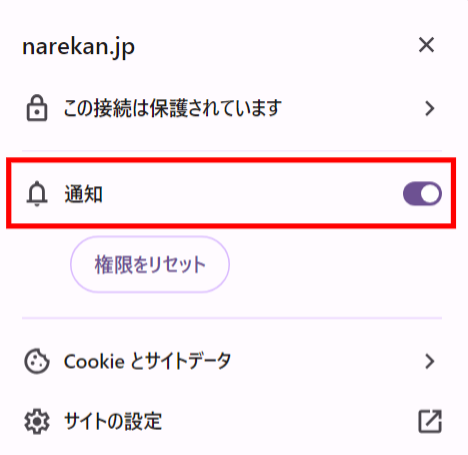
2 通知をオンにする
表示されるメニューで「通知」をオンにします。
-
3 ページを再読み込みする
画面を再読み込み(Windows:F5 / Mac:command + R)して設定を反映させます。
Firefoxの通知設定(全ユーザー・4ステップ)
-
1 鍵アイコンをクリックする
ナレカンにログインした状態で、アドレスバー左側の鍵アイコンをクリックします。

-
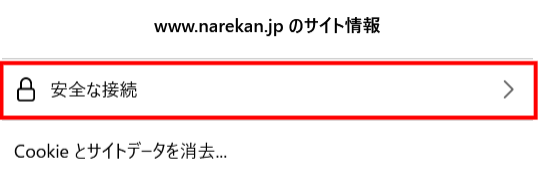
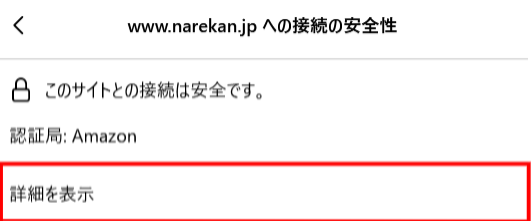
2 「詳細を表示」を開く
「安全な接続」メニューから「詳細を表示」をクリックします。
-
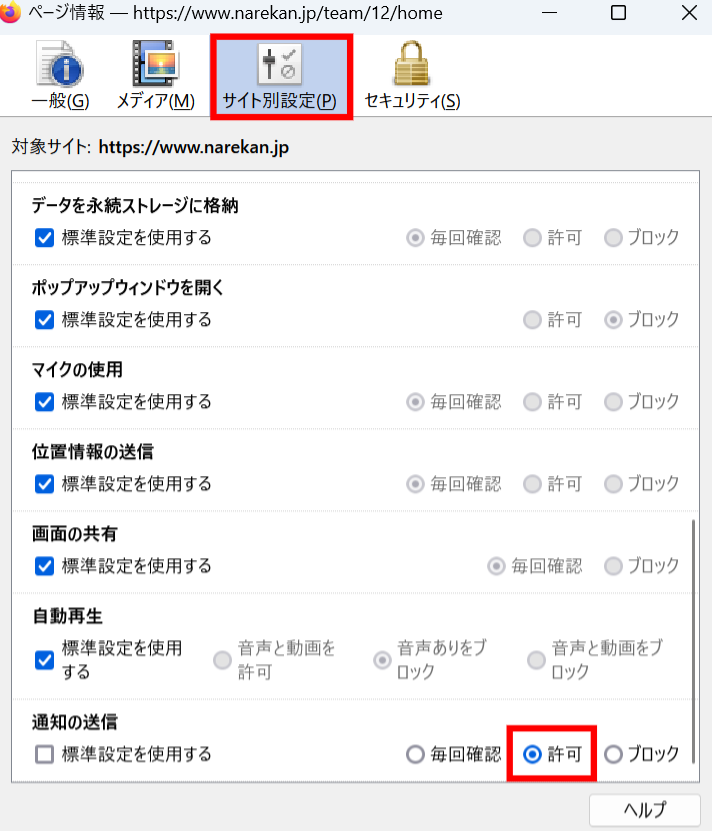
3 通知の送信を許可する
「サイト別設定」項目の「通知の送信」を「許可」へ変更します。
-
4 ページを再読み込みする
画面を再読み込み(Windows:F5 / Mac:command + R)して設定を反映させます。
Safariの通知設定(全ユーザー・3ステップ)
-
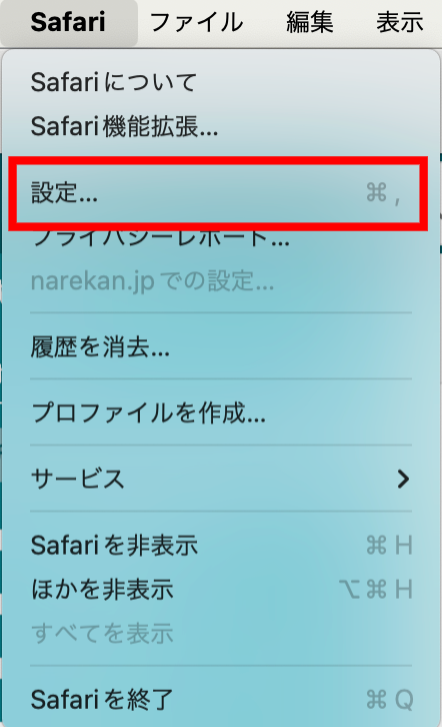
1 Safariの「設定」を開く
ナレカンにログインした状態で、メニューバーの「Safari」から「設定」を選択します。
-
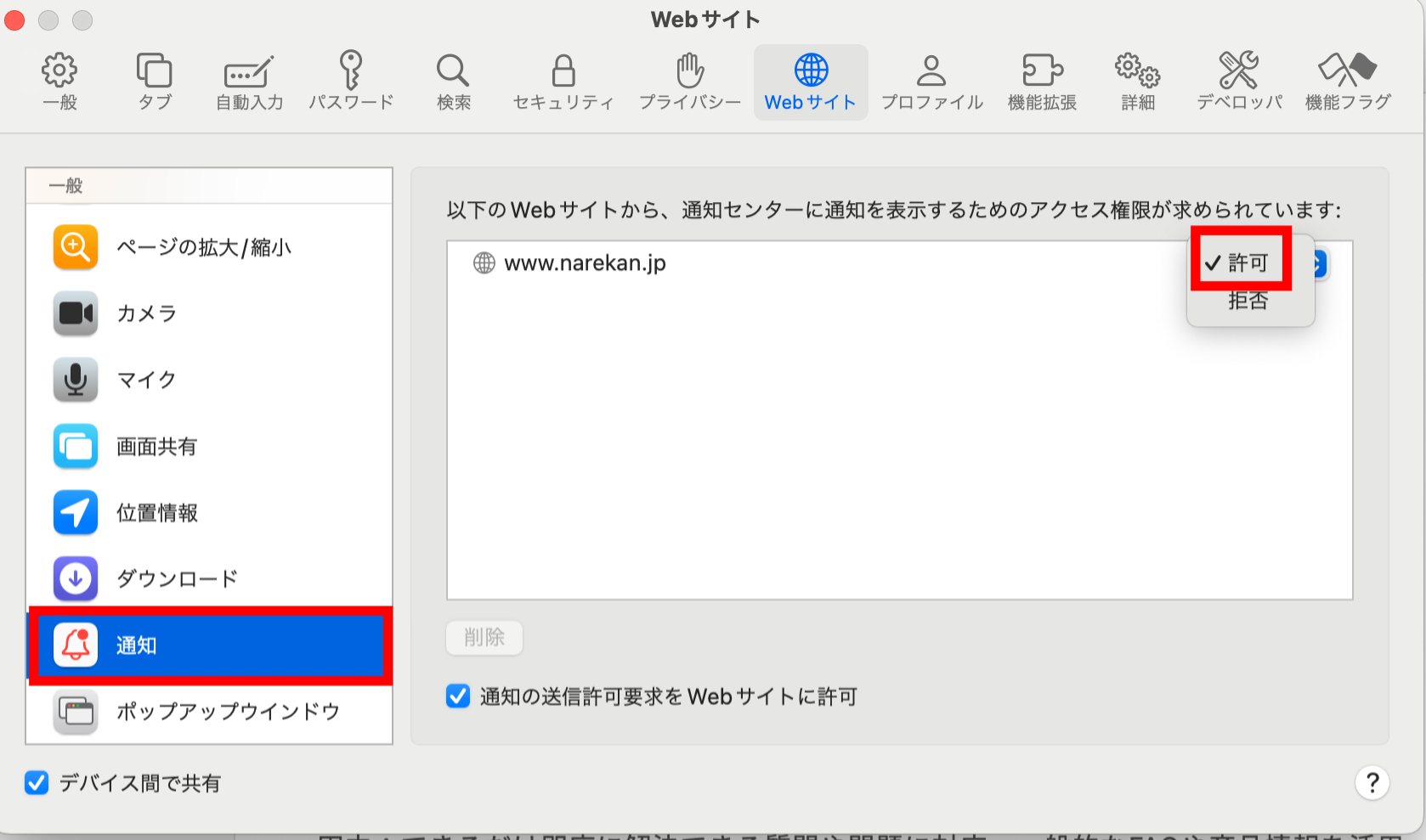
2 通知を許可する
Webサイト設定の「通知」項目でナレカンに対する権限を「許可」に変更します。
-
3 ページを再読み込みする
画面を再読み込み(command + R)して設定を完了します。
Microsoft Edgeの通知設定(全ユーザー・3ステップ)
-
1 鍵アイコンをクリックする
ナレカンにログインした状態で、アドレスバー左側の鍵アイコンをクリックします。

-
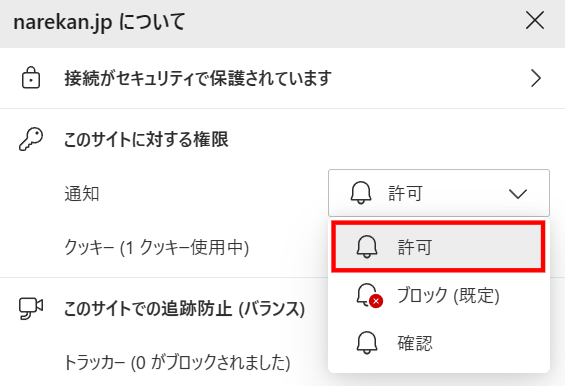
2 通知を許可する
表示されるメニューの「通知」設定を「許可」に変更します。
-
3 ページを再読み込みする
画面を再読み込み(Windows:F5 / Mac:command + R)して設定を反映させます。
注意点
・端末の集中モード(おやすみモード)が有効になっている間は、通知許可を行っていてもデスクップ通知は届きません。
・ブラウザ側の設定変更後は、必ず画面を再読み込みして設定変更内容を読み込ませてください。