
ユーザーの個人設定を、チームの管理者が変更することはできますか?
💡 回答
チームの管理者(オーナー・管理者権限)は、プロフィール編集画面や一括更新機能などから、他ユーザーの個人設定(ユーザー情報、所属グループ、参加フォルダ等)を変更できます。なお、通知設定や言語設定、外部連携など一部の項目は変更できません。
📑 目次
事前準備・前提条件
- 対象権限:管理者以上(オーナー・管理者)※「参加フォルダ」の変更のみ一般メンバーも可能
- 推奨環境:パソコン版
- 制約・可否:通知設定、言語設定、Slack/Teams連携などの項目は管理者が他ユーザー分を変更できません(各ユーザー自身での設定が必要です)。
各設定項目の変更可否一覧
一部の項目を除き、チームの管理者(オーナー・管理者権限)が他ユーザーの個人設定を変更可能です。
| 「個人設定」の項目 | 「管理者以上」が、他ユーザーの個人設定を変更できるか? | |
|---|---|---|
| ユーザー情報 | ユーザー名 | 【○】変更可能(※「プロフィール編集画面」「ユーザー情報の一括更新」から変更可能) |
| ユーザー権限 | 【○】変更可能(※同上) | |
| ユーザータグ | 【○】変更可能(※同上) | |
| カスタム属性 | 【○】変更可能(※同上) | |
| プロフィール画像 | 【○】変更可能(※「プロフィール編集画面」から変更可能) | |
| 所属グループ | 【○】変更可能(※「プロフィール編集画面」「グループ編集画面」「ユーザー情報の一括更新」から変更可能) | |
| 参加フォルダ* | 【○】変更可能(※「プロフィール編集画面」「参加フォルダ編集画面」から変更可能) | |
| 参加カテゴリ | 【○】変更可能(※「プロフィール編集画面」「参加カテゴリ編集画面」から変更可能) | |
| メールアドレス | 【○】変更可能(※「ユーザー情報の一括更新」から変更可能) | |
| パスワード | 【○】変更可能(※「ユーザー情報の一括更新」から変更可能) | |
| 通知・メール設定 | 【✖】変更不可(※ただし、「新規メンバーの初期設定」で事前設定は可能) | |
| 言語設定 | 【✖】変更不可(※ただし、「新規メンバーの初期設定」で事前設定は可能) | |
| 2段階認証 | 【○】変更可能(※「2段階認証の必須化」から全ユーザーを一律変更可能) | |
| Slack連携 | 【✖】変更不可 | |
| Microsoft Teams連携 | 【✖】変更不可 | |
| その他設定 | 【✖】変更不可(※ただし、「新規メンバーの初期設定」で事前設定は可能) | |
*「参加フォルダ」の変更は「一般メンバー」権限でも操作可能です。
操作手順
プロフィール編集画面から設定を変更する(管理者のみ・3ステップ)
-
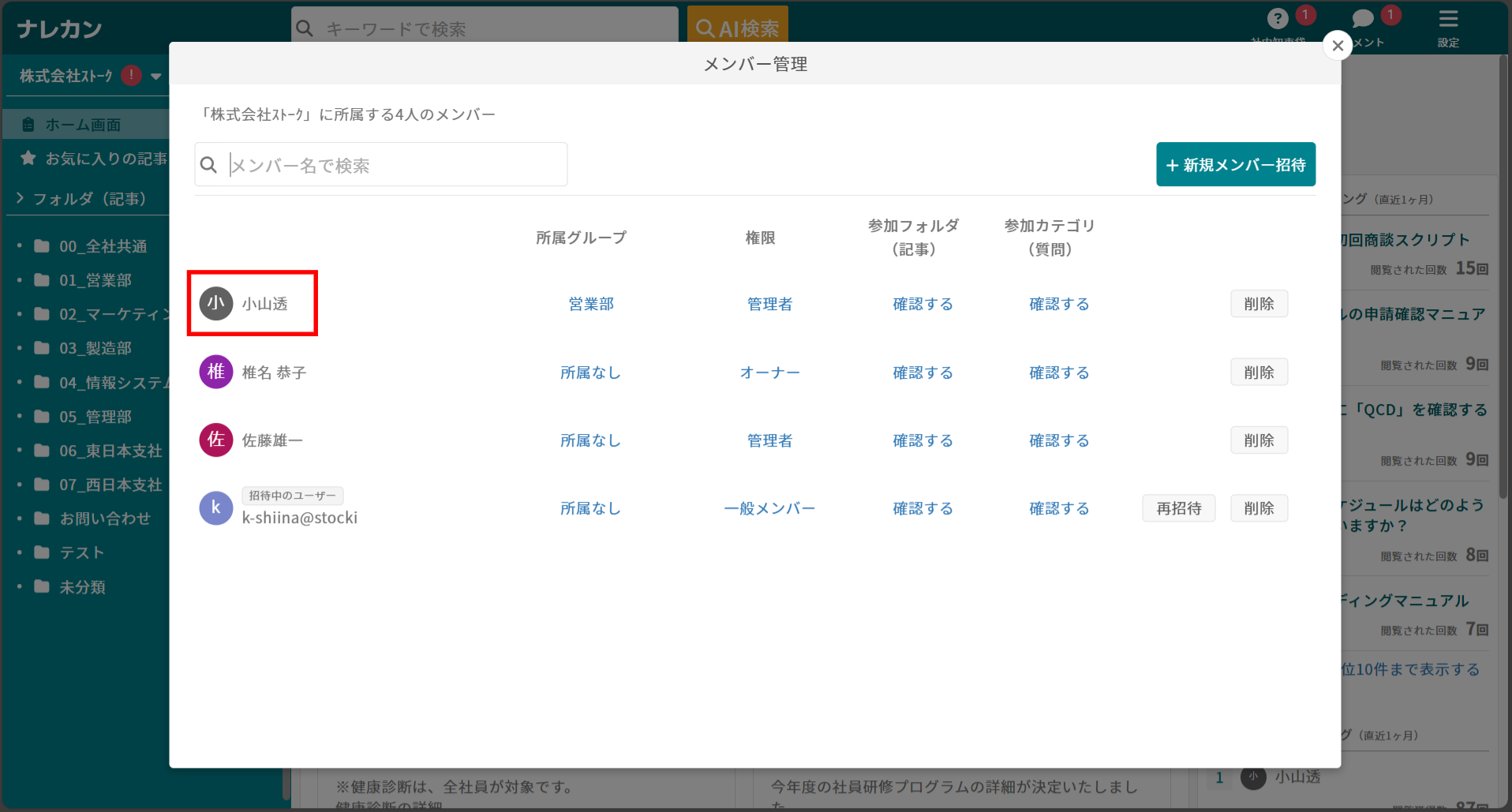
1 対象メンバーのプロフィール画面を開く
設定を変更したいユーザーの「プロフィール画面」を開きます。
-
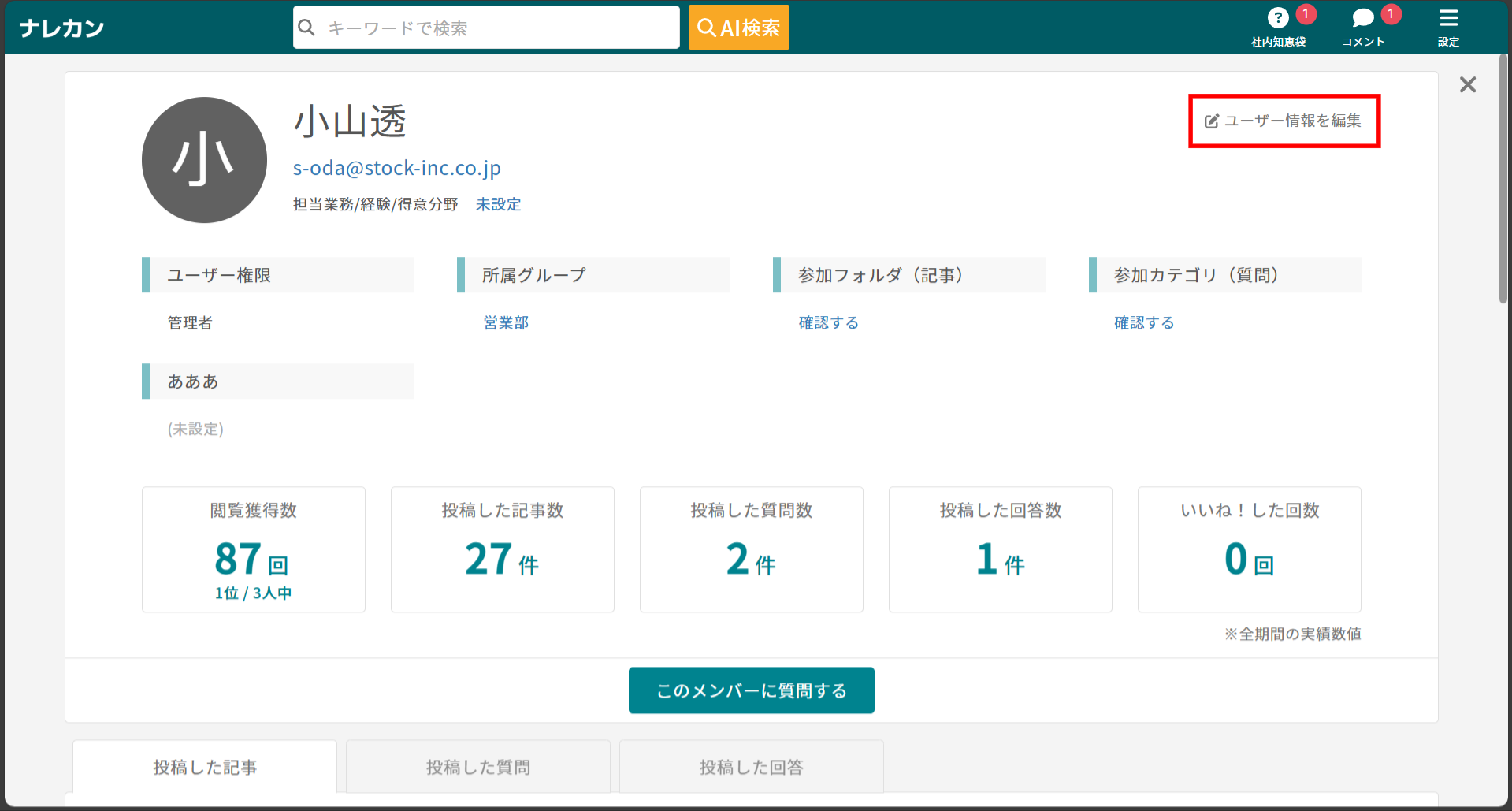
2 「ユーザー情報を編集」をクリックする
画面右上にある「ユーザー情報を編集」をクリックします。
-
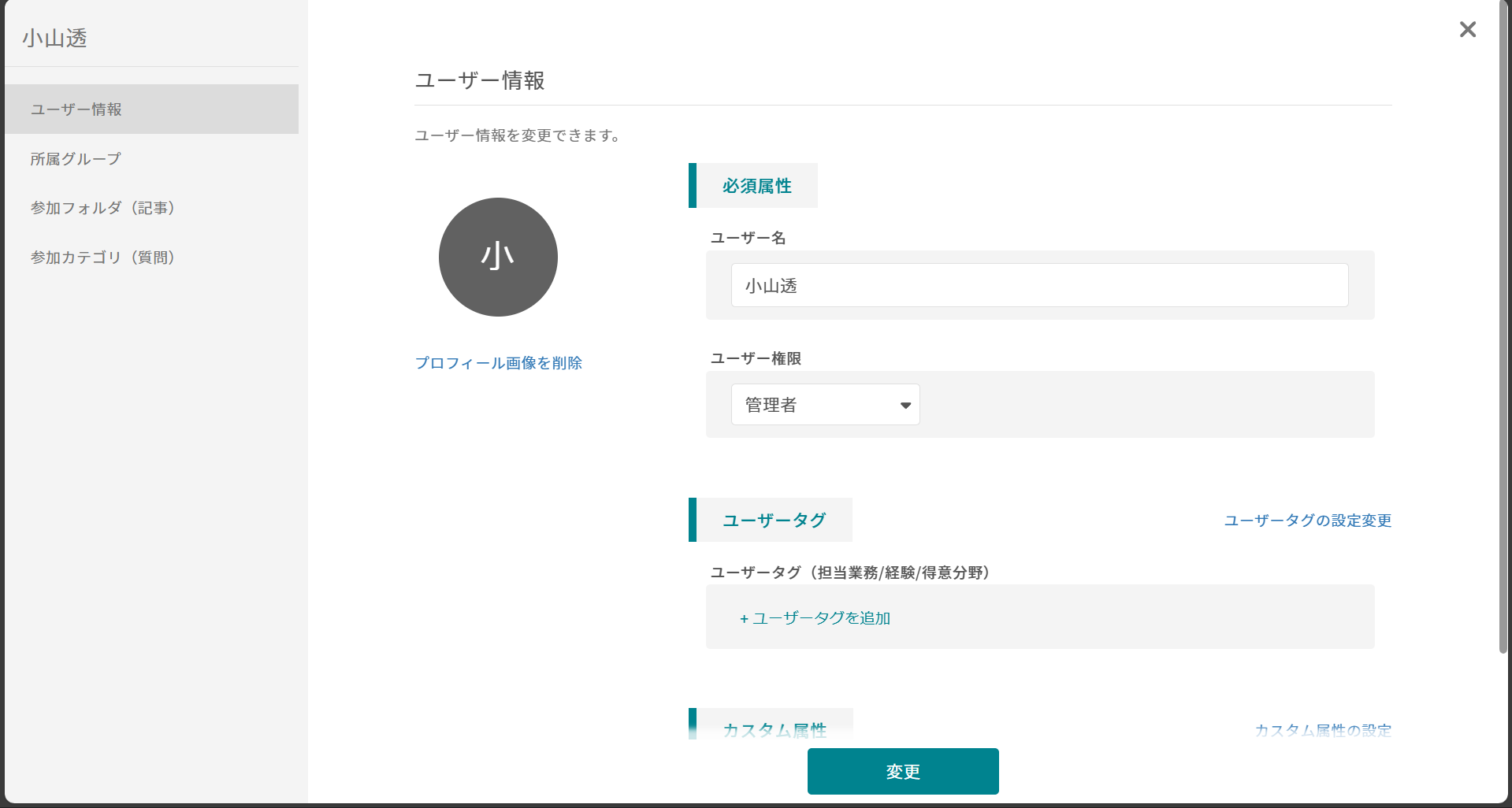
3 各設定項目を編集して保存する
「ユーザー情報」「所属グループ」「参加フォルダ」「参加カテゴリ」の項目をそれぞれ変更します。
注意点
・「参加フォルダ」の変更のみ一般メンバーでも操作可能です。
・通知・メール設定、言語設定、外部サービス連携(Slack / Microsoft Teams)など、一部の項目は管理者でも他ユーザーの設定を変更できません。
・管理者で変更できない項目を変更したい場合は、該当メンバーへ直接変更手続きを依頼してください。