
フォント編集や文字装飾(文字色・背景色・書式クリア等)をしたい
💡 回答
記事編集画面の「書式編集メニュー」から、文字色・背景色・太字などの文字装飾、リストの挿入、インデント/アウトデント、書式クリアなどを行えます。パソコン版・スマホアプリ版どちらでも操作できます(一部機能はパソコン版のみ)。
事前準備・前提条件
- 対象権限:全ユーザー
- 推奨環境:パソコン版・スマホアプリ版
- 制約・可否:書式編集は「記事」でのみ利用できます。リンク挿入・表の挿入・書式クリアはパソコン版のみ利用できます。
操作手順
書式編集メニューでできること(概要)
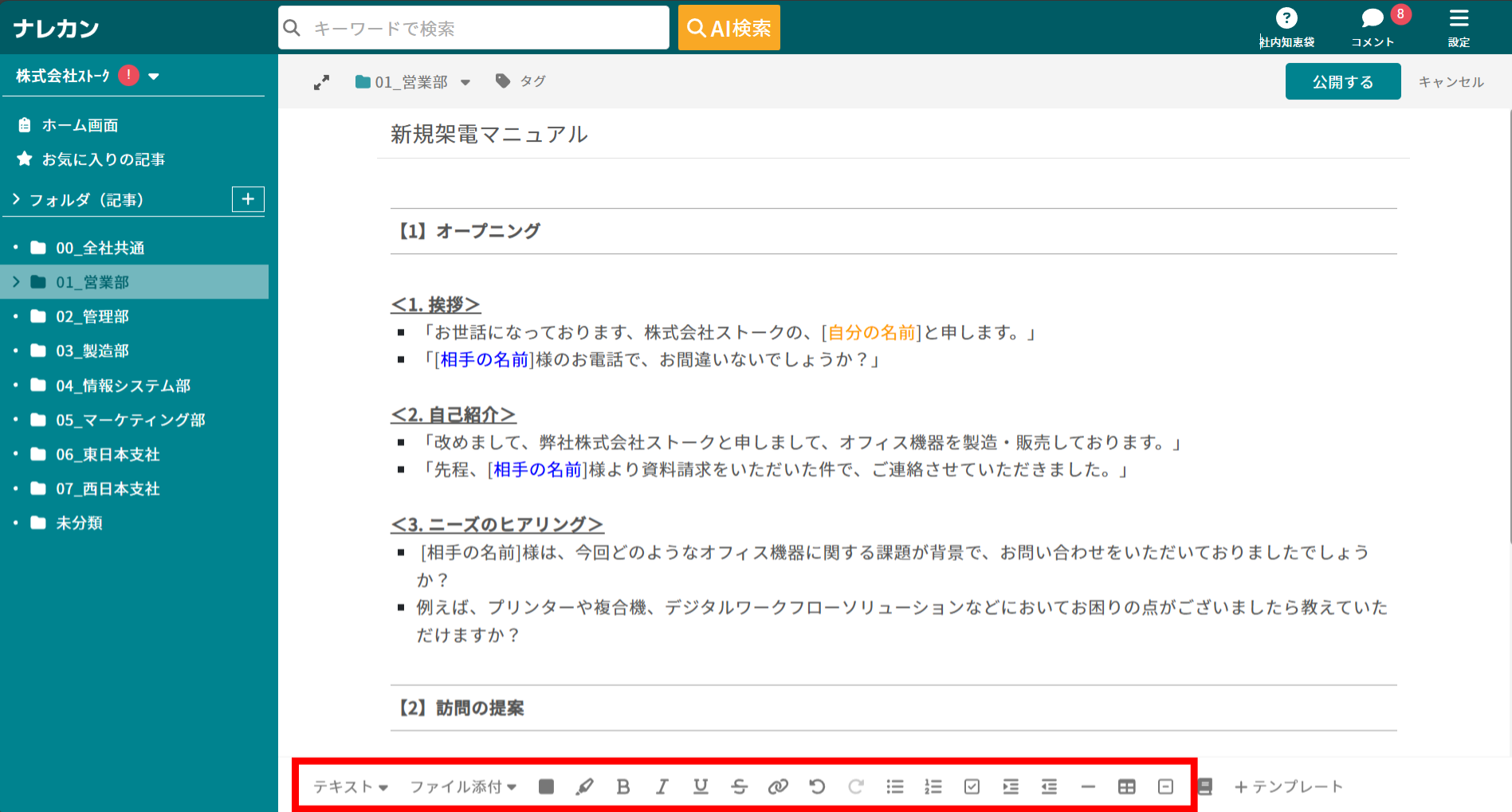
記事編集画面の書式編集メニューでは、次の操作ができます(カッコ内はショートカットキー)。
- ファイル添付
- 見出しの挿入・解除
- 文字色の変更/背景色の変更
- 太字(B)・斜体(I)・下線(U)・取消線(S)
- リンク挿入(パソコン版のみ)
- 元に戻す(Z)・やり直し(Y)
- 箇条書きリスト・番号付きリスト・チェックリスト
- インデント(Tab)・アウトデント(Shift + Tab)
- 水平線の挿入
- 表の挿入(パソコン版のみ)
- 書式クリア(パソコン版のみ)
書式編集メニューを開く(全ユーザー・パソコン版/スマホ版)
-
1 パソコン版:画面下部の記事編集メニューを使う
記事編集画面の下部にある記事編集メニューから、各書式編集を利用できます。
-
2 スマホアプリ版:任意の箇所をタップしてメニューを表示する
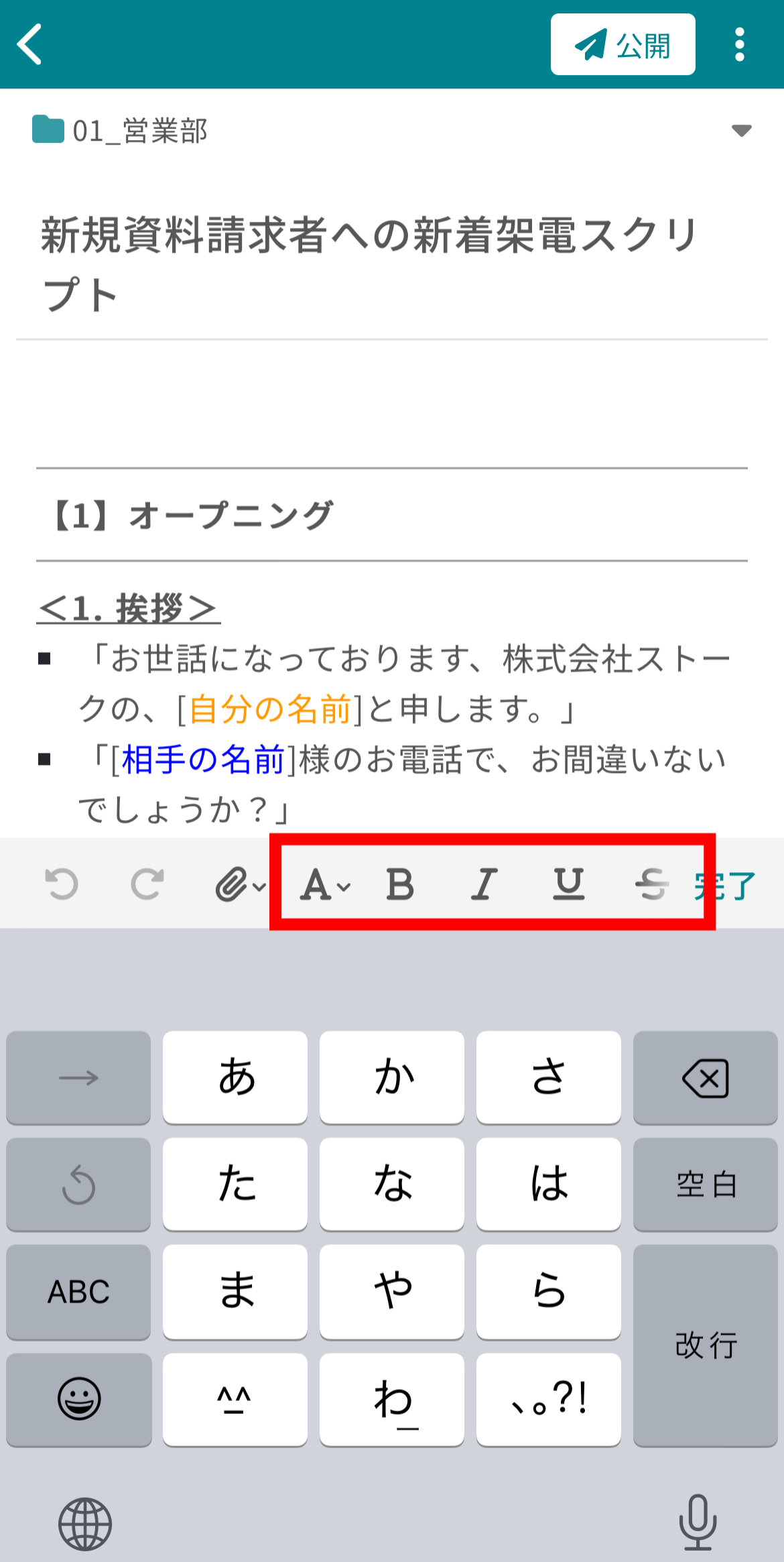
記事編集画面で任意の箇所をタップすると、書式編集メニューが表示されます。
-
3 スマホアプリ版:「A」アイコンで文字色・背景色を変更する
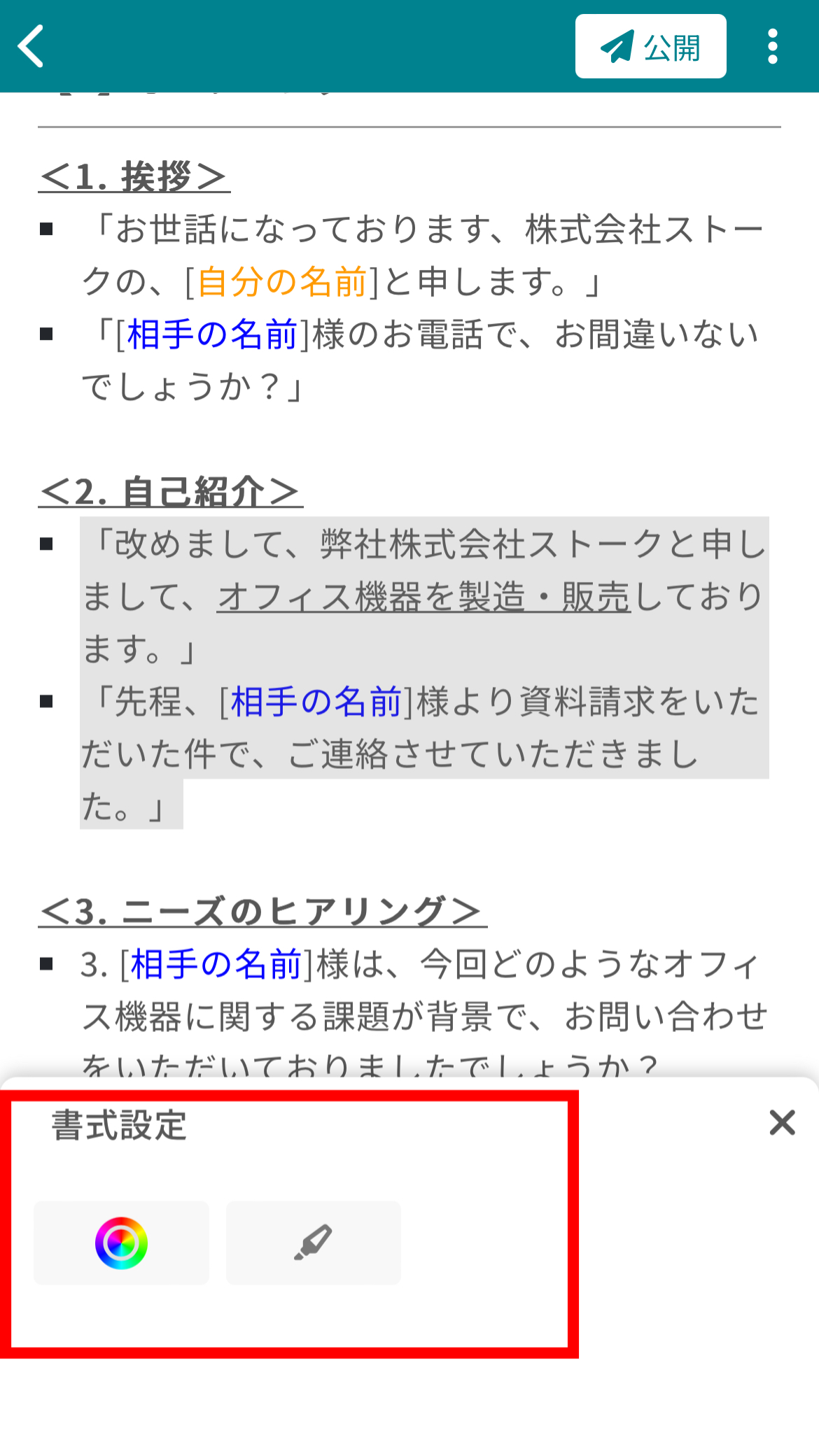
「A」のアイコンをタップすると、フォント色やフォントの背景色を変更できます。
文字に背景色をつける(全ユーザー)
-
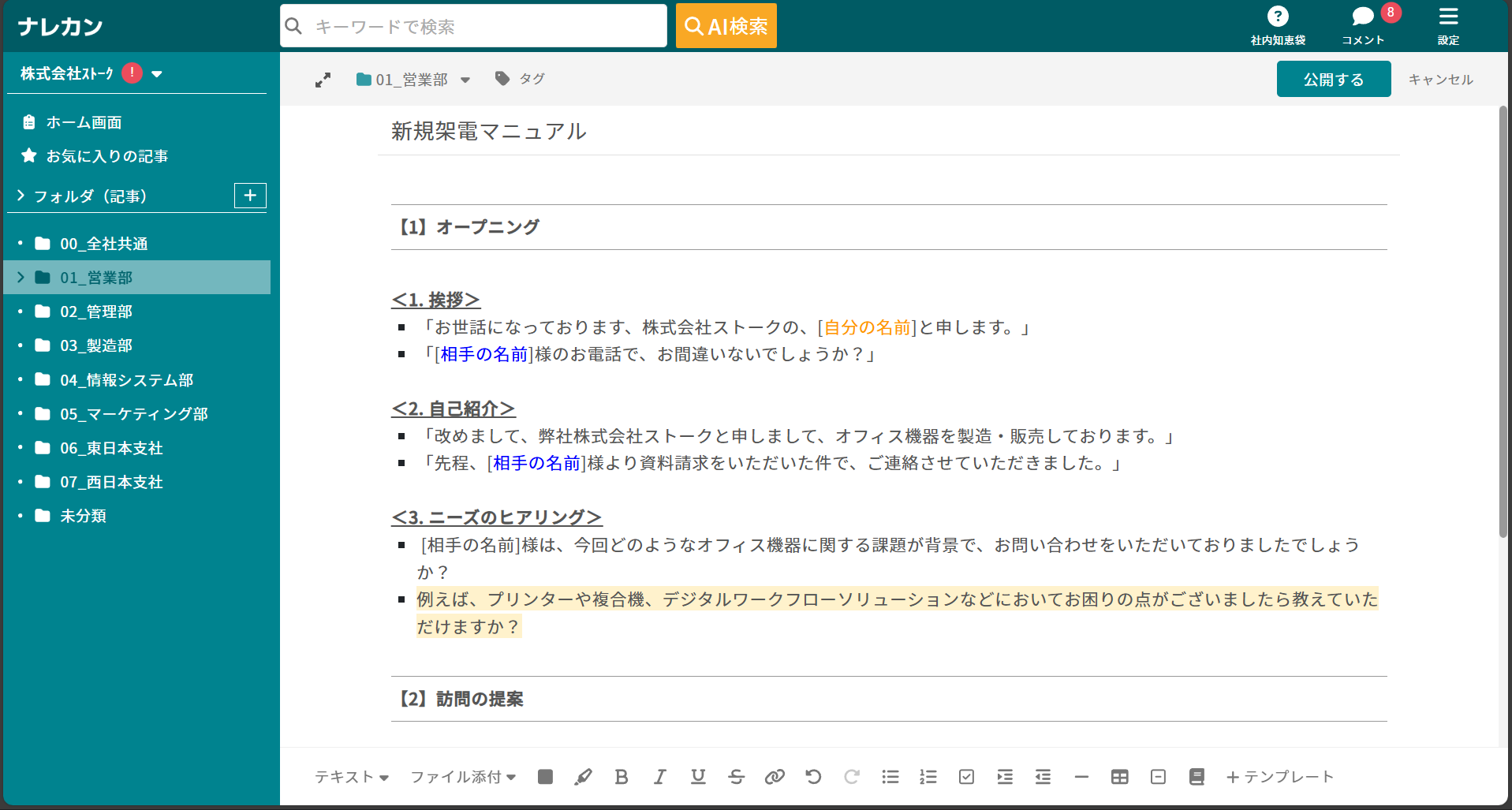
1 パソコン版:範囲を選択して「背景色」アイコンをクリックする
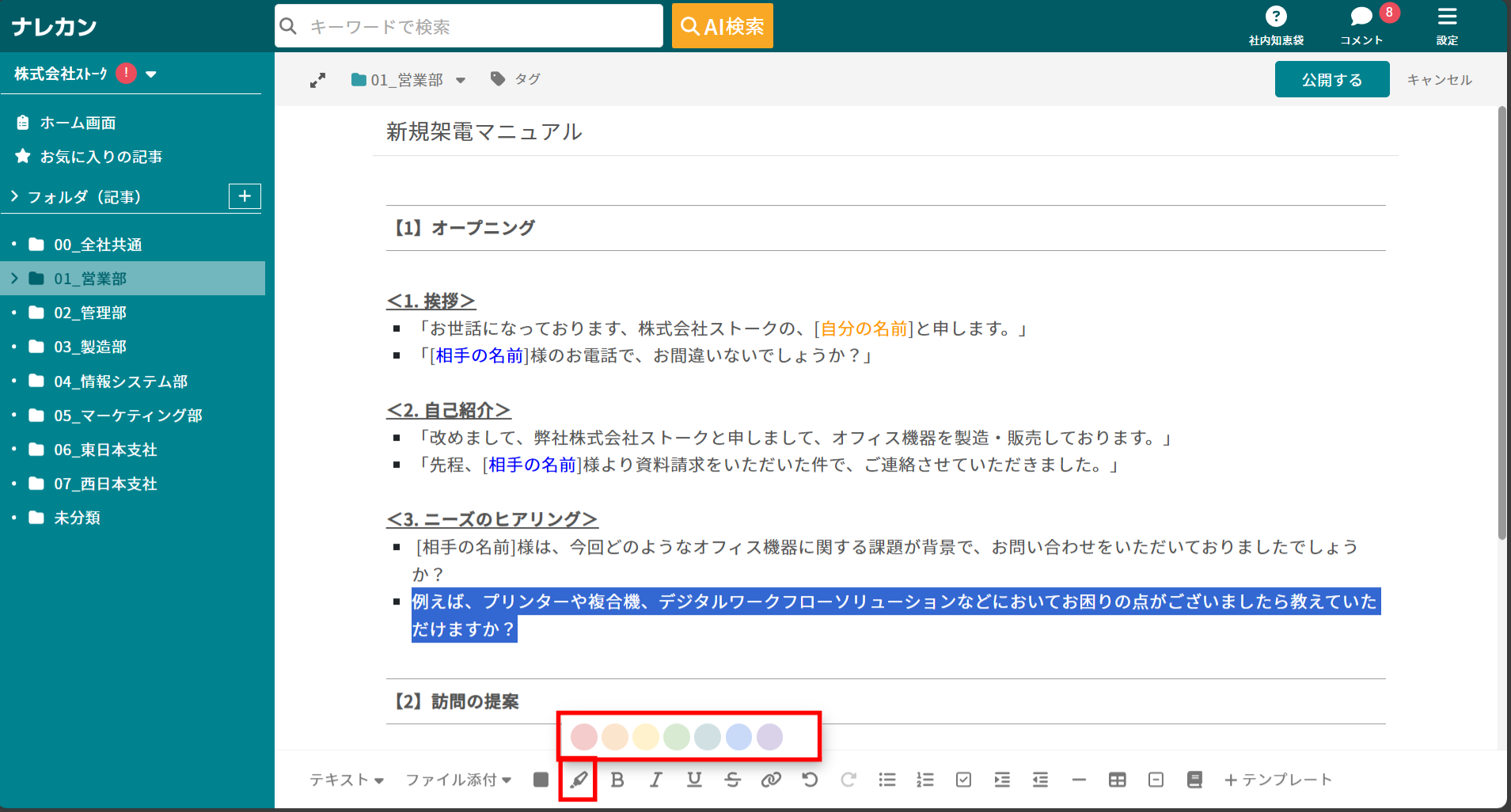
背景色をつけたい範囲を選択し、画面下部の「背景色」アイコンをクリックして色を選ぶと、文字に背景色がつきます。
-
2 スマホアプリ版:「A」→「背景色」アイコンで色を選ぶ
背景色をつけたい範囲を選択し、書式編集メニュー内の「A」アイコン、続けて「背景色」アイコンをタップして色を選ぶと、文字に背景色がつきます。


リスト(箇条書き・番号付き・チェックリスト)を挿入する(全ユーザー)
-
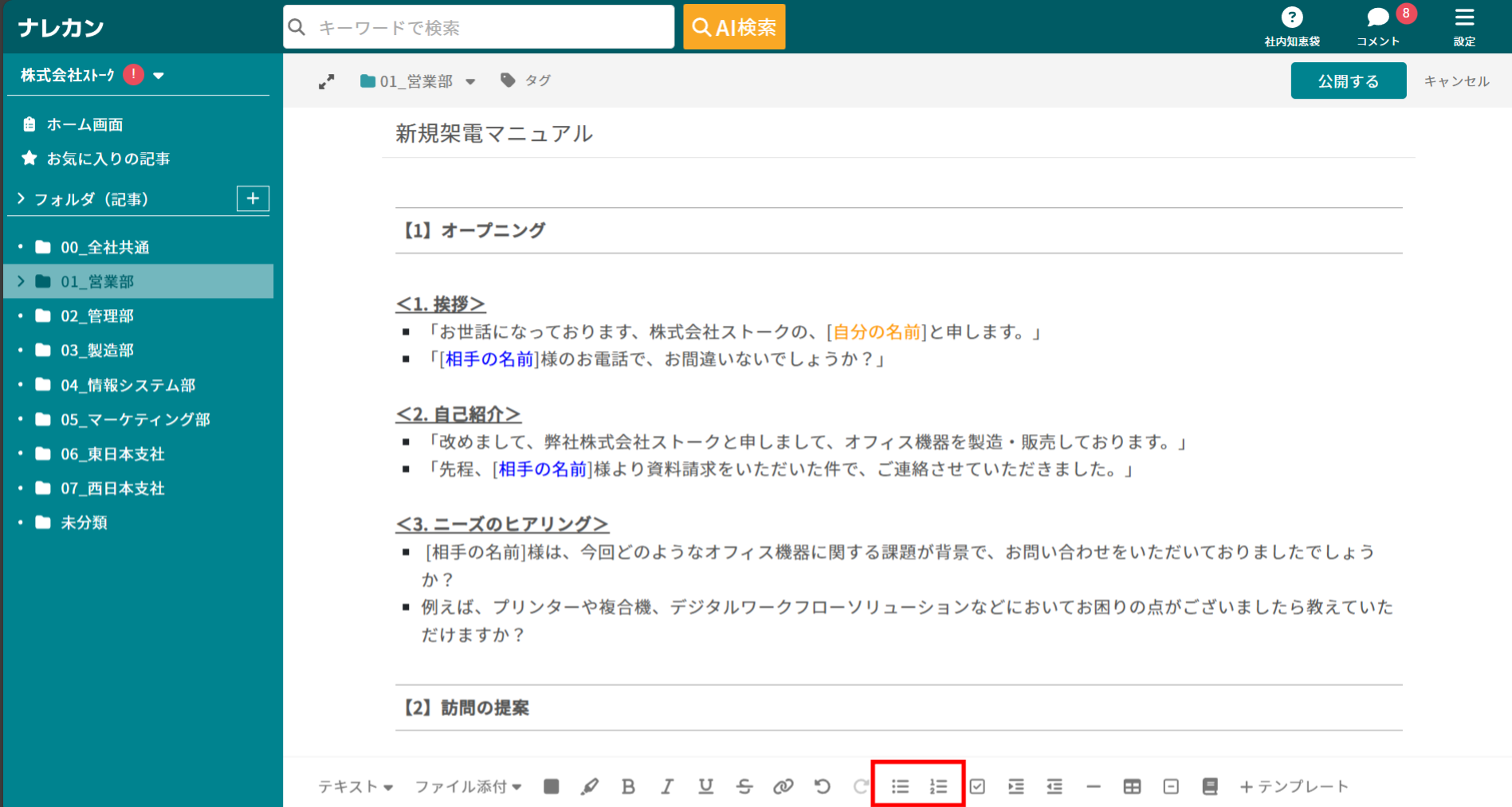
1 パソコン版:メニューからリストを選ぶ
記事編集画面のメニューで、左から順に「箇条書きリスト」「番号付きリスト」「チェックリスト」を挿入できます。
-
2 スマホアプリ版:「リスト」アイコンから挿入する
書式編集メニュー内の「リスト」アイコンをタップし、挿入したいリストを選ぶと、リストが挿入されます。


インデント・アウトデントで字下げ/字上げする(全ユーザー)
-
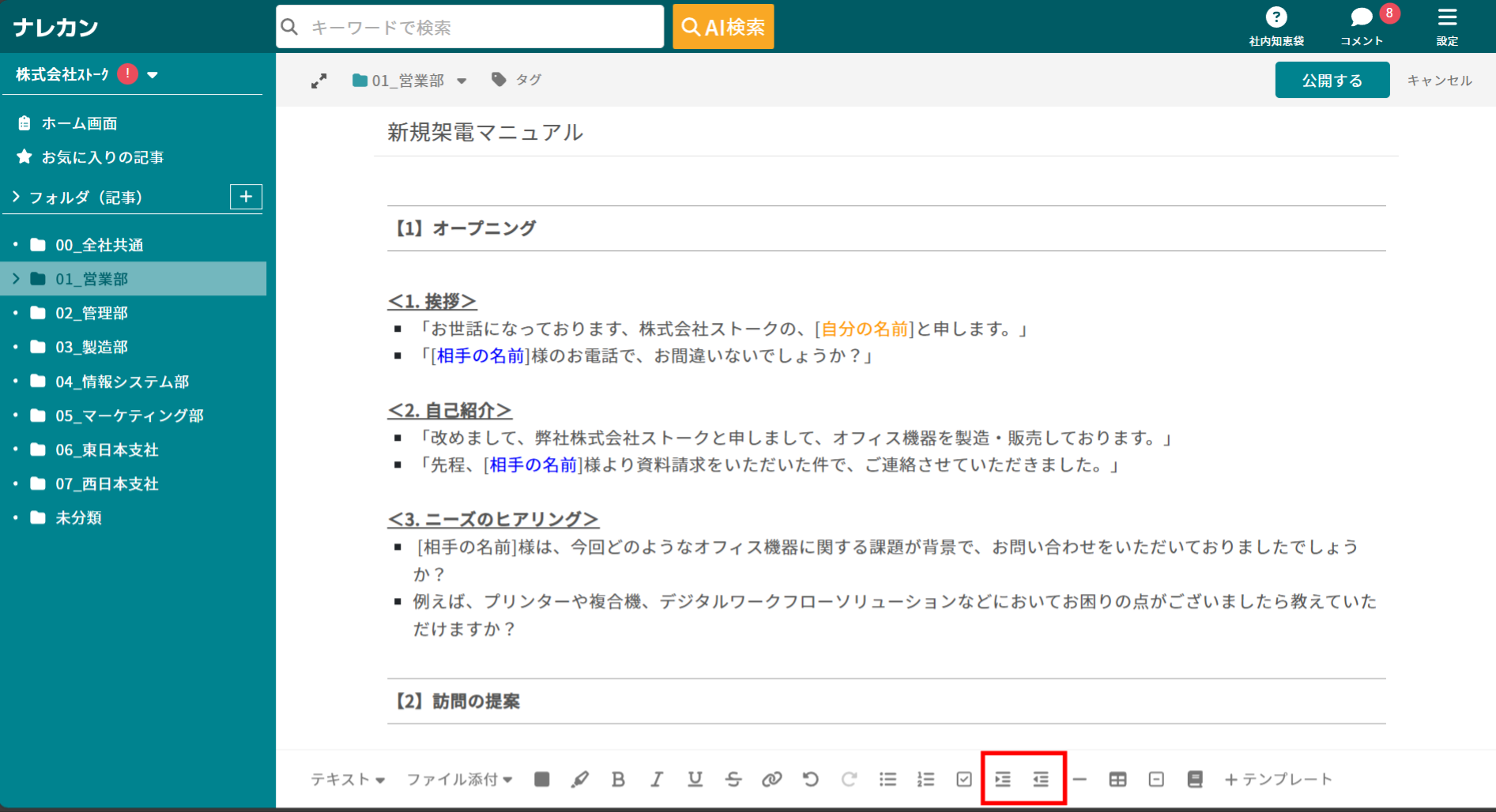
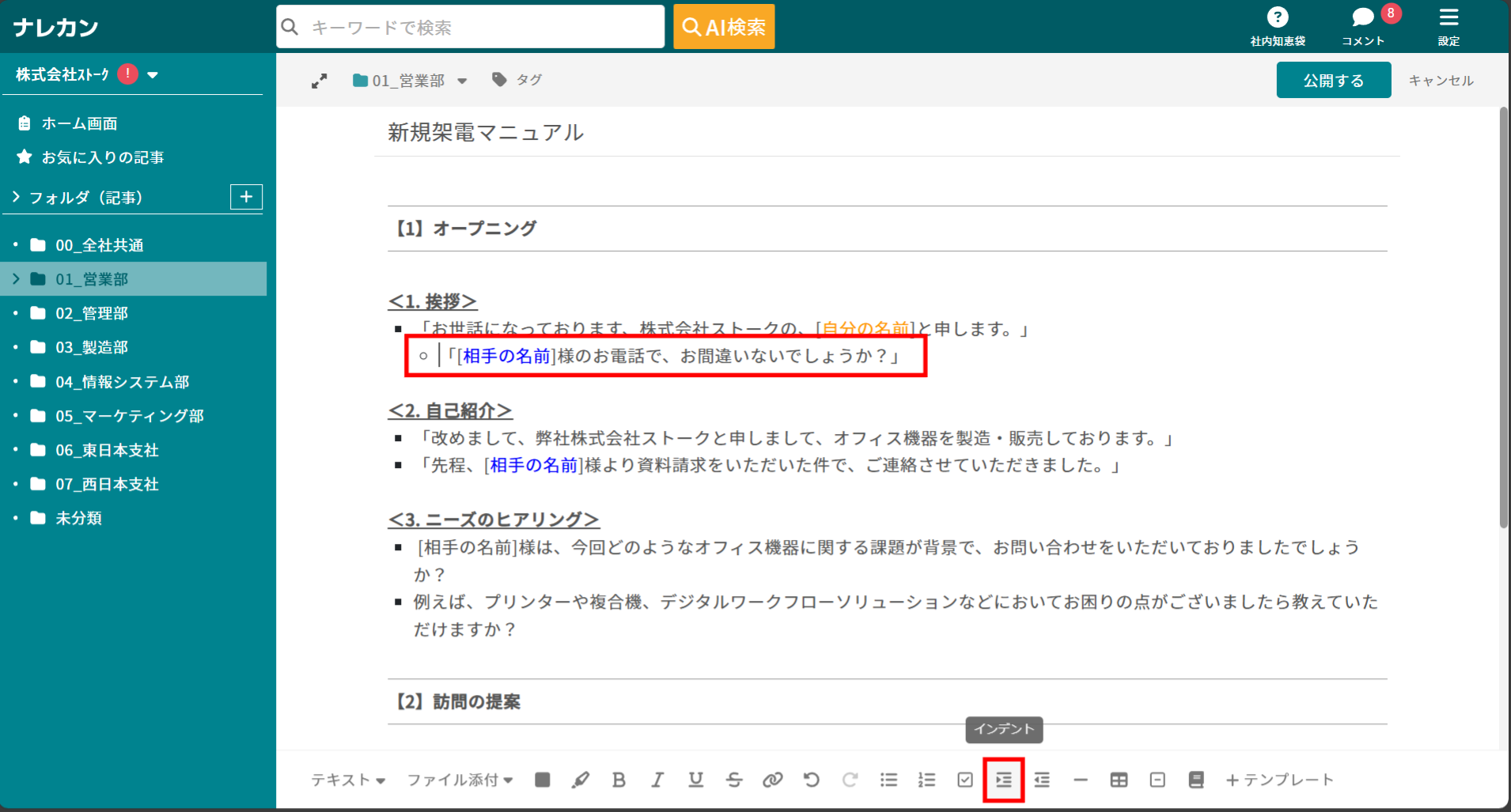
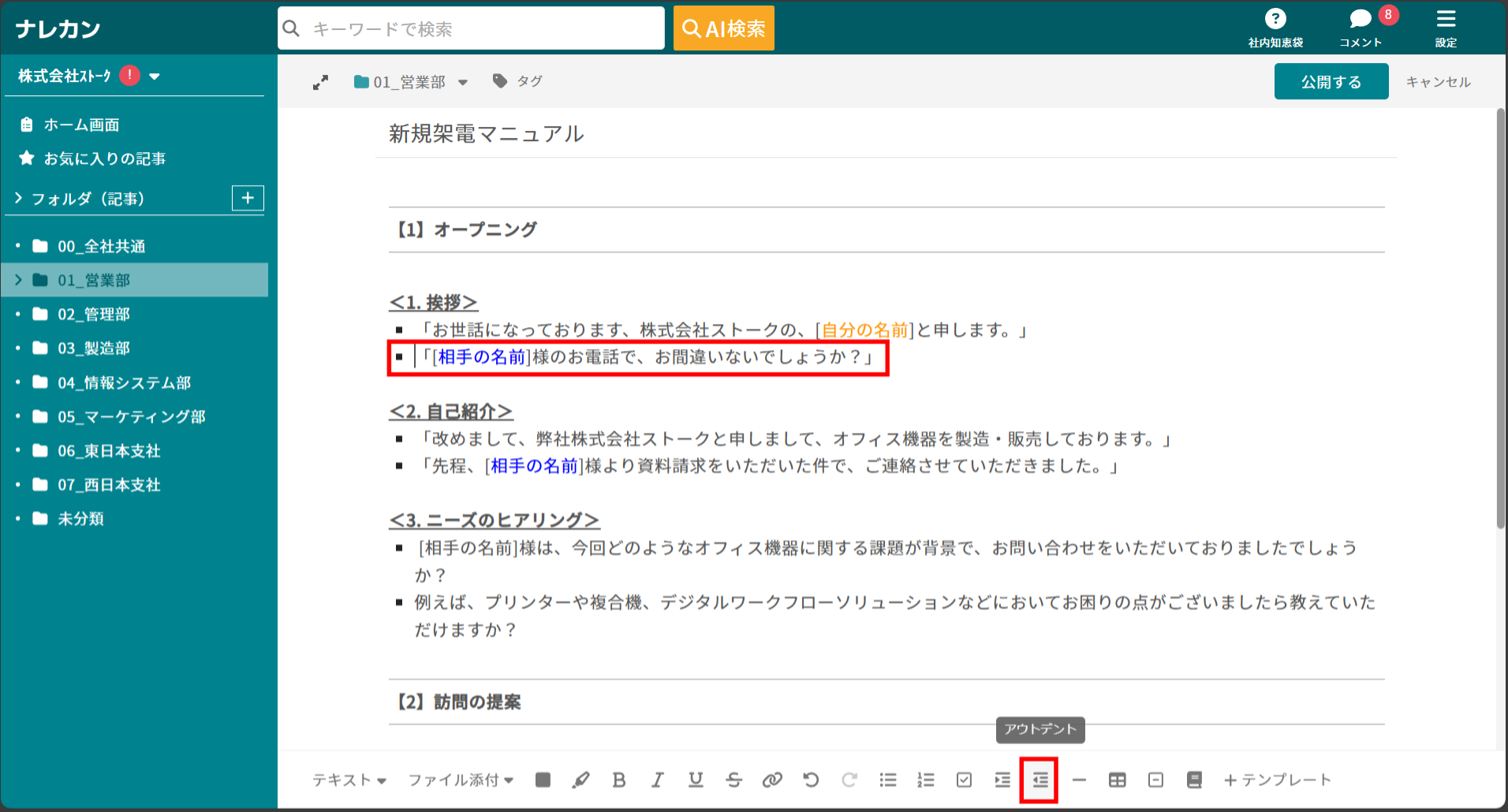
1 パソコン版:インデント/アウトデントボタンをクリックする
書式編集の「インデントボタン」を押すと文字を一字下げ、「アウトデントボタン」を押すと一字上げられます。
-
2 スマホアプリ版:メニュー内のインデント/アウトデントボタンをタップする
書式編集メニュー内の「インデントボタン」で文字を一字下げ、「アウトデントボタン」で一字上げられます。


文字装飾をクリアする(パソコン版のみ・3ステップ)
-
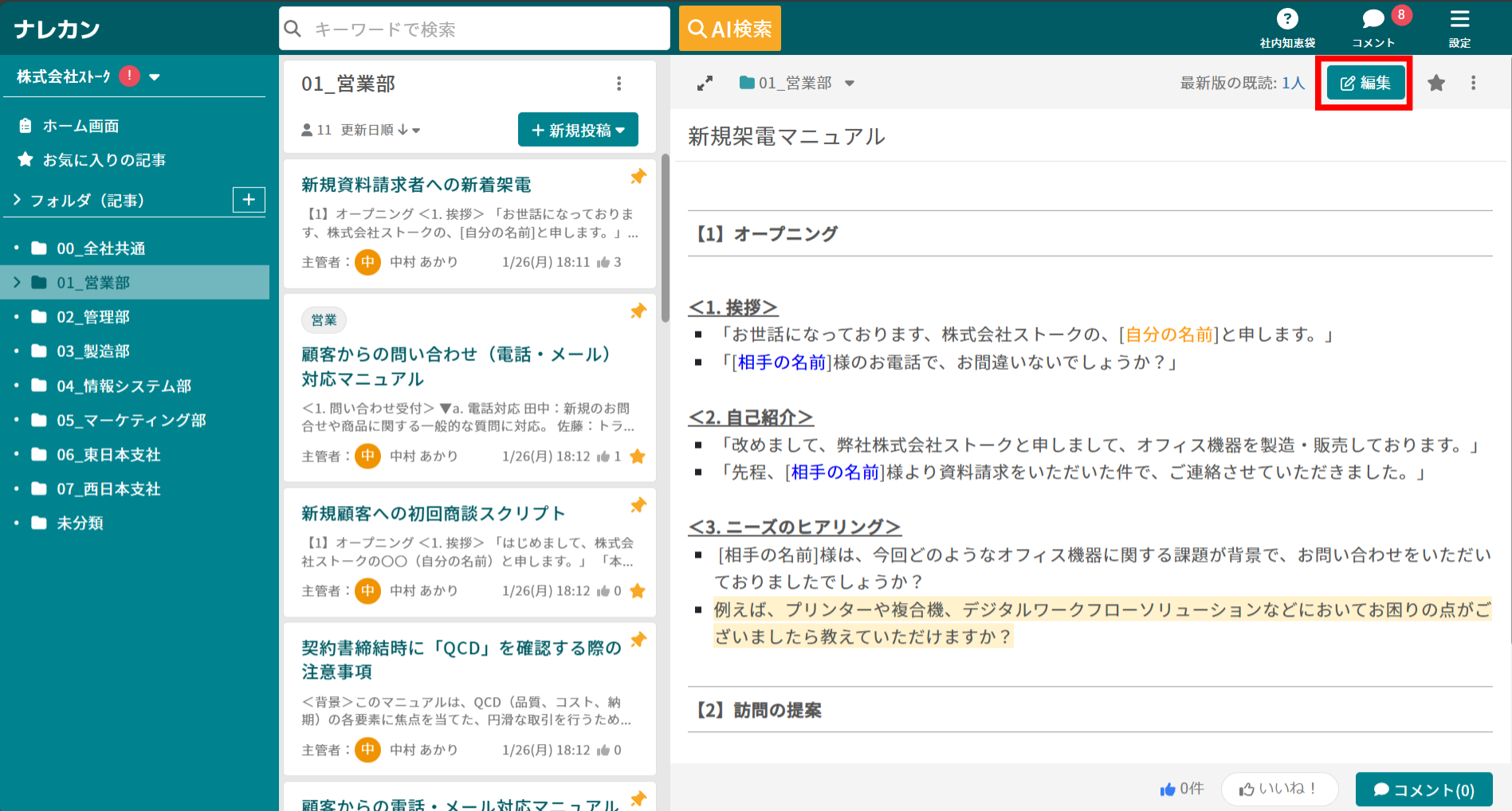
1 記事の「編集」をクリックする
文字装飾をクリアしたい記事の「編集」をクリックします。
-
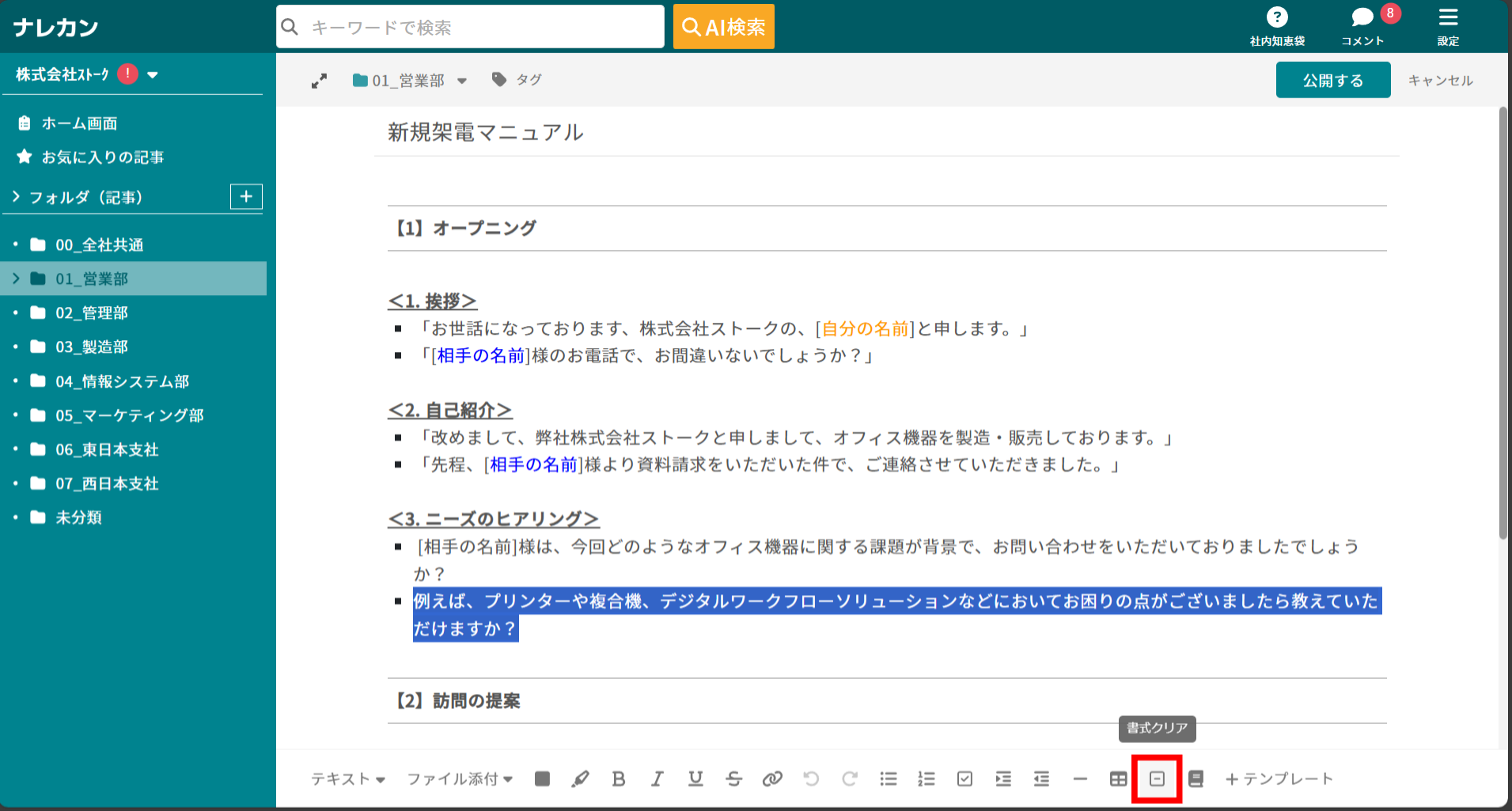
2 テキストを選択して「書式クリア」アイコンをクリックする
クリアしたいテキストを選択し、画面下部の「書式クリア」アイコンをクリックします。
-
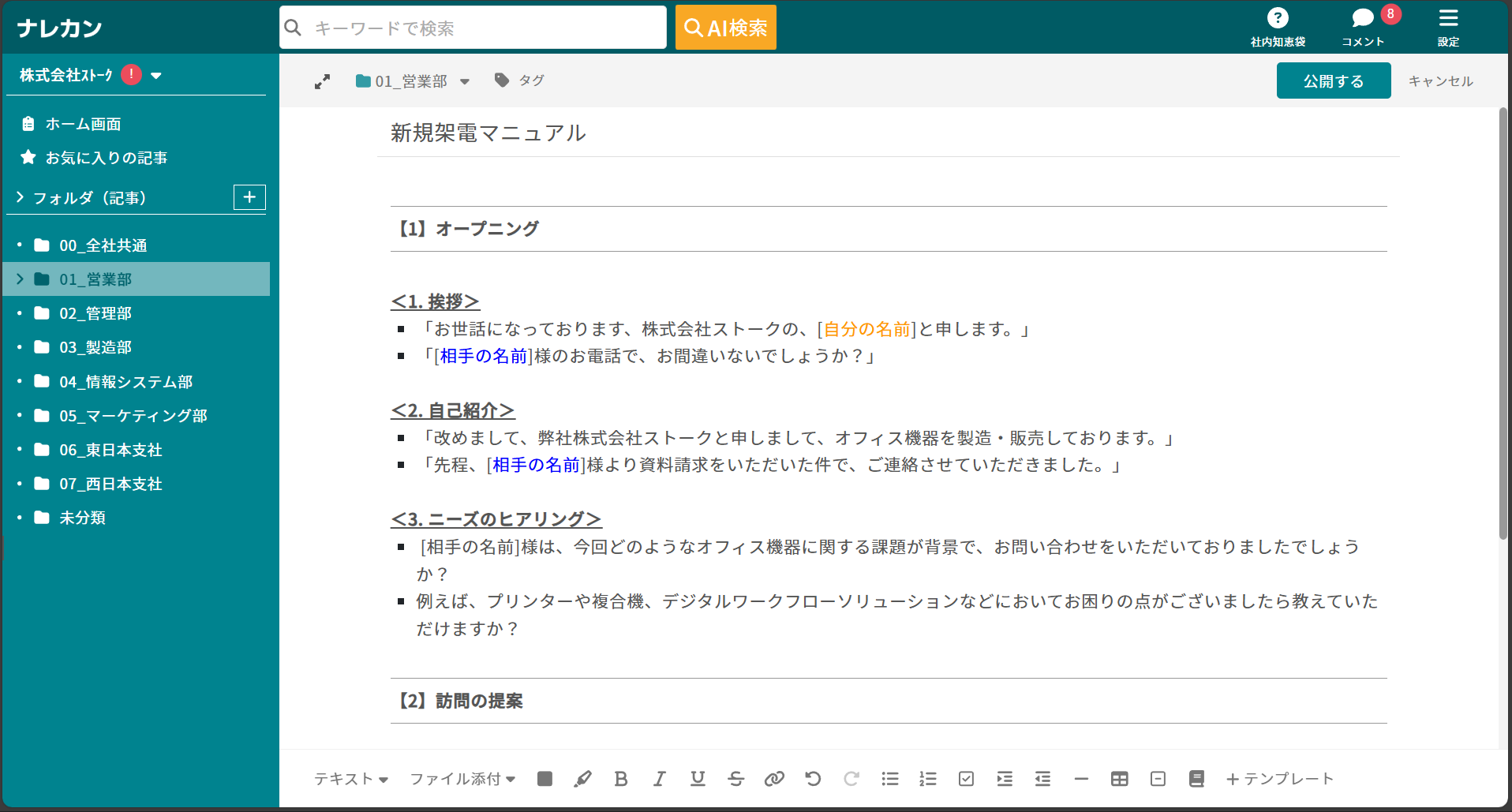
3 文字装飾がクリアされる
選択した範囲の文字装飾がクリアされます。
注意点
・書式編集は「記事」でのみ利用できます。
・リンク挿入・表の挿入・書式クリアはパソコン版のみ利用できます。
・ショートカットキーは、太字(B)、斜体(I)、下線(U)、取消線(S)、元に戻す(Z)、やり直し(Y)、インデント(Tab)、アウトデント(Shift + Tab)です。