
他メンバーの通知設定を、制御する機能はありますか?
💡 回答
管理者権限以上のユーザーは、チーム設定の通知管理画面から他メンバーの通知設定(基本設定、フォルダ・カテゴリ別通知、休日設定、おやすみモード)を静的・一括で制御できます。
事前準備・前提条件
- 対象権限:管理者権限以上(運用担当者)
- 推奨環境:パソコン版のみ対応(スマホアプリ版からは設定不可)
- 対象プラン:エンタープライズプラン以上で利用可能
- 制約・可否:管理者が一括制御した項目は、各メンバーが個別に変更できなくなります(制御項目は最小限に抑える運用を推奨します)
- 補足情報:契約やご利用に関する重要メールは、配信設定にかかわらず送信される場合があります
操作手順
基本設定の通知を制御する(管理者のみ・4ステップ)
-
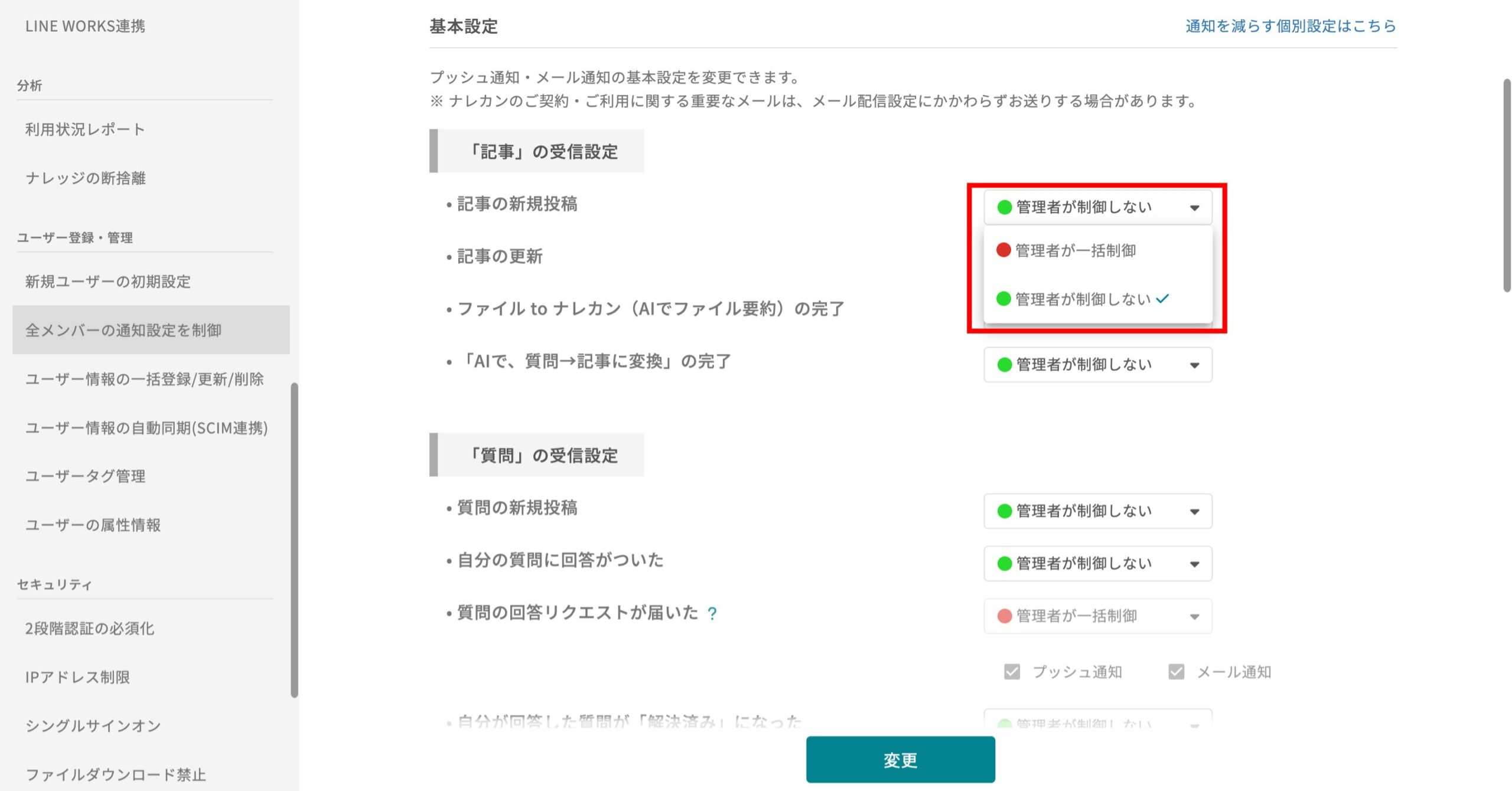
1 「管理者が一括制御」を選択する
制御したい通知項目の設定を「管理者が一括制御」に変更します。
-
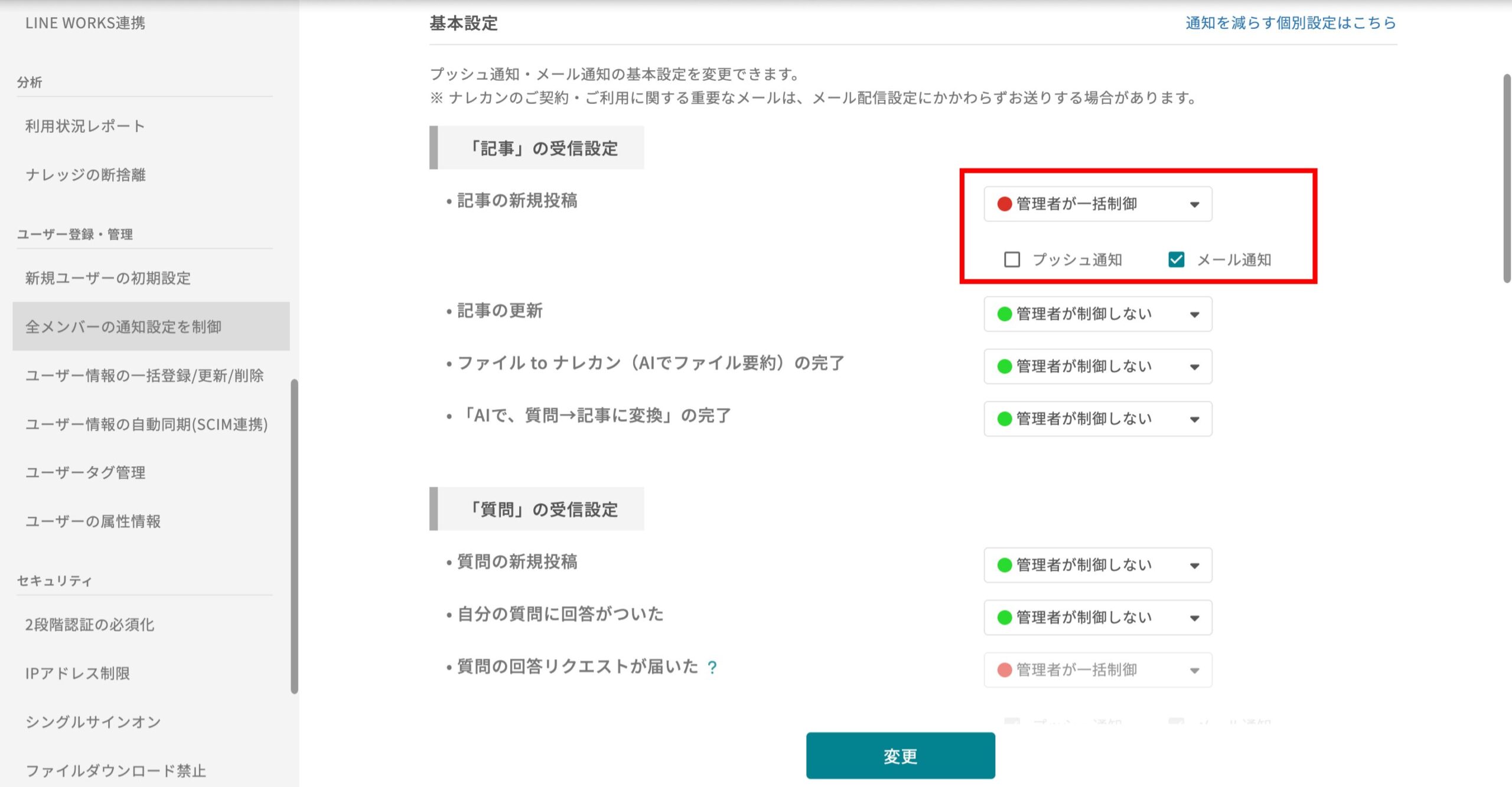
2 通知のON/OFFを設定する
表示される制御項目に対して、強制的に通知ON(チェックON)または通知OFF(チェックOFF)を選択します。
-
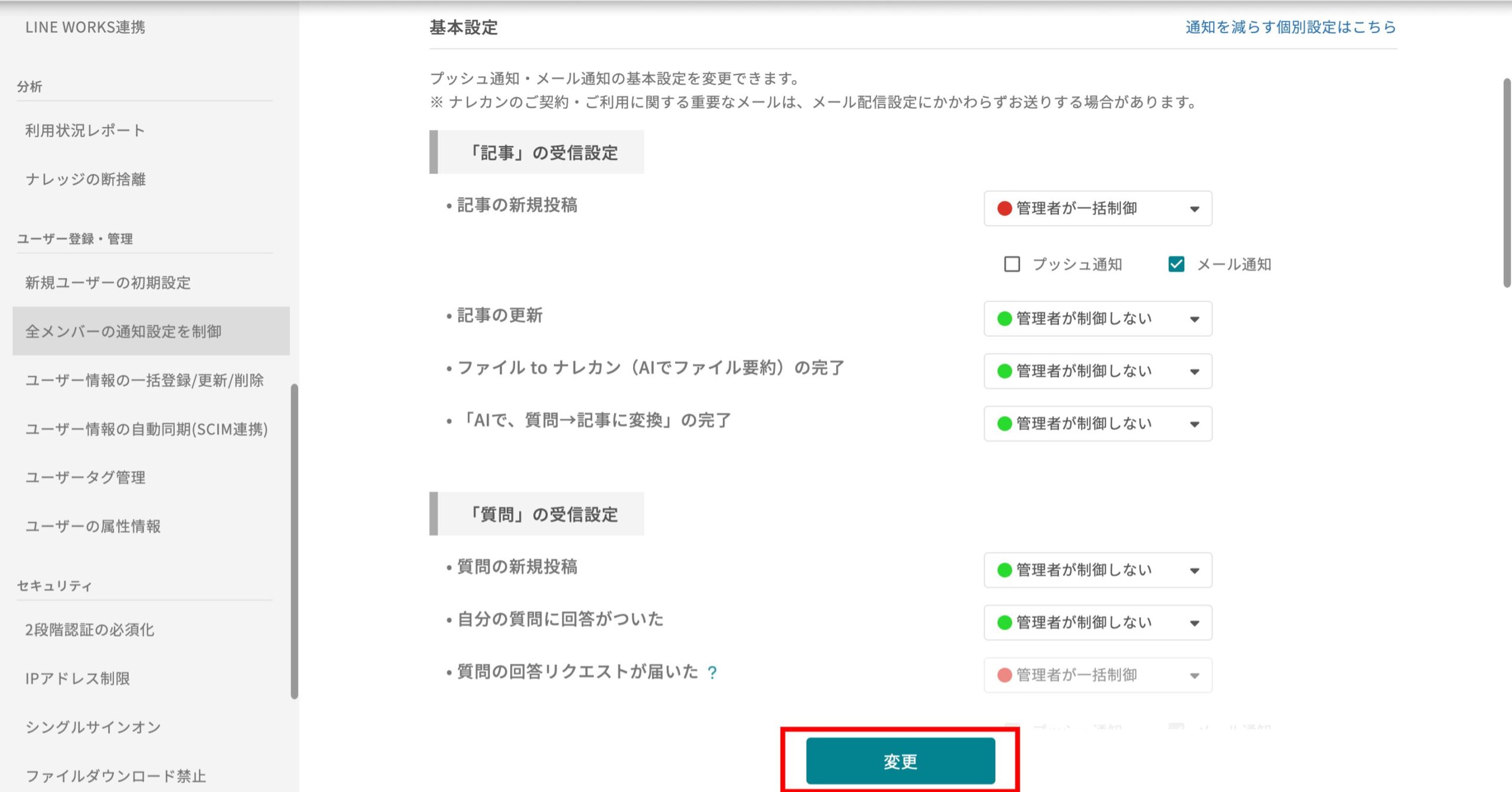
3 「変更」をクリックして保存する
設定が完了したら画面下の「変更」をクリックして反映させます。
-
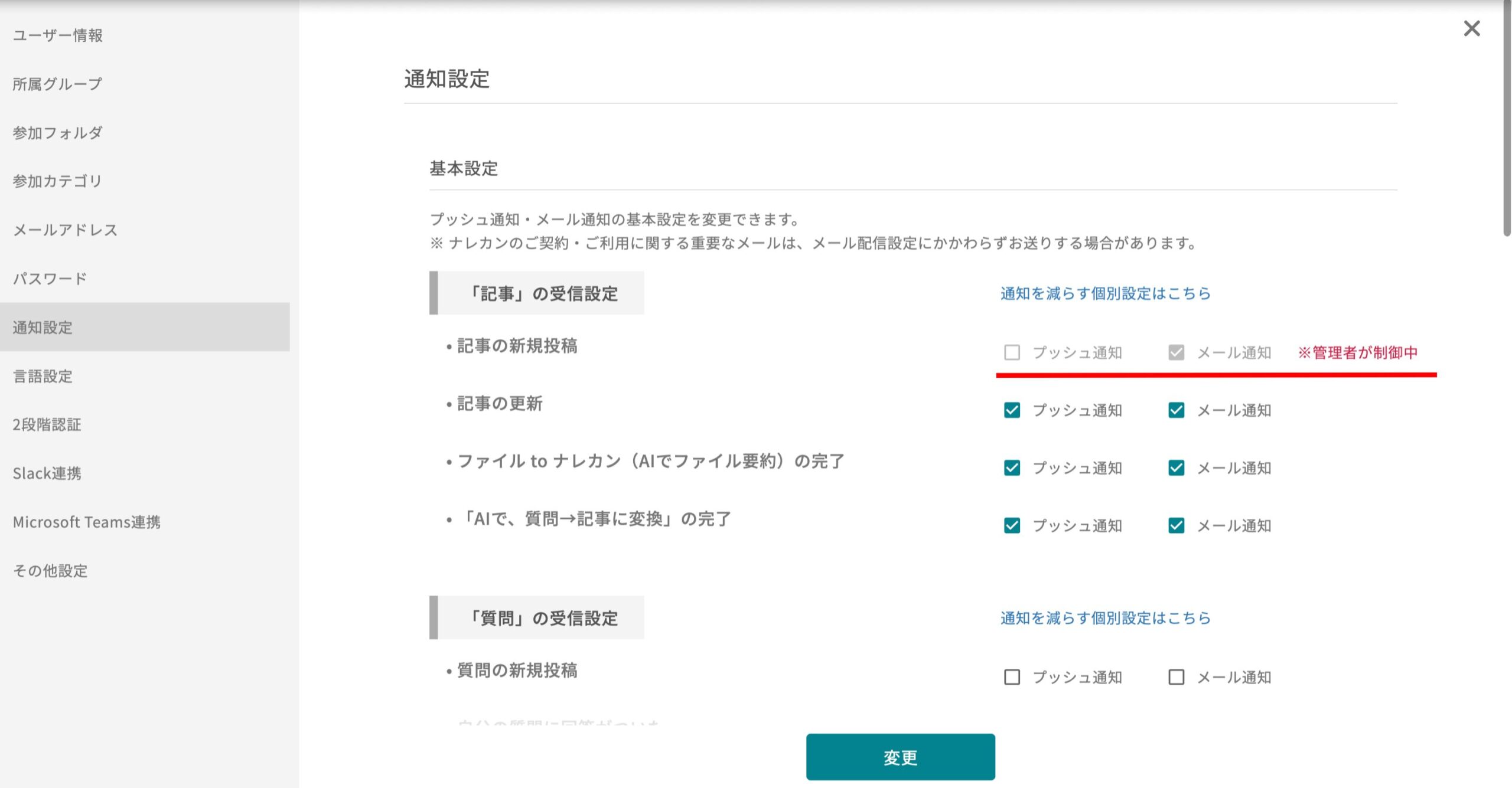
4 メンバー側の表示を確認する
一括制御された項目は、メンバー個人の設定画面で変更できない状態として表示されます。
フォルダ・カテゴリごとの通知を制御する(管理者のみ・4ステップ)
-
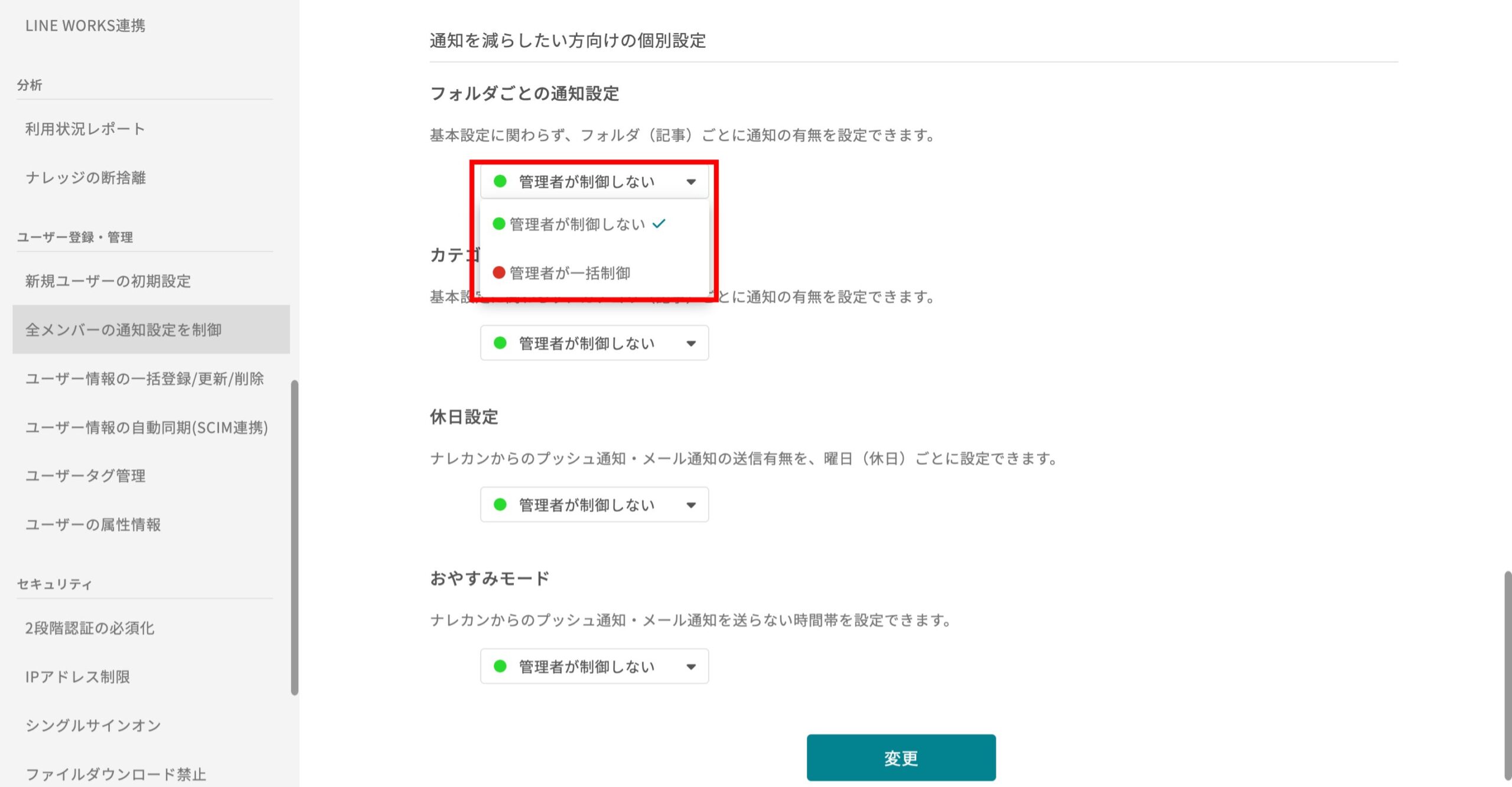
1 「管理者が一括制御」を選択する
対象機能の制御モードを「管理者が一括制御」へ切り替えます。
-
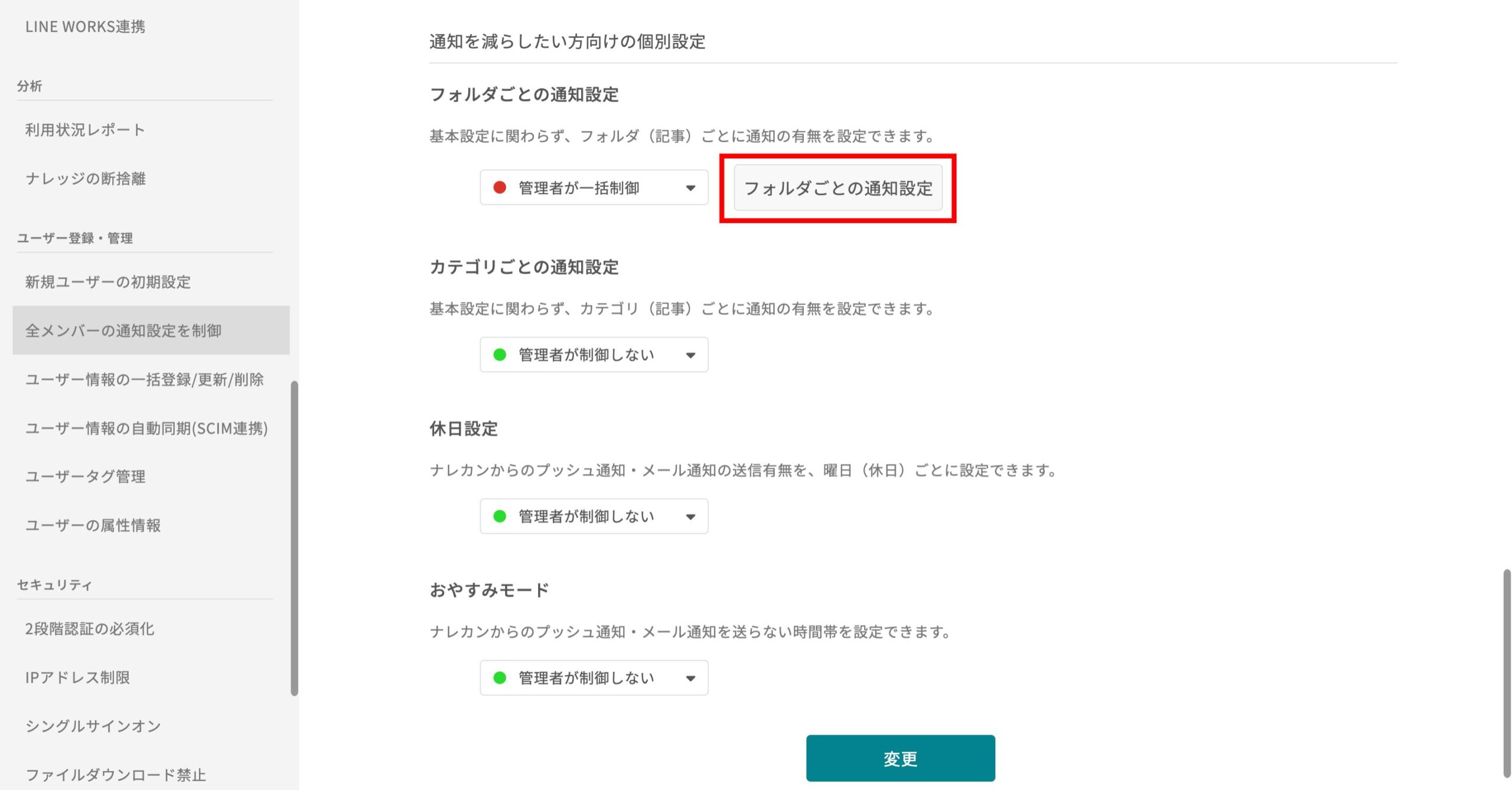
2 制御項目を開く
表示される「フォルダごとに通知設定」または「カテゴリごとに通知設定」をクリックします。
-
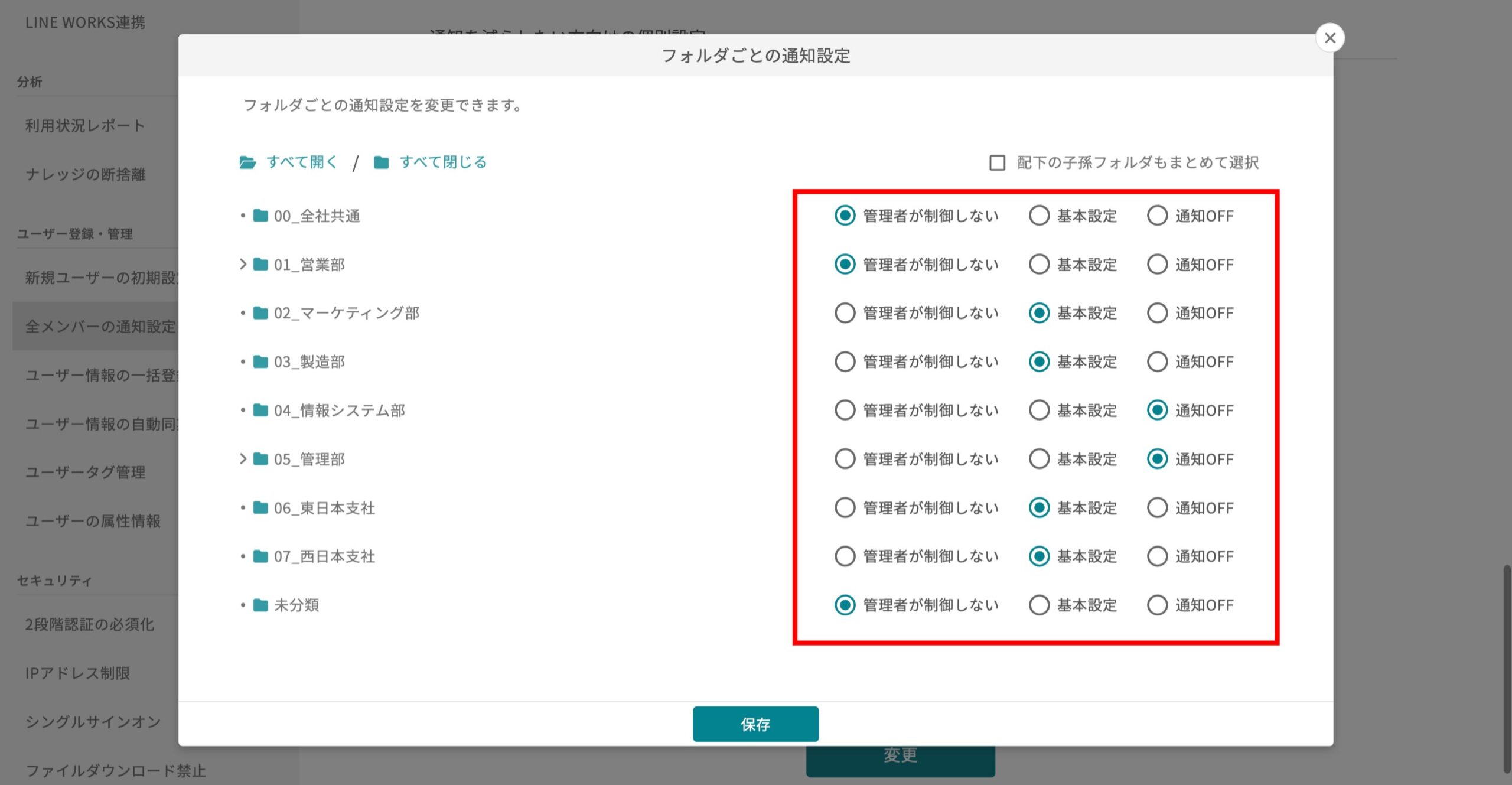
3 各項目の制御ルールを指定する
フォルダ・カテゴリごとに「管理者が制御しない」「基本設定」「通知OFF」のいずれかを指定します。
-
4 保存して「変更」をクリックする
モーダル内の「保存」をクリックして画面を閉じ、元の設定画面で「変更」をクリックして適用します。
休日設定を制御する(管理者のみ・3ステップ)
-
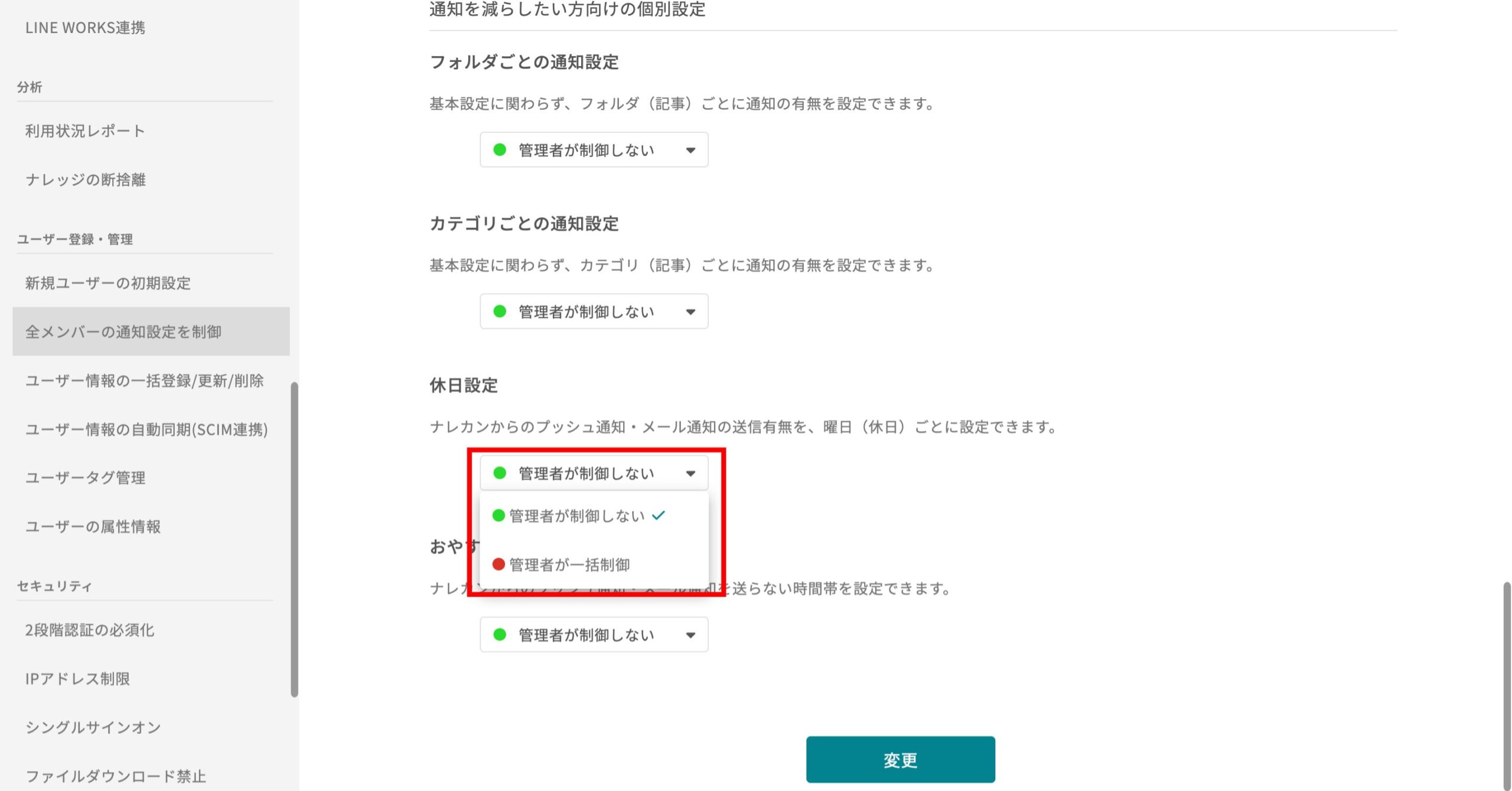
1 「管理者が一括制御」を選択する
休日設定の項目を「管理者が一括制御」に変更します。
-
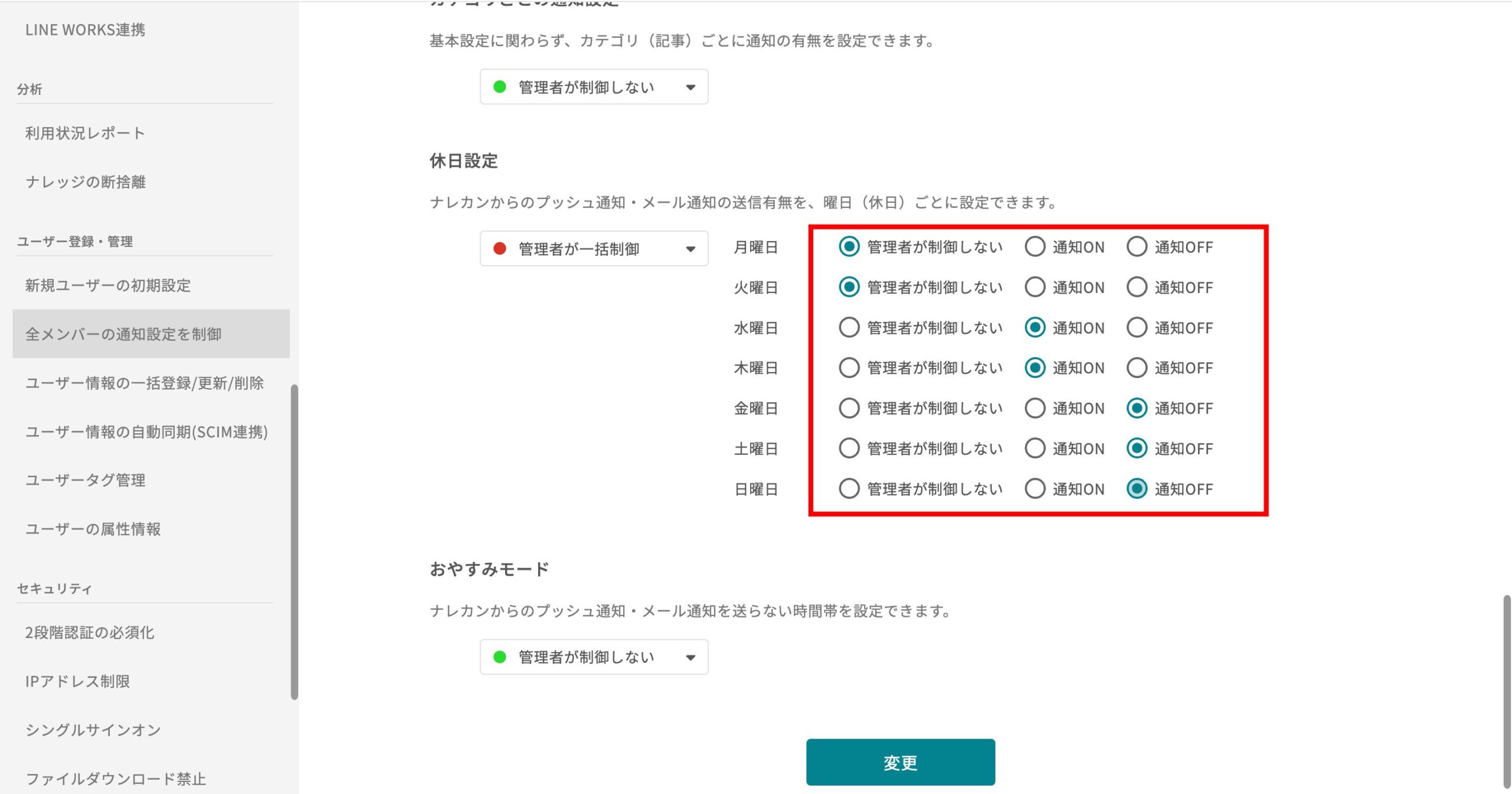
2 曜日ごとのルールを設定する
表示される曜日ごとに「管理者が制御しない」「通知ON」「通知OFF」のいずれかを設定します。
-
3 「変更」をクリックして保存する
「変更」ボタンをクリックして設定を完了します。
おやすみモードを制御する(管理者のみ・3ステップ)
-
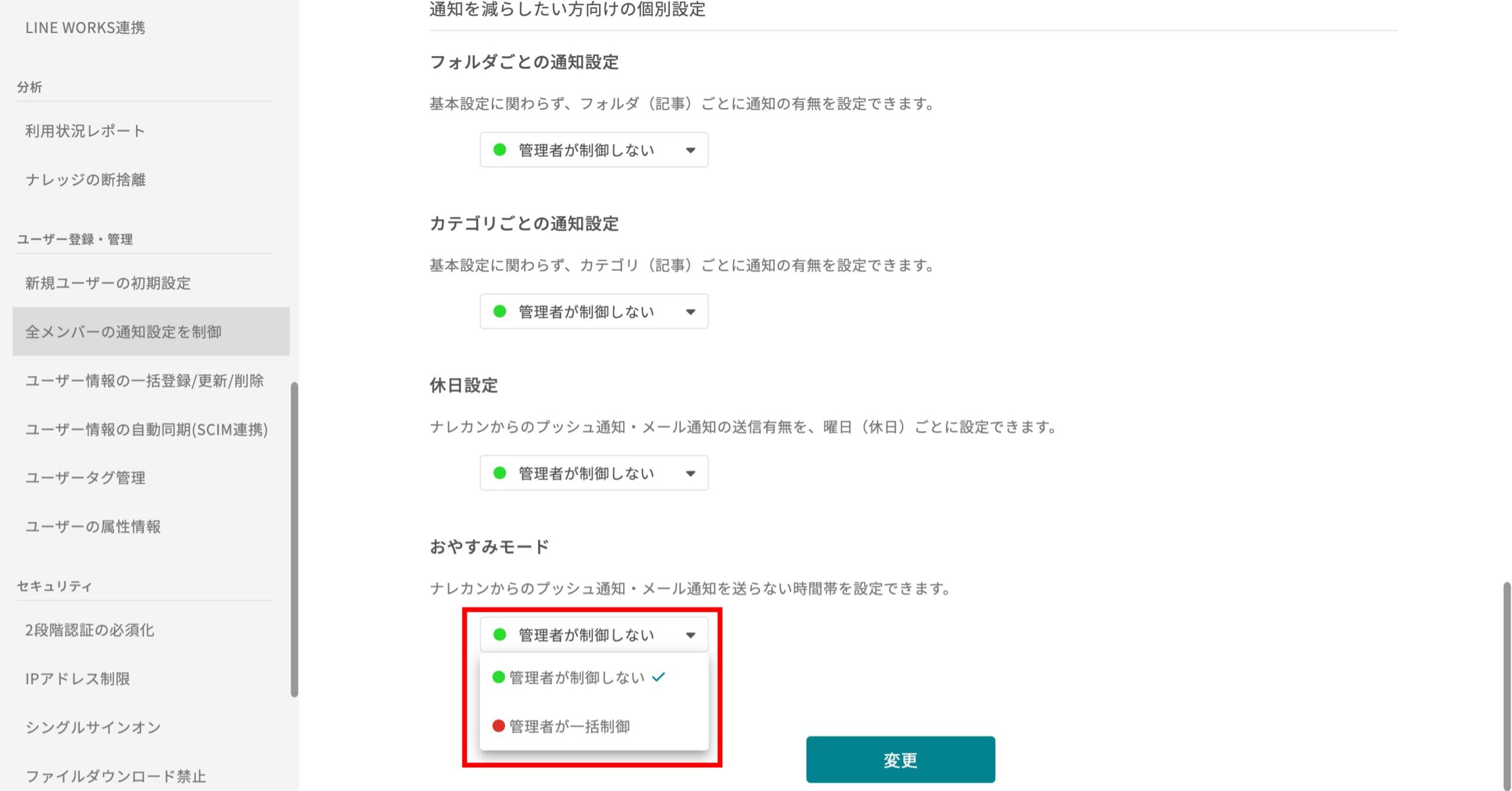
1 「管理者が一括制御」を選択する
おやすみモード項目を「管理者が一括制御」に変更します。
-
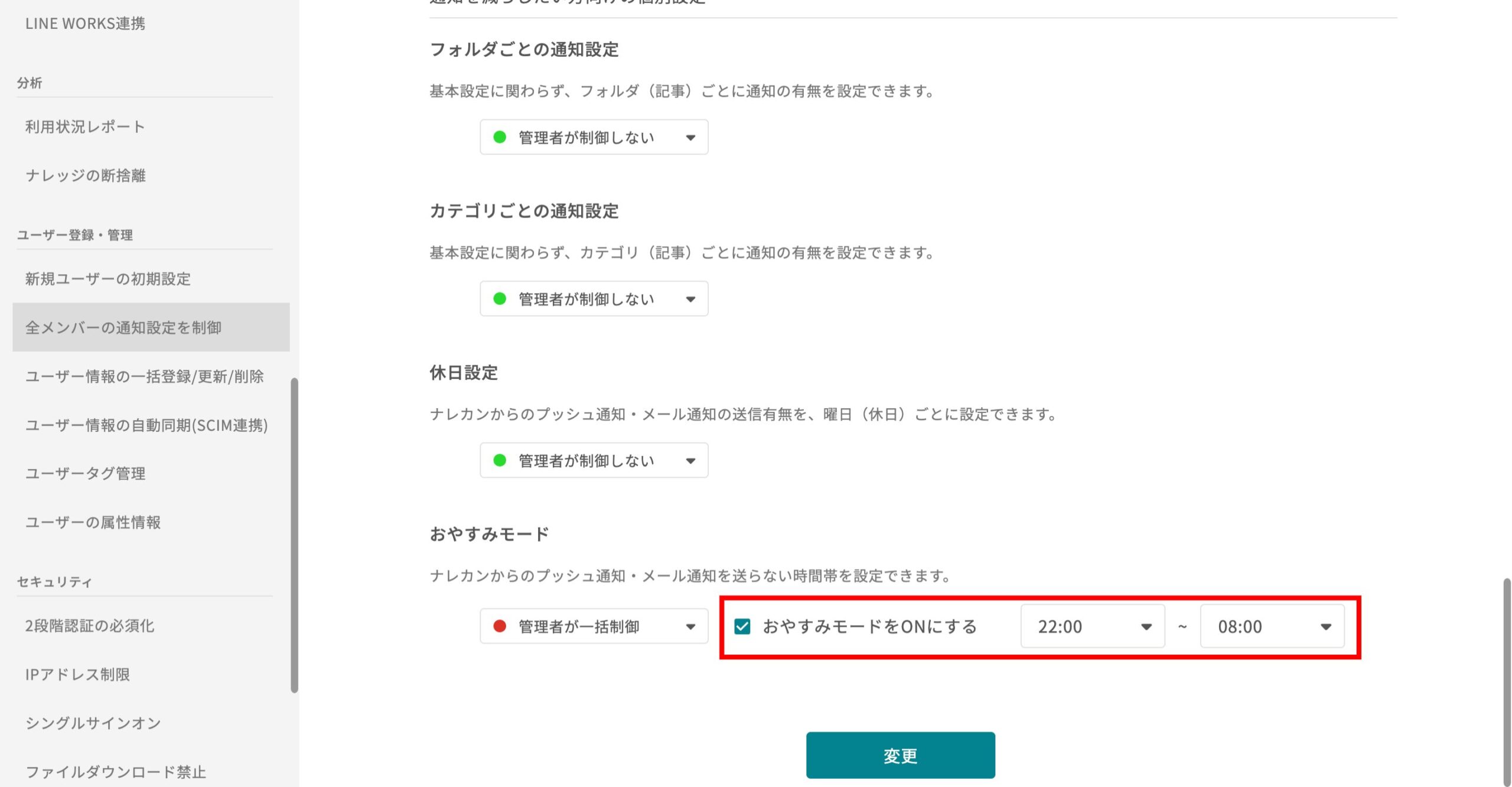
2 おやすみモードの強制適用を設定する
「おやすみモードON」または「おやすみモードOFF」を指定します。
-
3 「変更」をクリックして保存する
「変更」ボタンをクリックして設定を保存・適用します。