
他メンバーの「AI検索ワード」と「AIの回答」を確認する方法
💡 回答
ホーム画面の「最新の検索ワード」または利用状況レポートの「検索履歴」から、メンバーが入力したAI検索のワードおよびAIの回答内容を確認できます。ナレッジの追加や更新といった運用PDCAに活用できます。
事前準備・前提条件
- 対象権限:AI検索の回答内容確認・検索履歴CSVの出力・「最新の検索ワード」の表示設定は管理者以上のみ利用可能
- 推奨環境:検索履歴CSVの出力はパソコン版のみ対応
- 対象データ:回答内容が確認できるのは2026年2月19日以降に実行されたAI検索のみ
操作手順
ホーム画面の「最新の検索ワード」から確認する(権限付与されているユーザー・3ステップ)
-
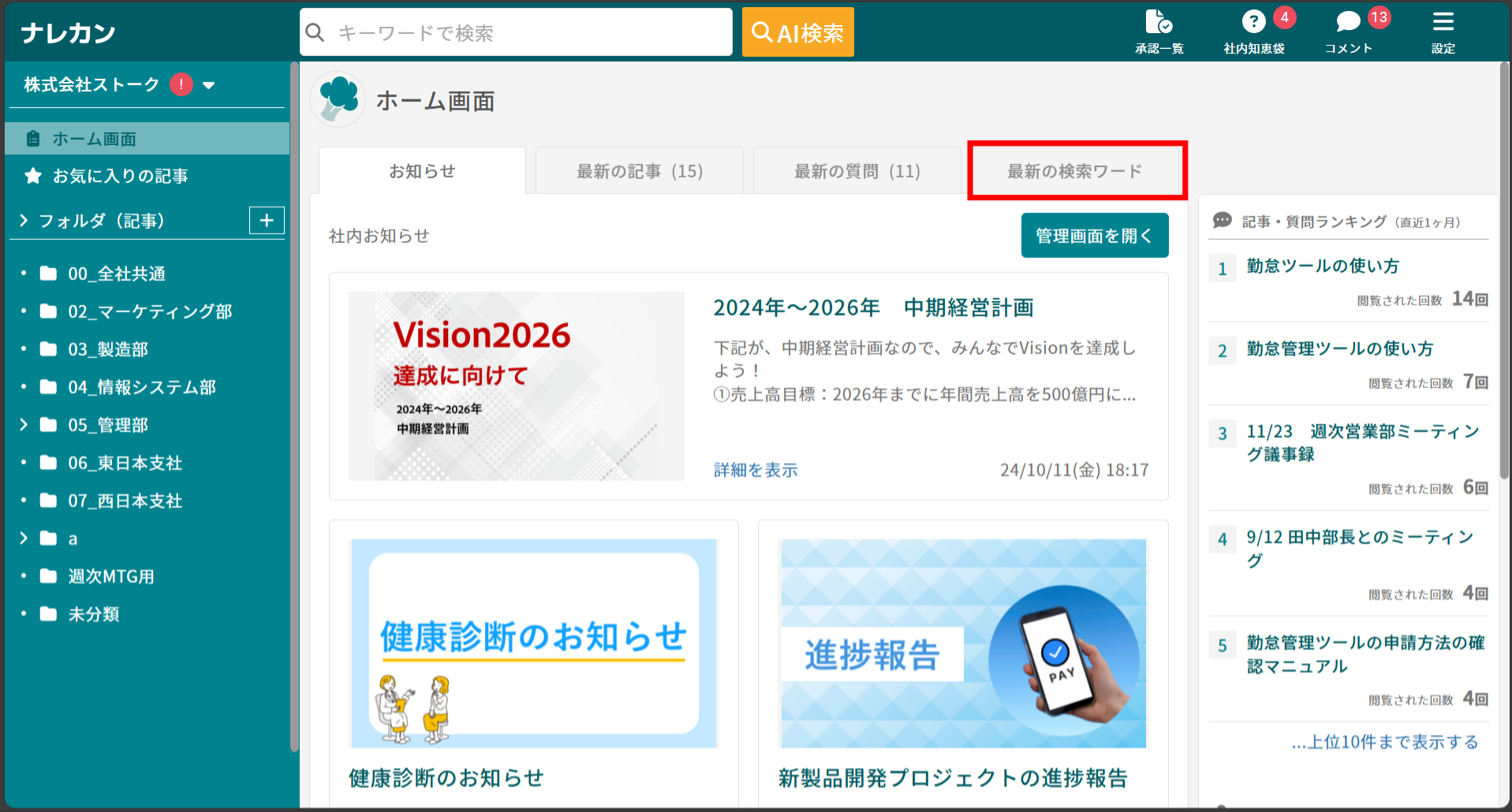
1 「最新の検索ワード」を開く
ホーム画面にある「最新の検索ワード」のエリアを開きます。
-
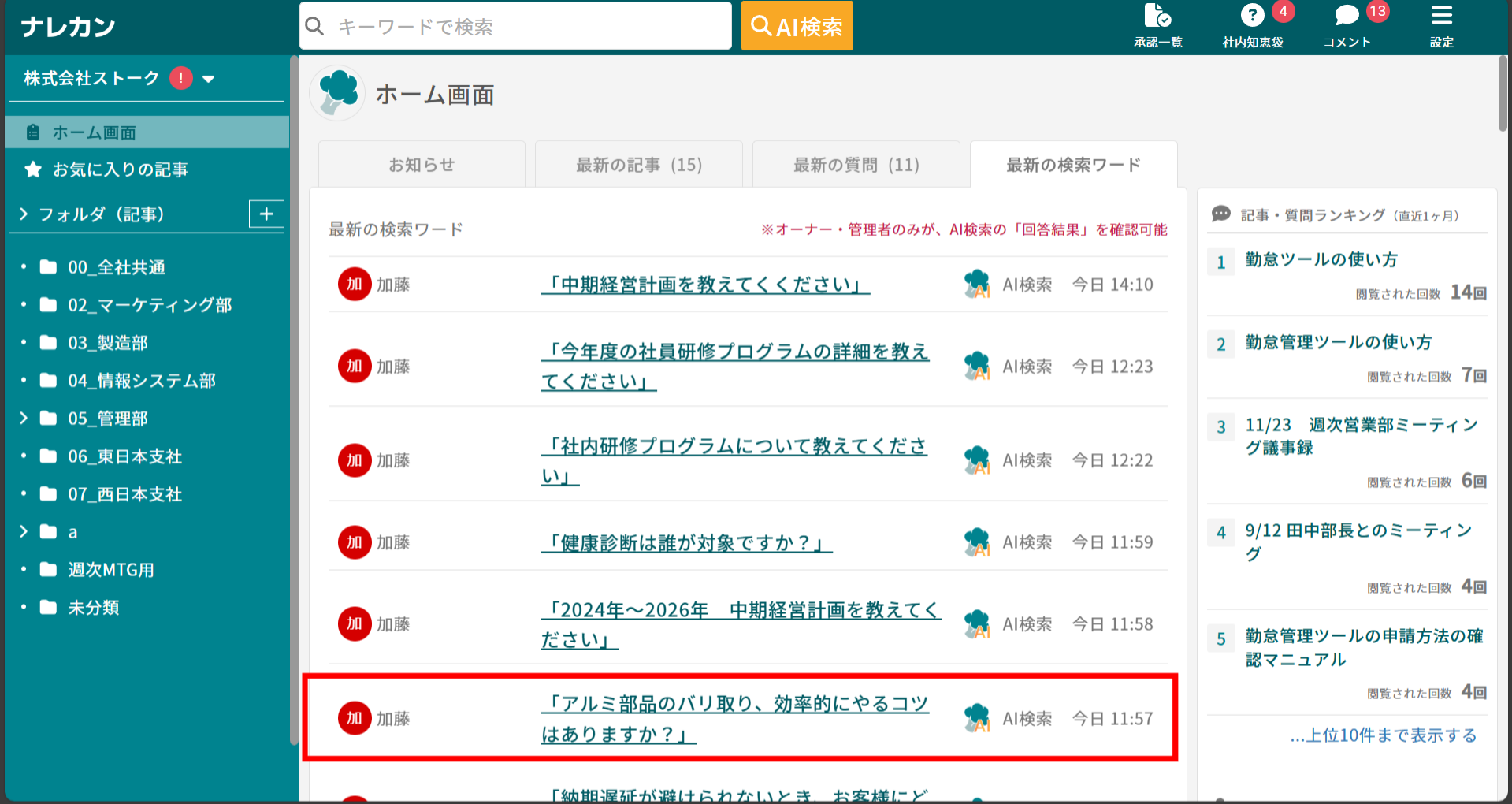
2 確認したい検索ワードを選択する
文字色が緑色で下線が表示されている検索ワードをクリックします。
-
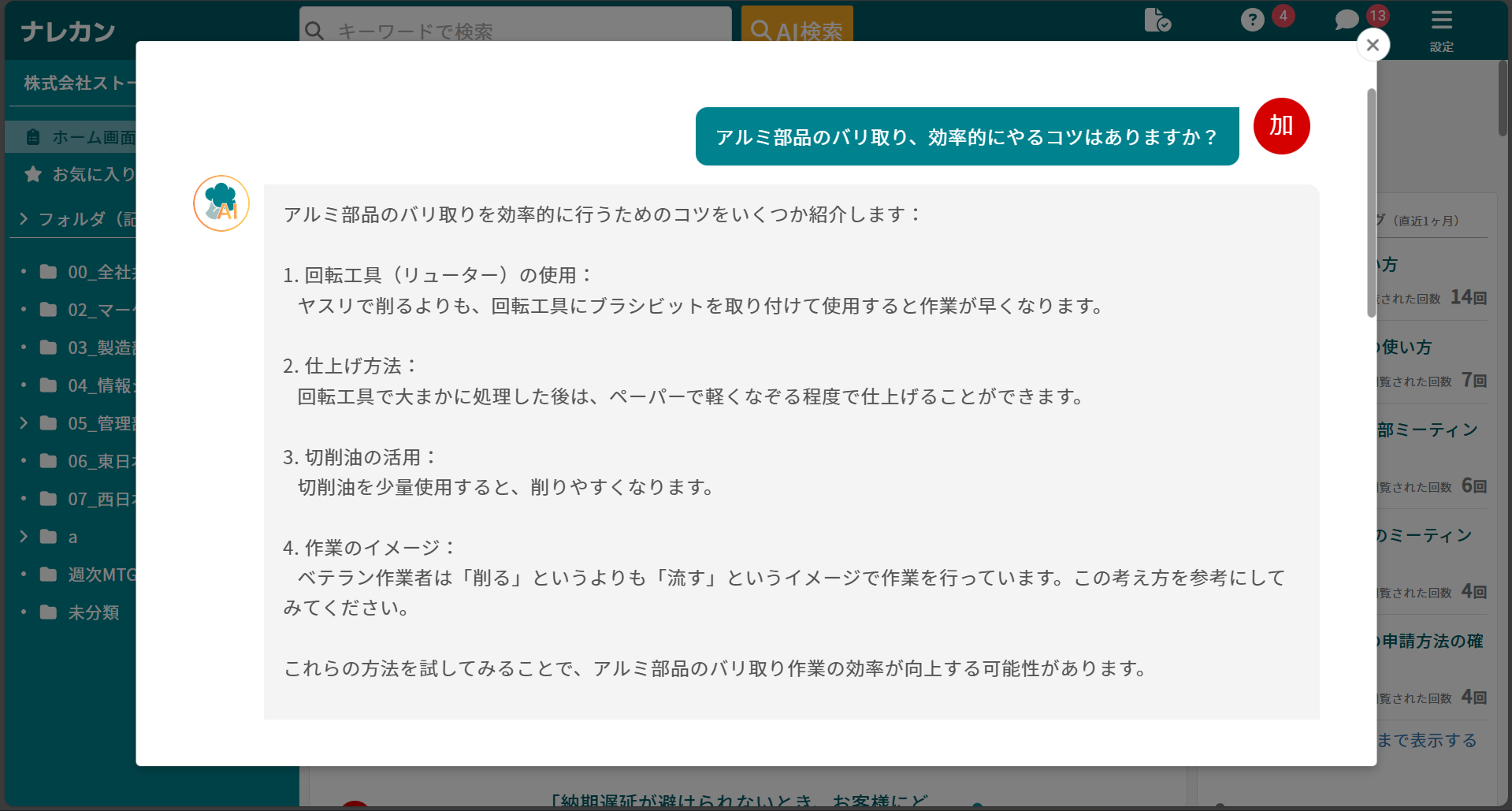
3 AIの回答内容を確認する
選択した検索ワードに対して、AIがどのように回答したかを確認します。
利用状況レポートの「検索履歴」から出力する(管理者以上・3ステップ)
-
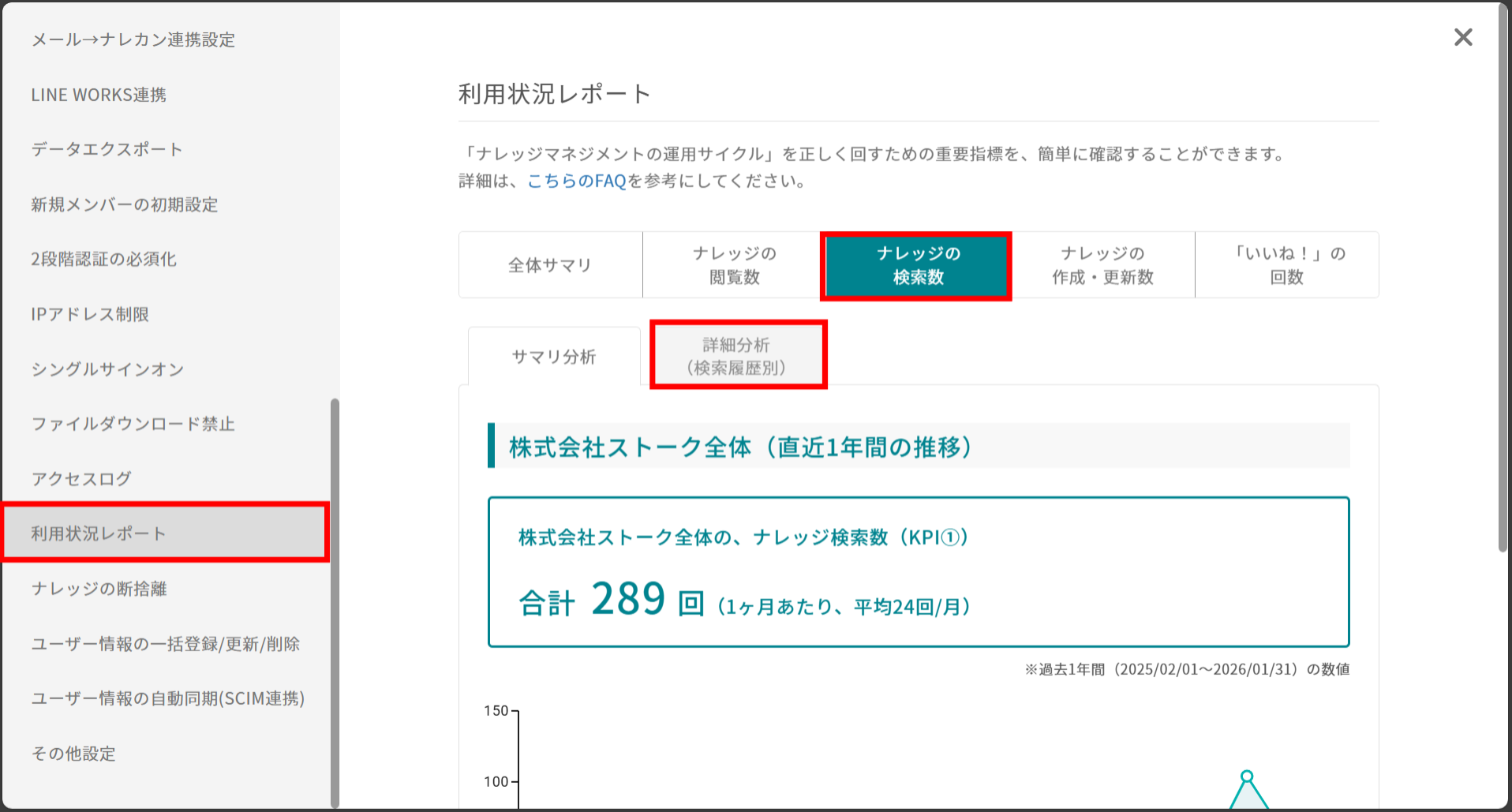
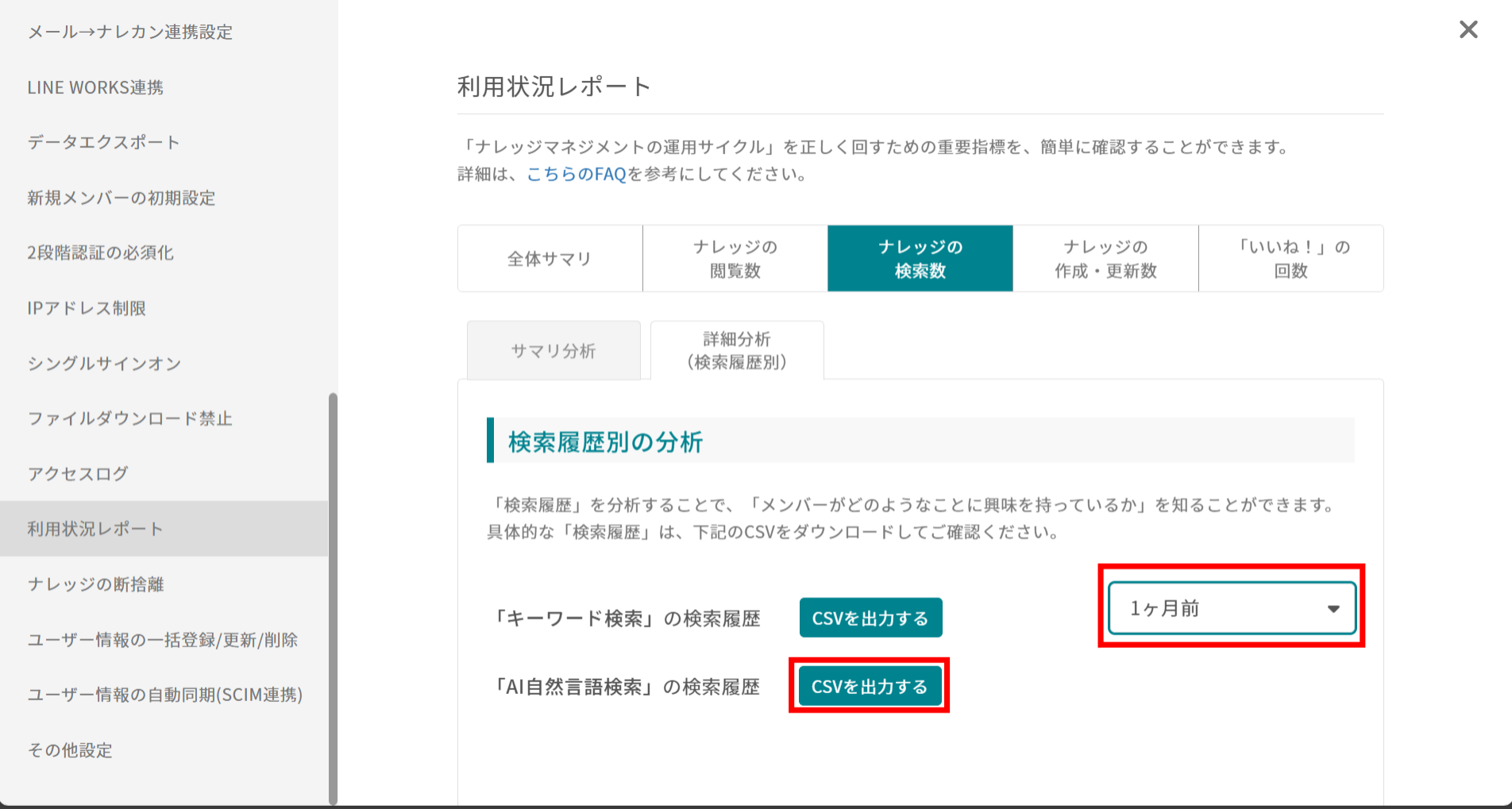
1 「検索履歴別の分析」を開く
利用状況レポート画面から「検索履歴別の分析」を選択します。
-
2 期間を指定してCSVを出力する
出力対象の期間を選択し、「CSVを出力する」をクリックします(出力データはメールで届きます)。
-
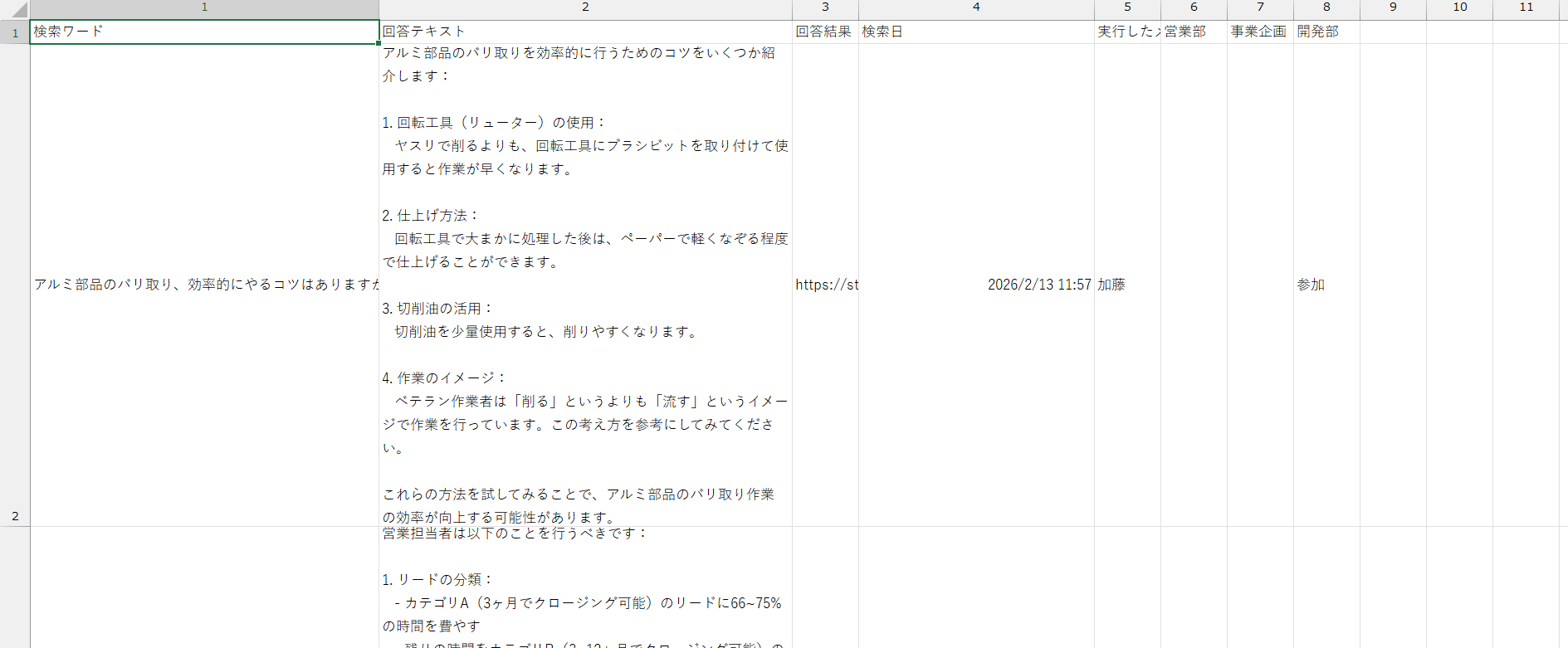
3 届いたCSVファイルの内容を確認する
メールで送付されたCSVファイルを開き、検索ワードや回答テキスト、実行メンバーなどの一覧データを確認します。
注意点
・AIが参照したナレッジが既に削除または非公開に設定されている場合、参照画面には「ナレッジが削除・非公開されているため、表示できません」と表示されます。
・「最新の検索ワード」の表示/非表示の設定手順については最新の検索ワードの設定方法をご確認ください。
・CSVの「回答結果」に記載されているURLにアクセスすることで、AIが参照したナレッジ情報も併せて確認できます。