
承認フローを、「複数フォルダ」に一括設定する方法はありますか?
承認フロー(承認機能)を、複数フォルダに一括設定(=同じ設定を、複数フォルダに反映)することができます。
※注意点
・「プレミアムプラン」のみ、利用可能です
・「パソコン版」からのみ、設定可能です
・「管理者権限」以上のみ、設定可能です
・約100フォルダ以上を選択して一括設定した場合、稀にタイムアウトする場合があります
①承認フロー設定画面の、「複数フォルダをまとめて設定」をクリックします。
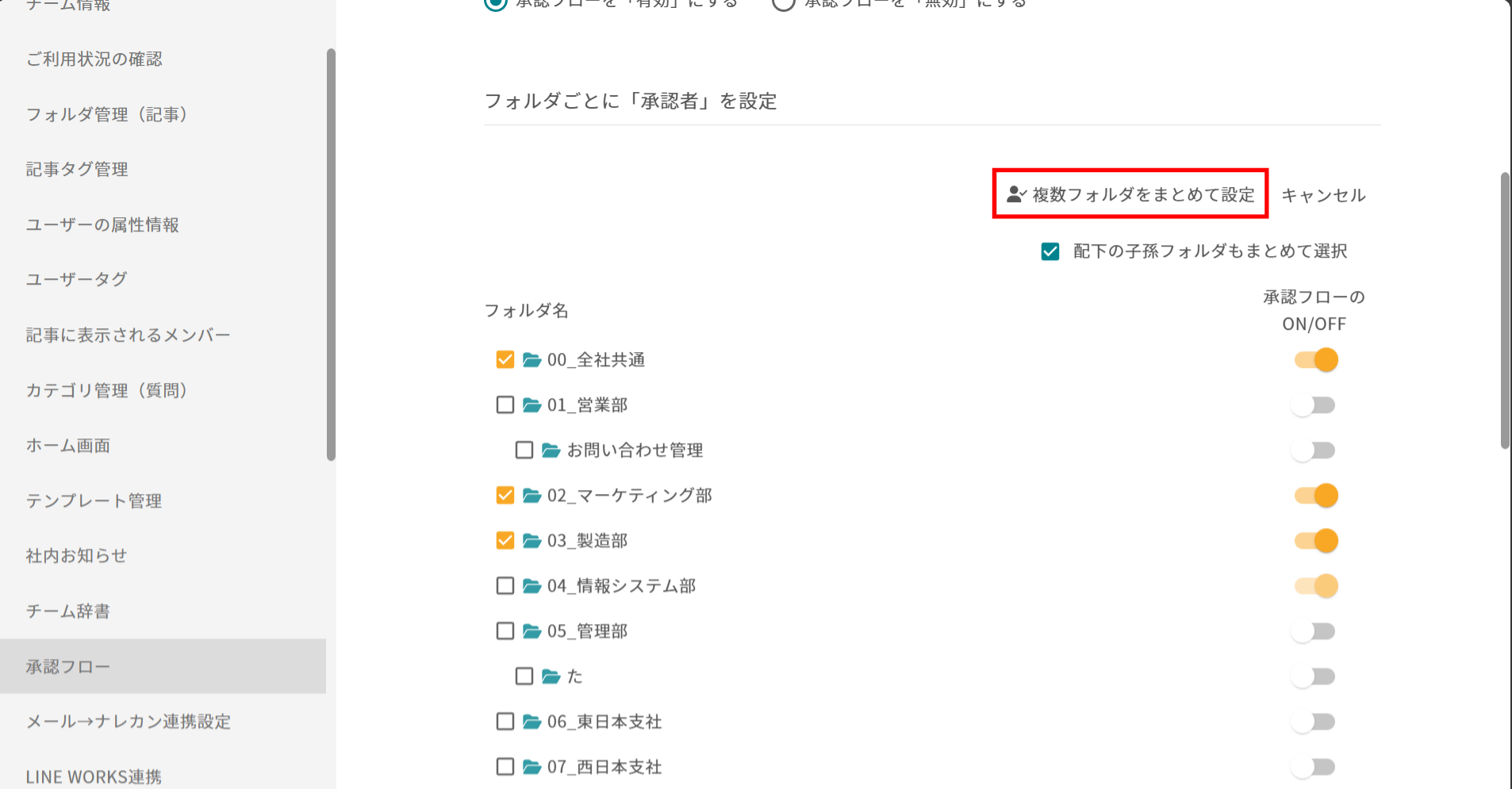
②次に、承認フローを一括設定したいフォルダを、複数選択します。

③選択が完了したら、「複数フォルダをまとめて設定」をクリックします。
④そして、承認フロー設定画面が表示されるので、「承認フローをON」を選択します。

⑤次に、「承認者を選択」をクリックします。
(※「新しいステップ」を追加することで、多段階の承認フローを設定することも可能です)

⑥承認者を指定する画面が表示されるので、「グループ」一覧・「メンバー」一覧から、任意の承認者を指定してください。
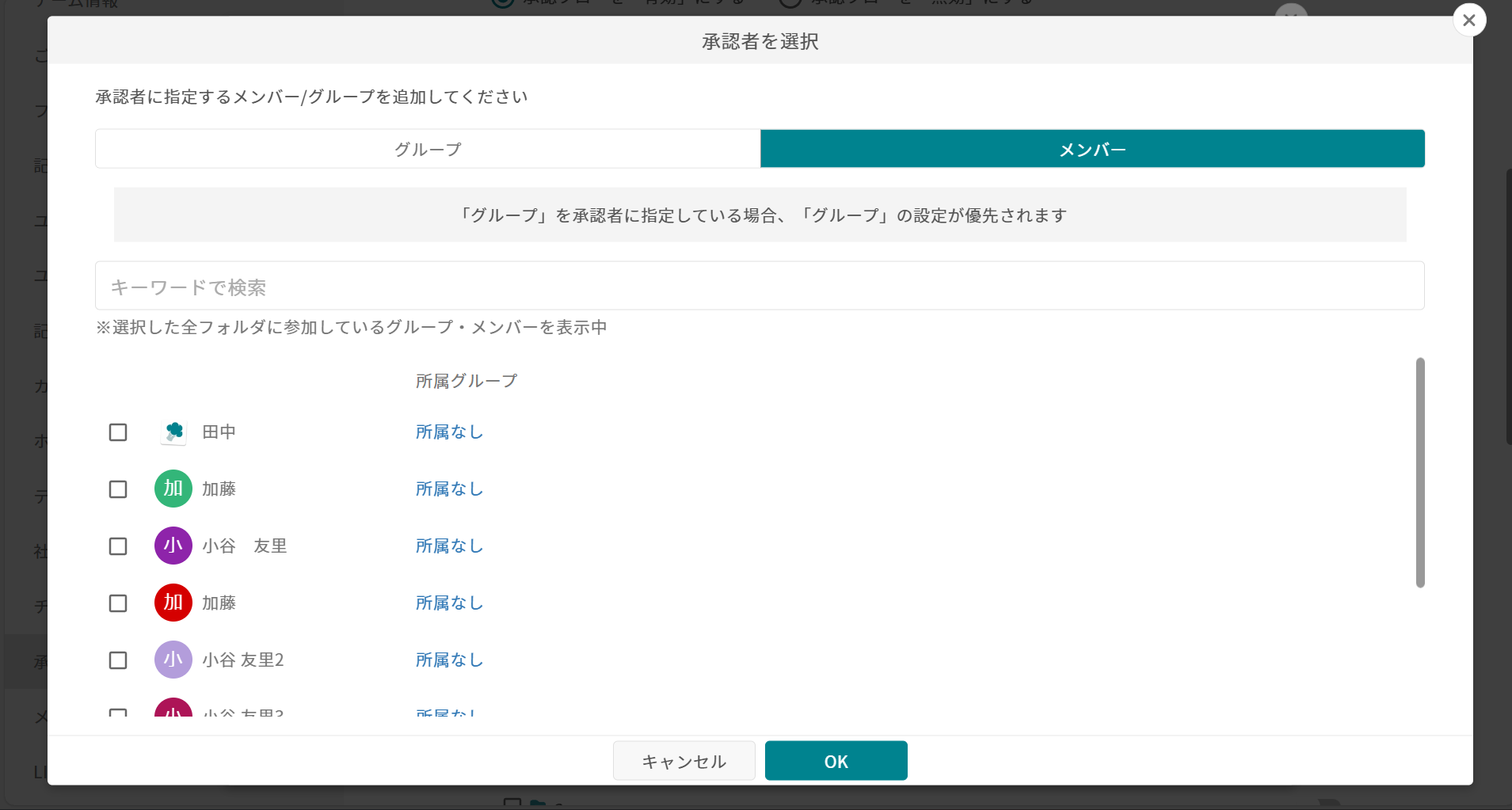
※注意点
⚠️承認者に指定できるのは、選択した全てのフォルダに参加しているメンバー・グループのみです
例)フォルダX・フォルダYを選択し、承認フローを一括設定する場合
・フォルダXの参加者:Aさん、Bさん、Cさん
・フォルダYの参加者:Aさん、Cさん
👈この場合、一括設定で承認者に指定できるのは、「Aさん」「Cさん」のみです
⑦以降の設定手順は、こちらのFAQの【Step2:どのフォルダに「承認フロー機能」を適用するかの設定】を参照してください。