
ナレカン内のデータをエクスポートしたい
💡 回答
オーナー・管理者権限であれば、設定画面の「データエクスポート」からCSV形式・ファイル形式で簡単にエクスポートすることができます。
前提条件
- 対象プラン: エンタープライズ ✓ プレミアム ✓ ビジネス ✕
- 対象権限: オーナー ✓ 管理者 ✓ 一般メンバー ✕ 準メンバー ✕
- 動作環境: Webブラウザ版 ✓ モバイルアプリ版 ✕
出力できるデータ
| 分類 | 出力項目 |
|---|---|
| 【A】記事に関する情報 | |
| 記事 | フォルダ・タイトル・本文・記事投稿者/最終更新者・投稿日/更新日・タグ・URL |
| コメント | フォルダ・タイトル・発言者・日時・内容・URL |
| ファイル・画像 | 記事・コメントに添付されたデータ |
| フォルダの参加情報 | 名称・参加ユーザー・メールアドレス・権限・URL |
| 【B】知恵袋に関する情報 | |
| 質問・回答 | カテゴリ・タイトル・本文・質問者・質問日・ステータス・回答(内容/回答者/日時)・お礼コメント・URL |
| コメント | カテゴリ・タイトル・内容・発言者・日時・URL |
| ファイル・画像 | 質問・コメントに添付されたデータ |
| カテゴリの参加情報 | 名称・参加ユーザー/グループ・メールアドレス・権限・URL |
| 【C】その他の情報 | |
| メンバー情報 | ユーザー・グループ・権限・参加日時・メールアドレス |
操作手順
【Webブラウザ版】データを出力する(管理者以上・3ステップ)
-
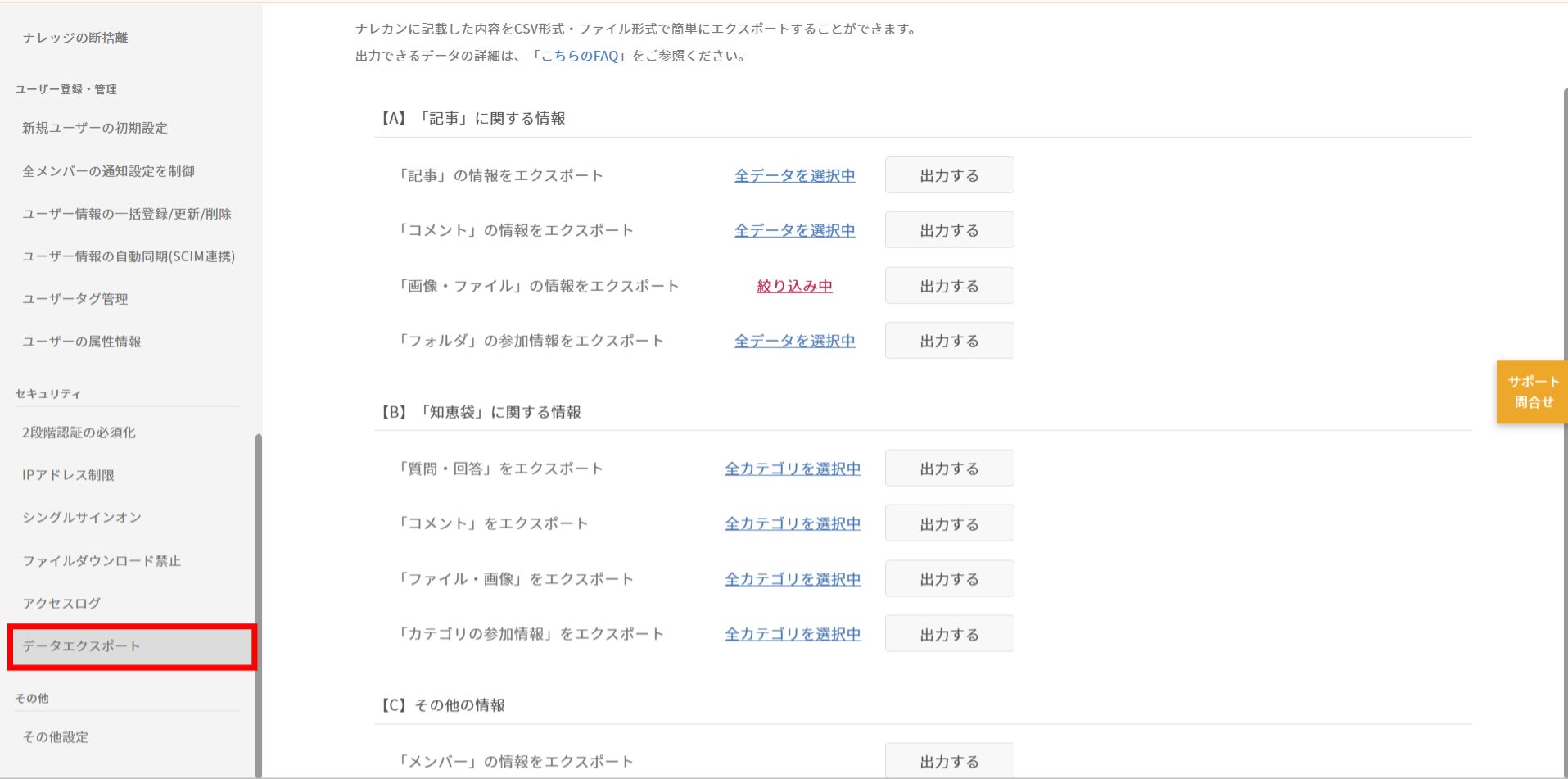
1 「チーム設定の変更」の「データエクスポート」を選択する
「設定」>「チーム設定の変更」から、「データエクスポート」を選択します。
-
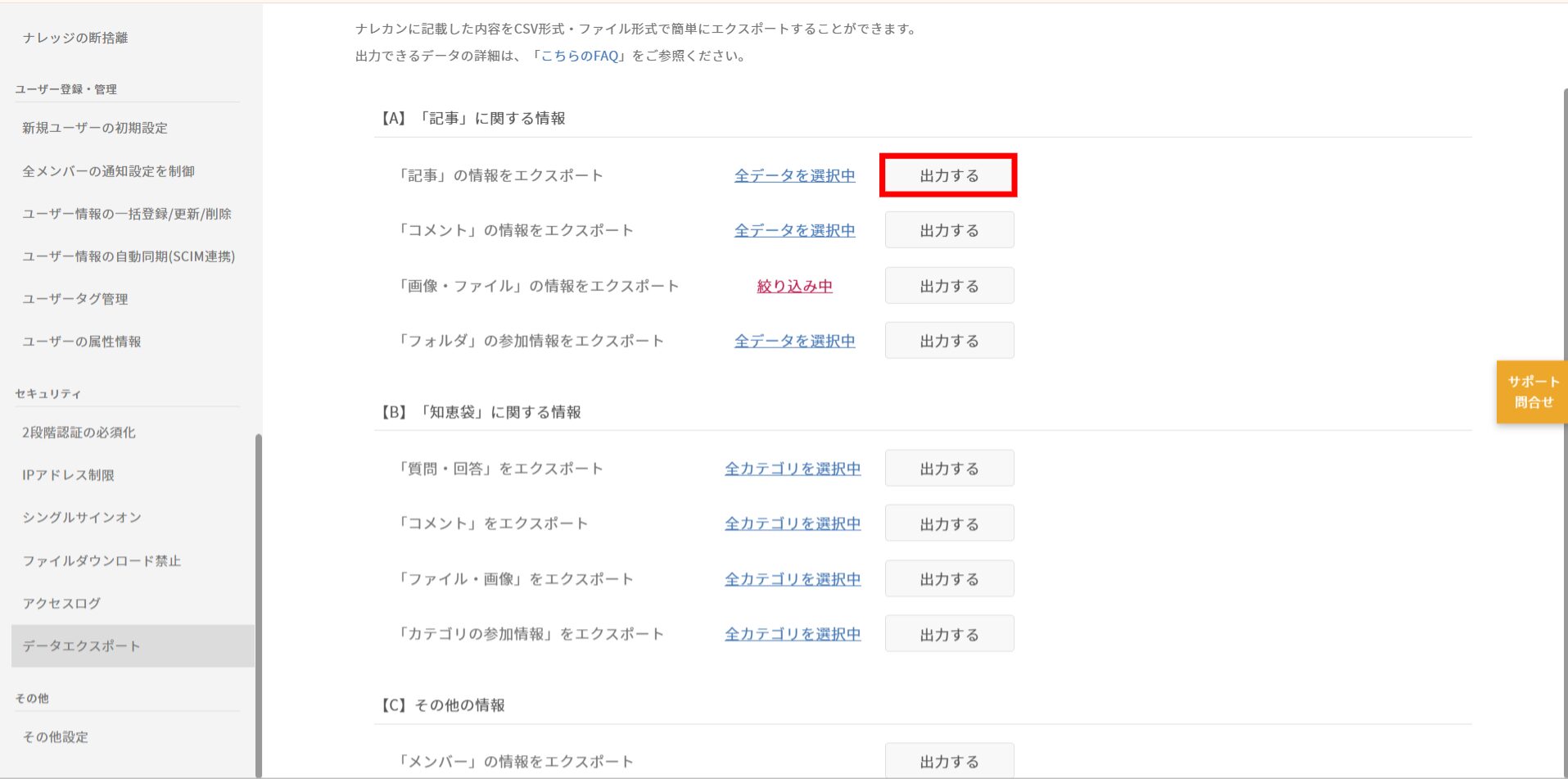
2 出力したいデータの「出力する」をクリックする
出力したい対象データの「出力する」をクリックします(出力できるデータの一覧は上記を参照してください)。
-
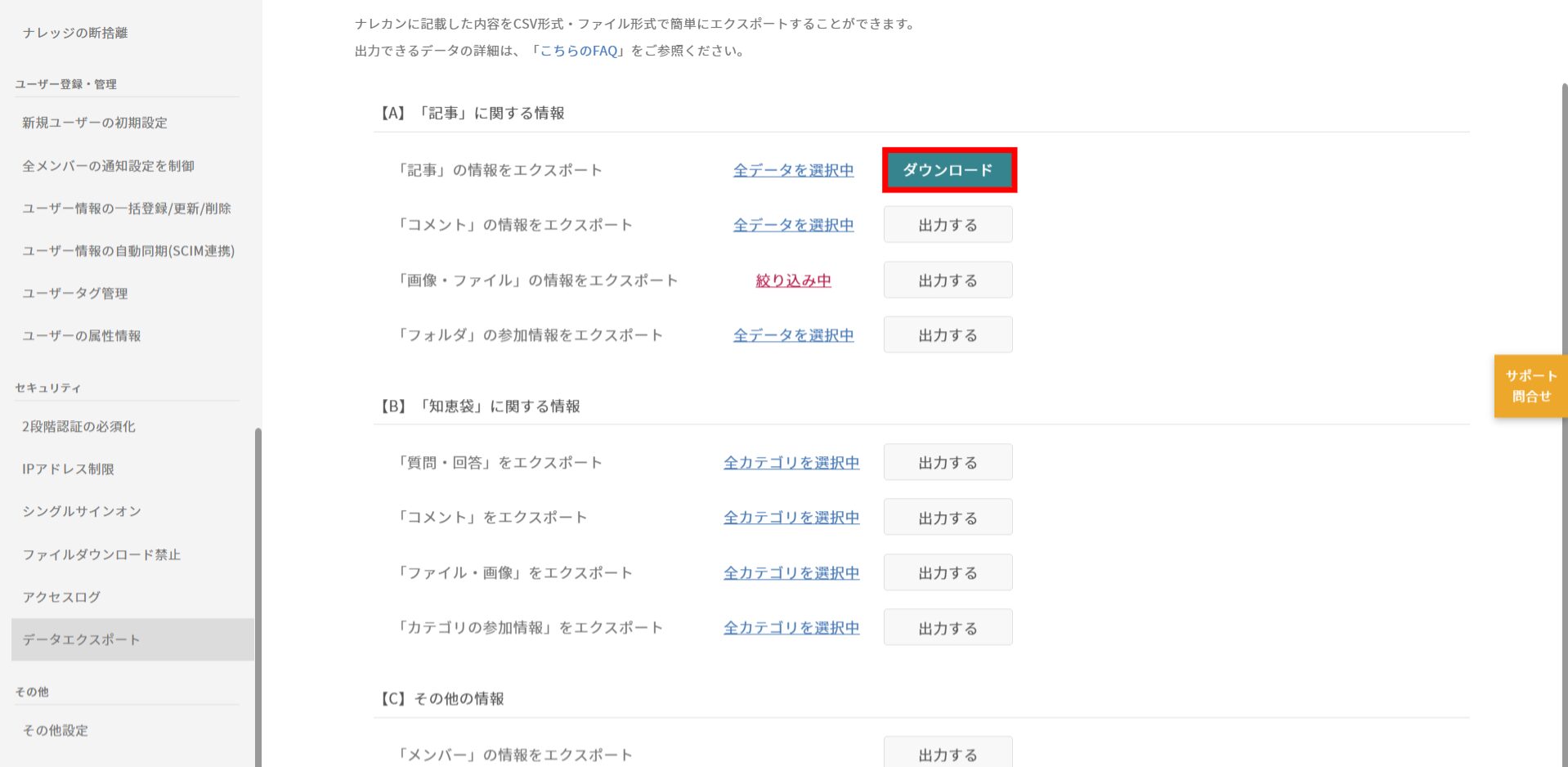
3 ファイルをダウンロードする
データの出力処理が完了したら、表示が切り替わった「ダウンロード」をクリックしてファイルを保存します。
-
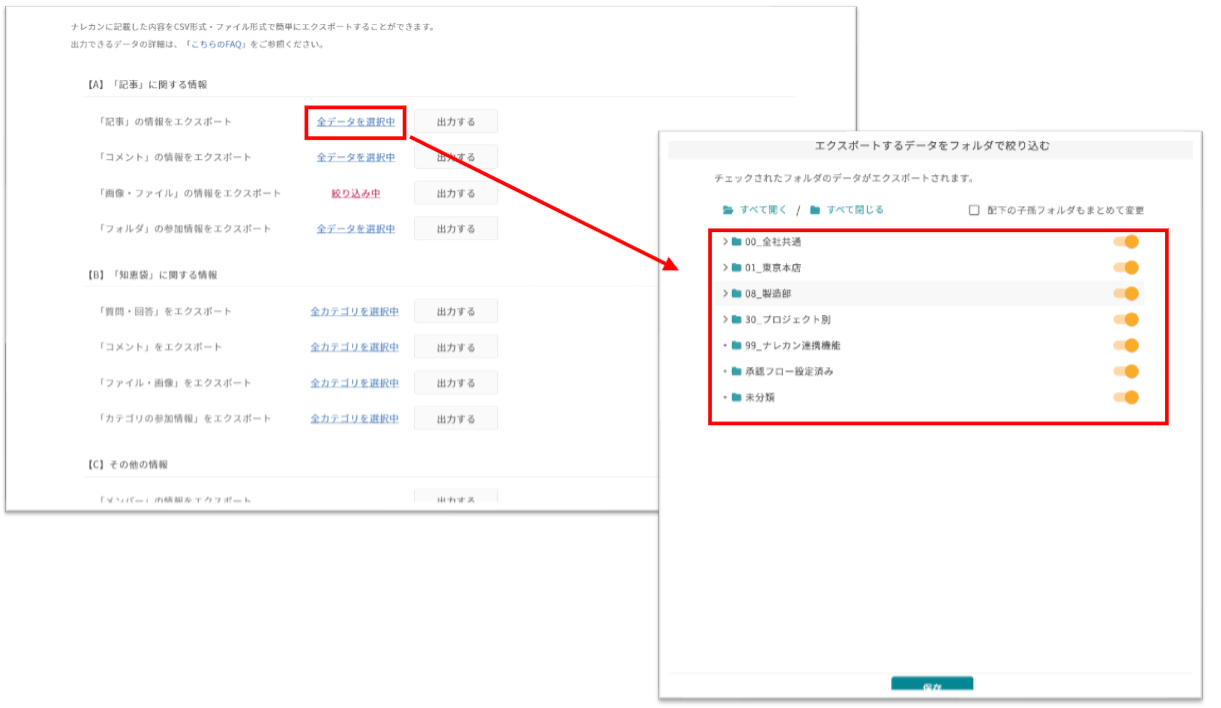
補足 特定のフォルダ・カテゴリに絞り込んで出力する場合
「全データを選択中」をクリックし、出力したいフォルダまたはカテゴリにチェックを入れて「保存」をクリックします。画面に「絞り込み中」と表示されていることを確認したうえで、手順②に進んでください。
注意点
・記事本文や質問本文に含まれる太字・箇条書きなどの装飾は出力されず、プレーンテキストとして出力されます。