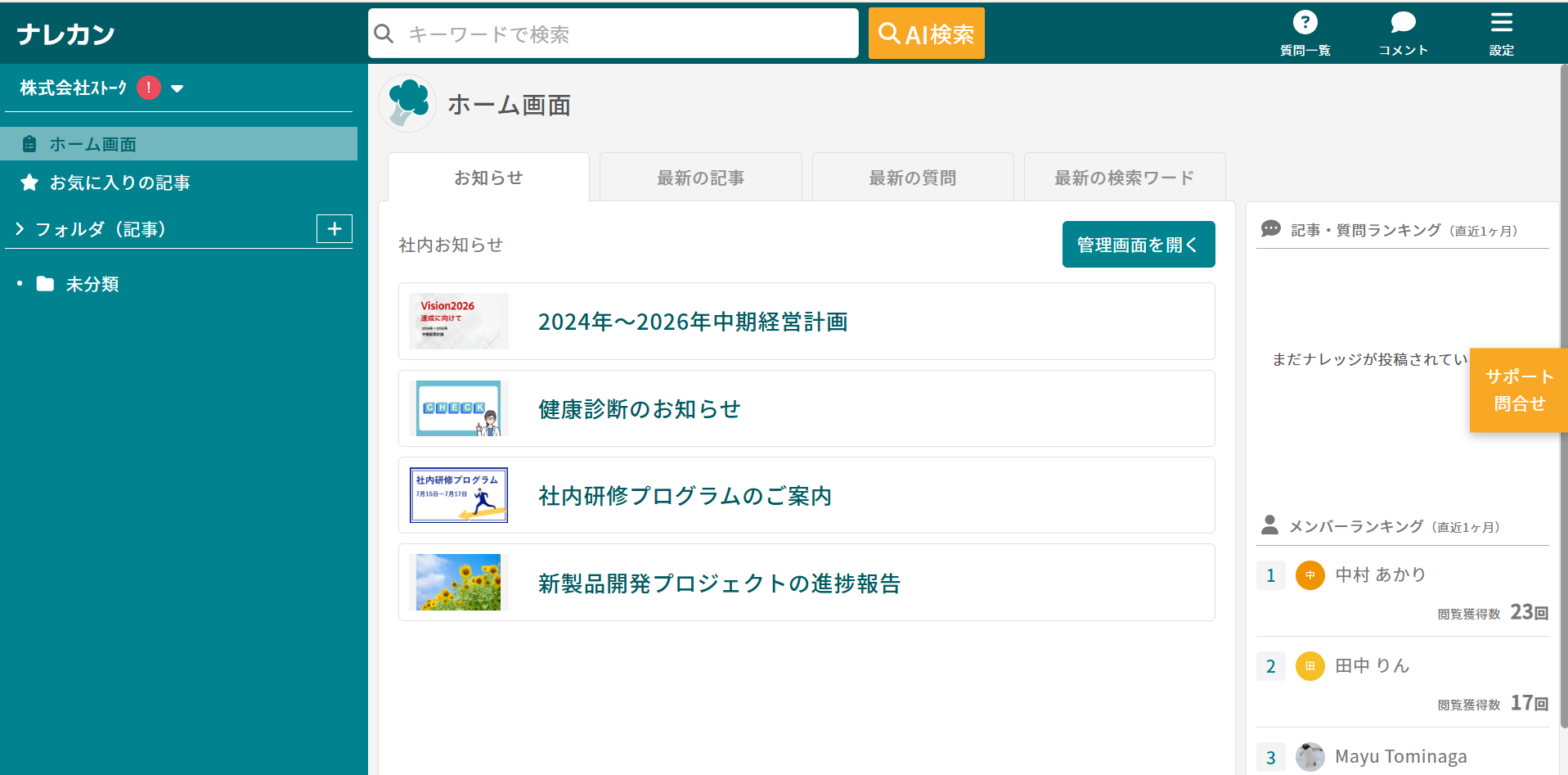
社内お知らせのレイアウト(配置)を変更することはできますか?
💡 回答
「社内お知らせ機能」のレイアウトは、お知らせ一覧の管理画面から簡単に変更できます。運用に合わせて5種類の表示形式から選択が可能です。
📑 目次
事前準備・前提条件
- 対象権限:「管理者権限」以上のユーザーのみ設定変更が可能です。
- 推奨環境:パソコン版からのみ操作できます。
- 適用範囲:変更したレイアウトはチームの全メンバーに即時反映されます(スマホ版のレイアウトは変更されません)。
操作手順
レイアウトを変更する(管理者のみ・4ステップ)
-
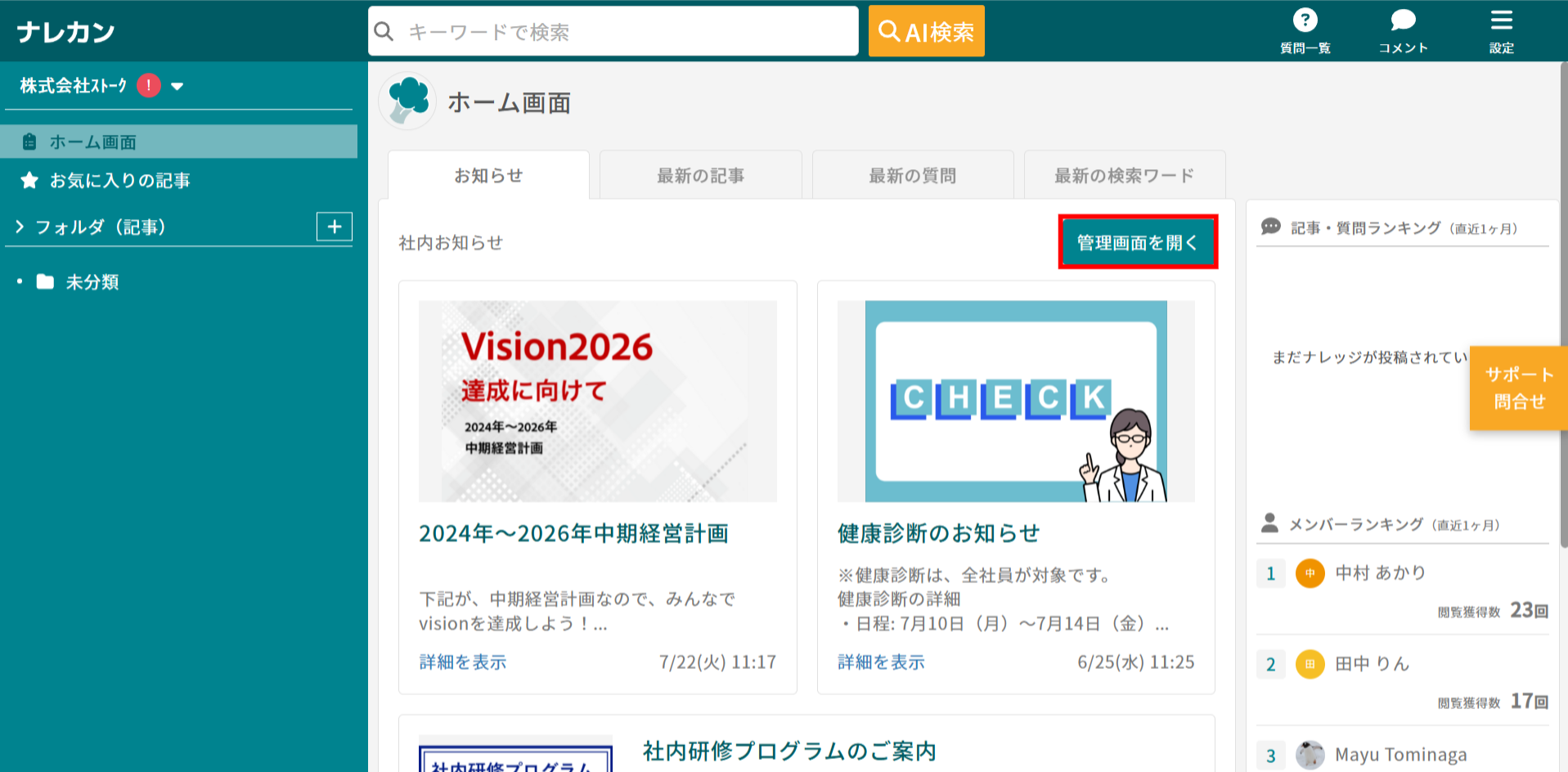
1 管理画面を開く
お知らせ一覧画面に表示されている「管理画面を開く」をクリックします。
-
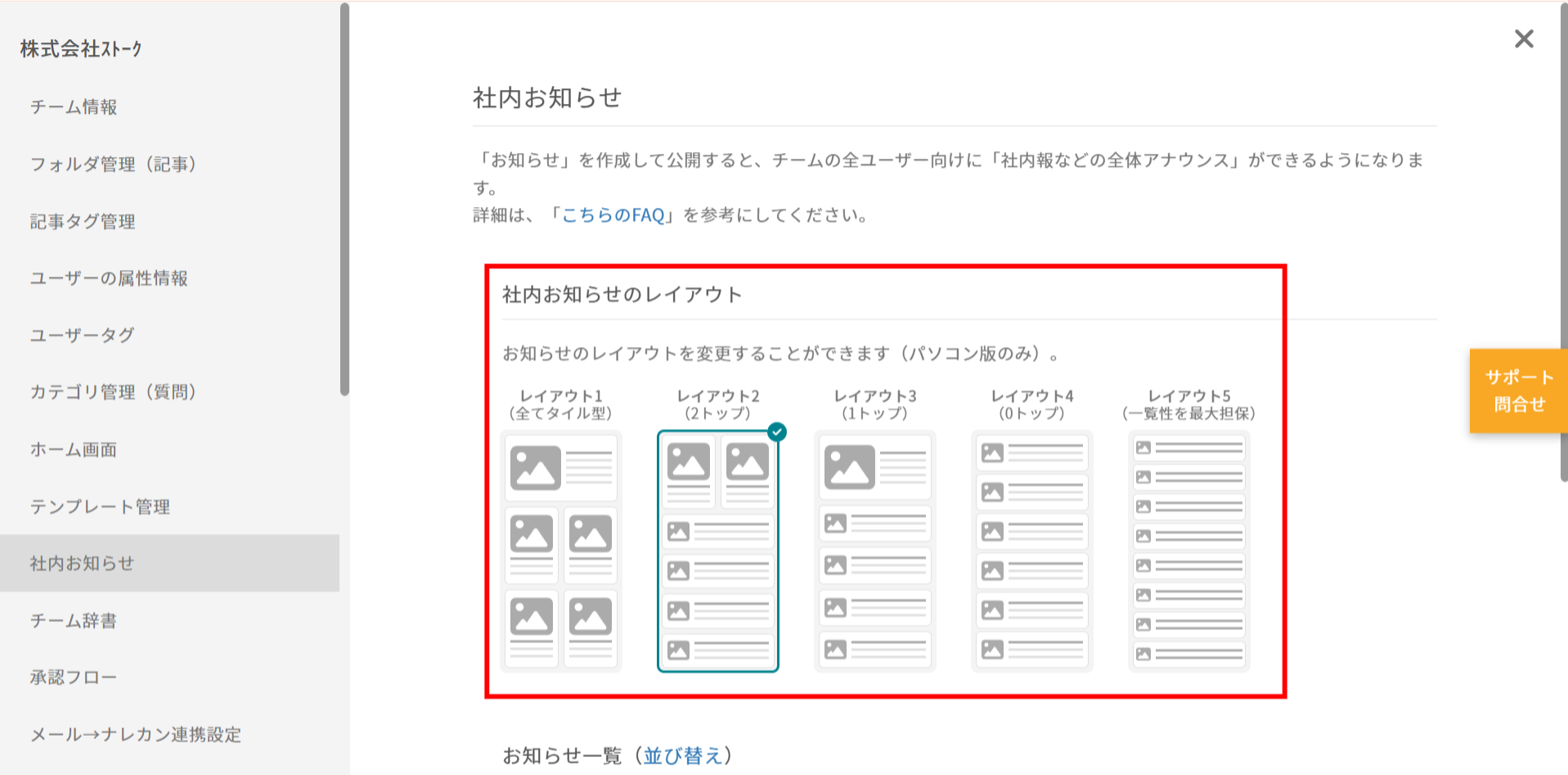
2 希望のレイアウトを選択する
切り替えたいレイアウトのスタイルを選択します。
-
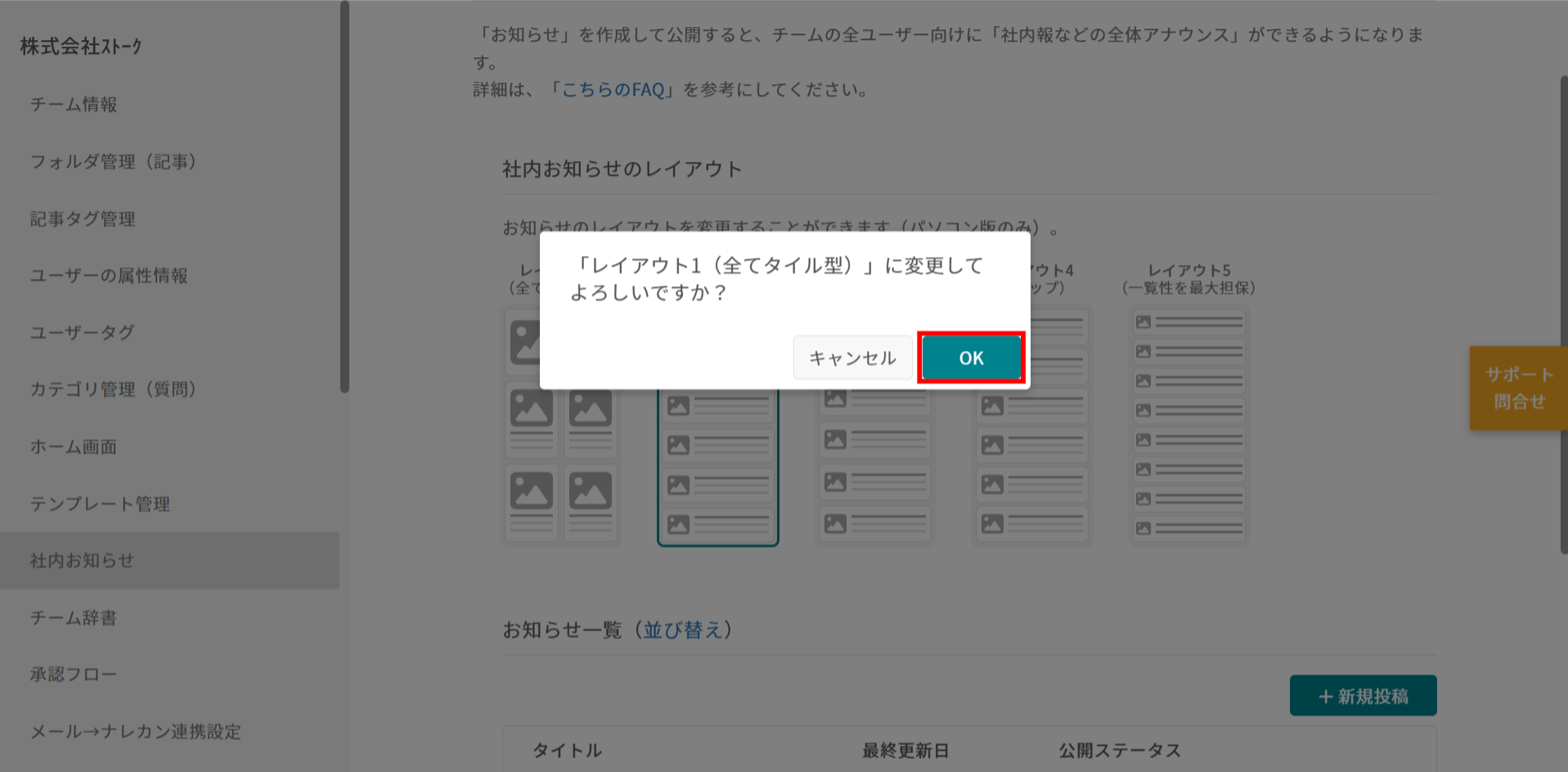
3 変更を確認する
確認ダイアログが表示されたら「OK」を選択します。
-
4 設定完了を確認する
変更が保存され、お知らせ一覧のレイアウトが新しく切り替わります。
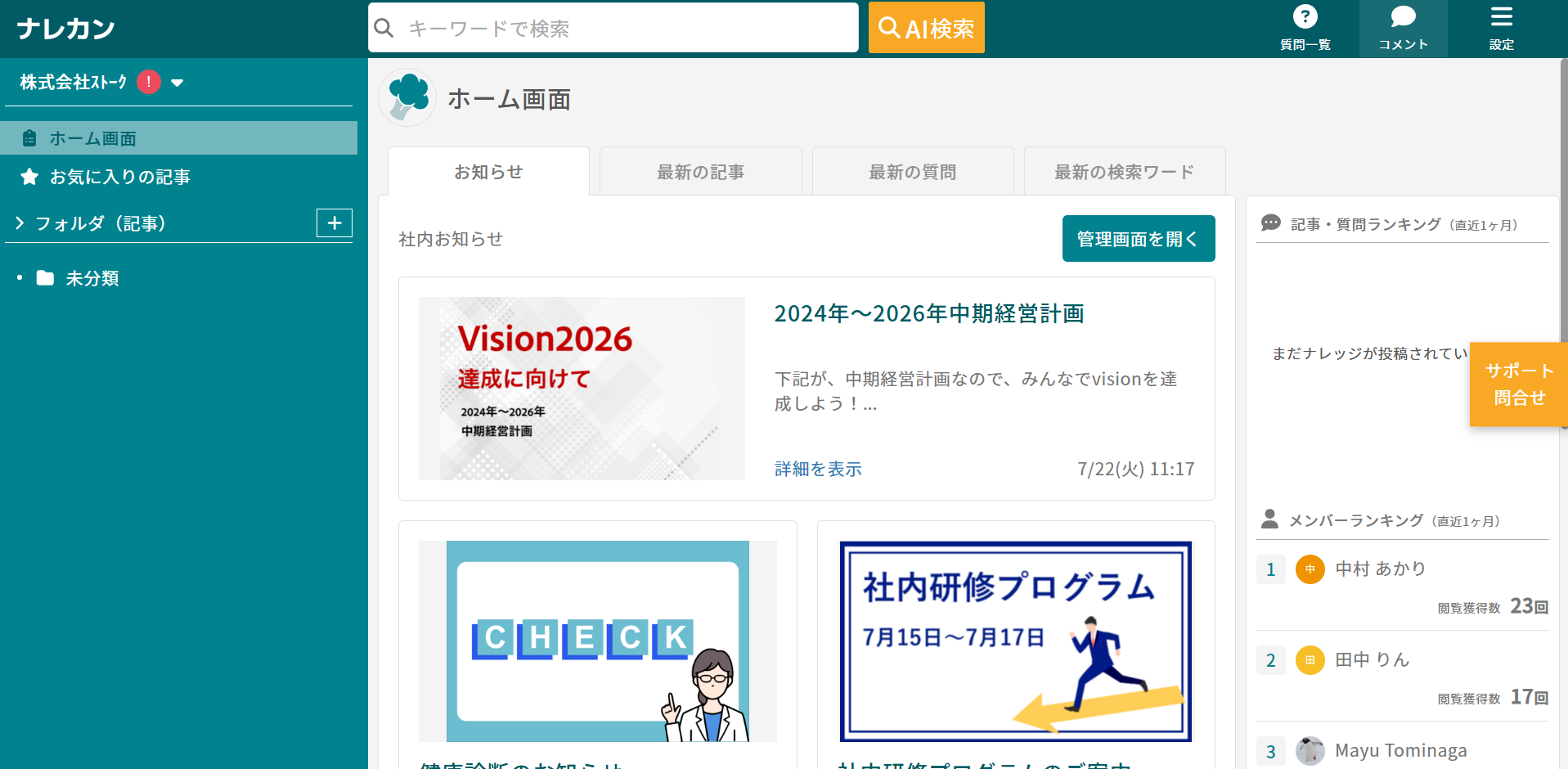
レイアウト別の表示イメージ
レイアウト1(全てタイル型)
すべてのお知らせを大きなタイル形式で表示します。投稿件数が少ない場合に適しています。
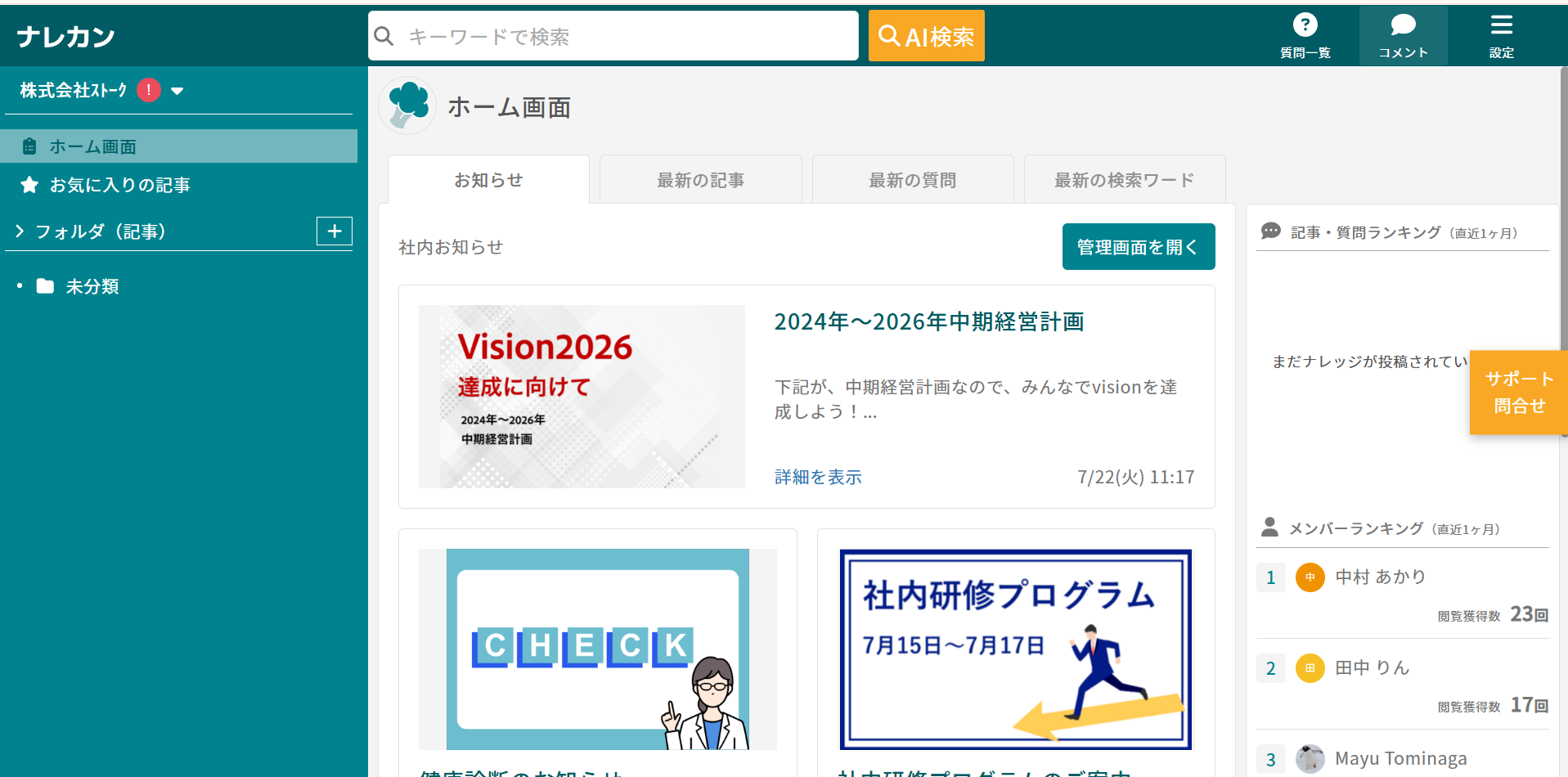
レイアウト2(2トップ)
特に注目させたい2つのお知らせを最上部に大きく配置できる形式です。
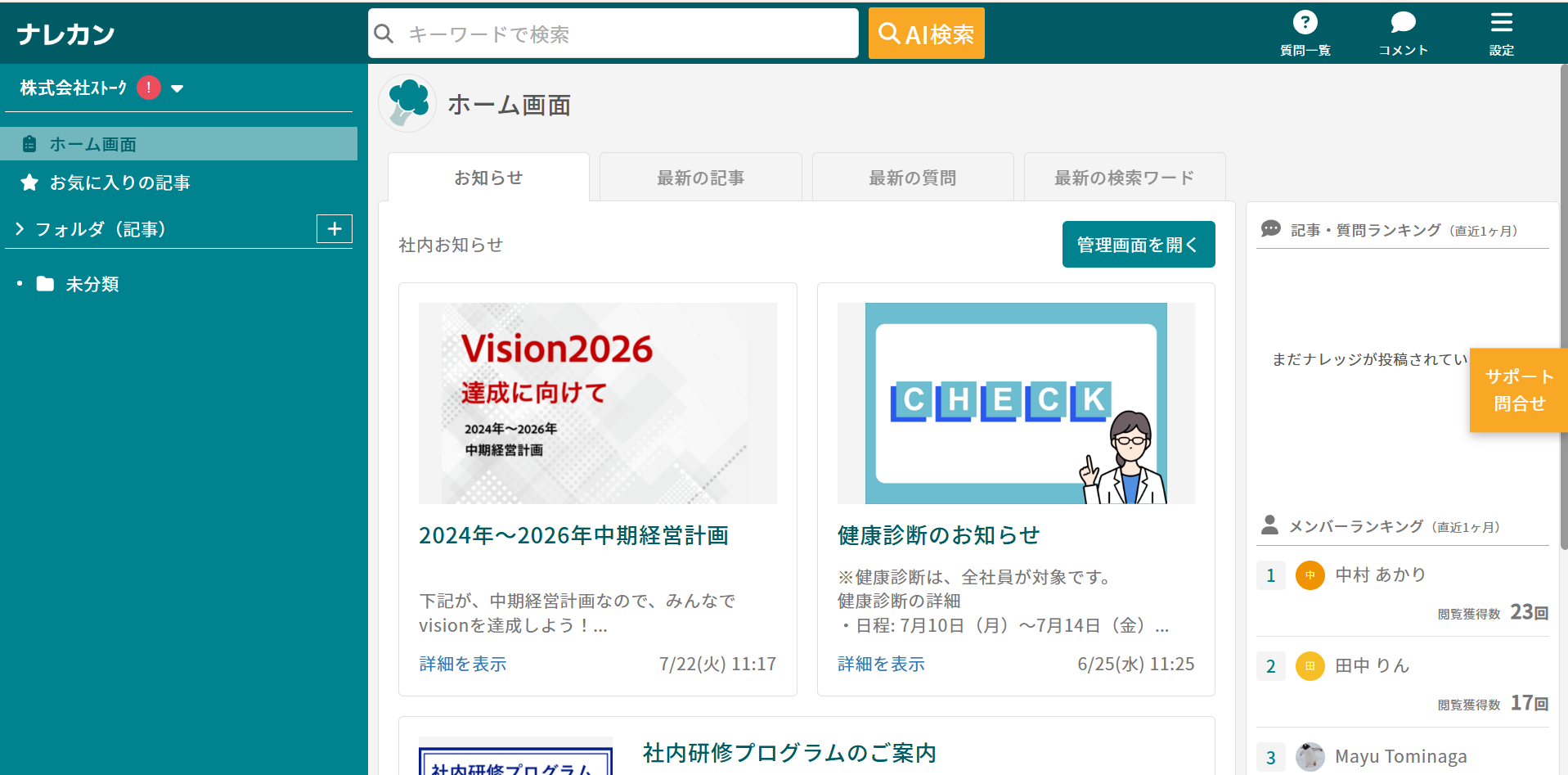
レイアウト3(1トップ)
最も重要なお知らせを1つだけ最上部に大きく際立たせる形式です。
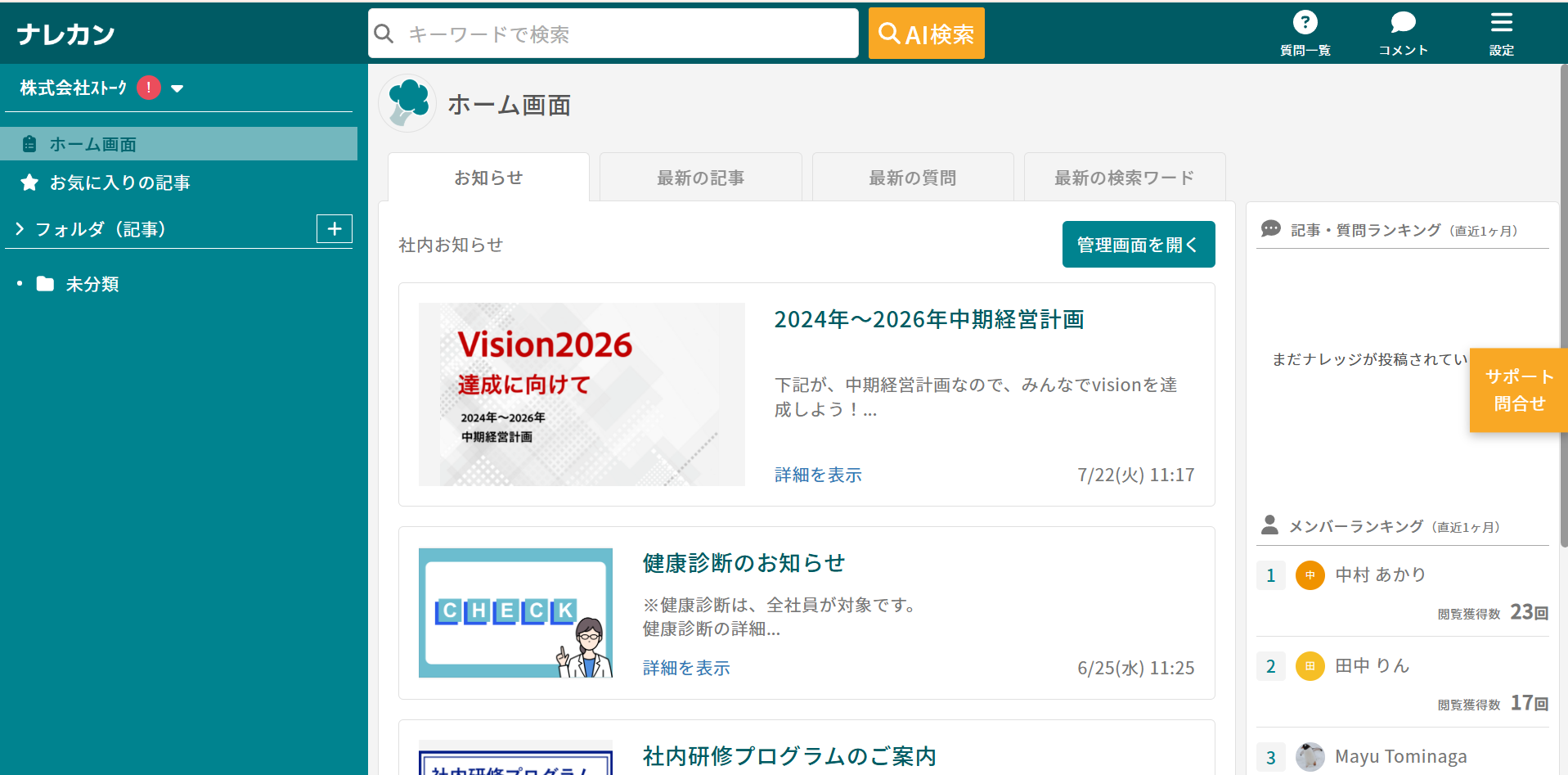
レイアウト4(0トップ)
タイトルと本文の一部を一覧で見せつつ、複数の記事を素早く確認できるバランスの取れた配置です。
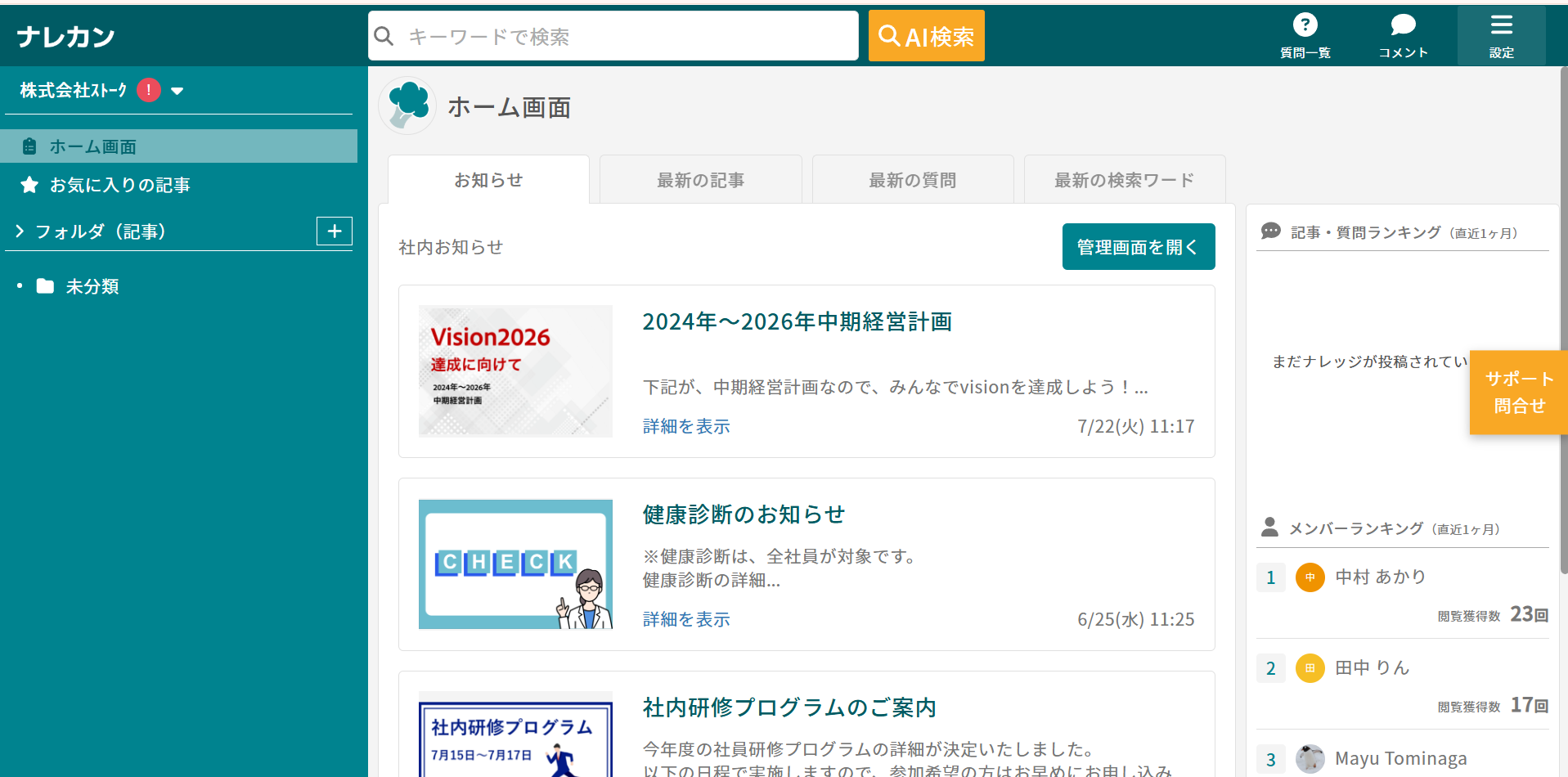
レイアウト5(一覧性を最大担保)
タイトルのみをコンパクトに並べ、より多くのお知らせを一覧表示するのに最も適した配置です。