
フォルダの参加メンバーを変更する時、その配下にあるフォルダもまとめて変更したい
💡 回答
フォルダの「参加者の変更」画面にて、「配下の子孫フォルダもまとめて変更」にチェックを入れることで、下層にあるフォルダも含めて一括で参加者を変更できます。
前提条件
- 対象プラン: プレミアム ✓ エンタープライズ ✓ ビジネス ✓
- 対象権限: オーナー ✓ 管理者 ✓ 一般メンバー ✓ 準メンバー ✕
- 動作環境: Webブラウザ版 ✓ モバイルアプリ版 ✓
操作手順
パソコン版:配下のフォルダも含めて参加者を一括変更する(一般メンバー以上・2ステップ)
-
1 「参加者の変更」画面を開く
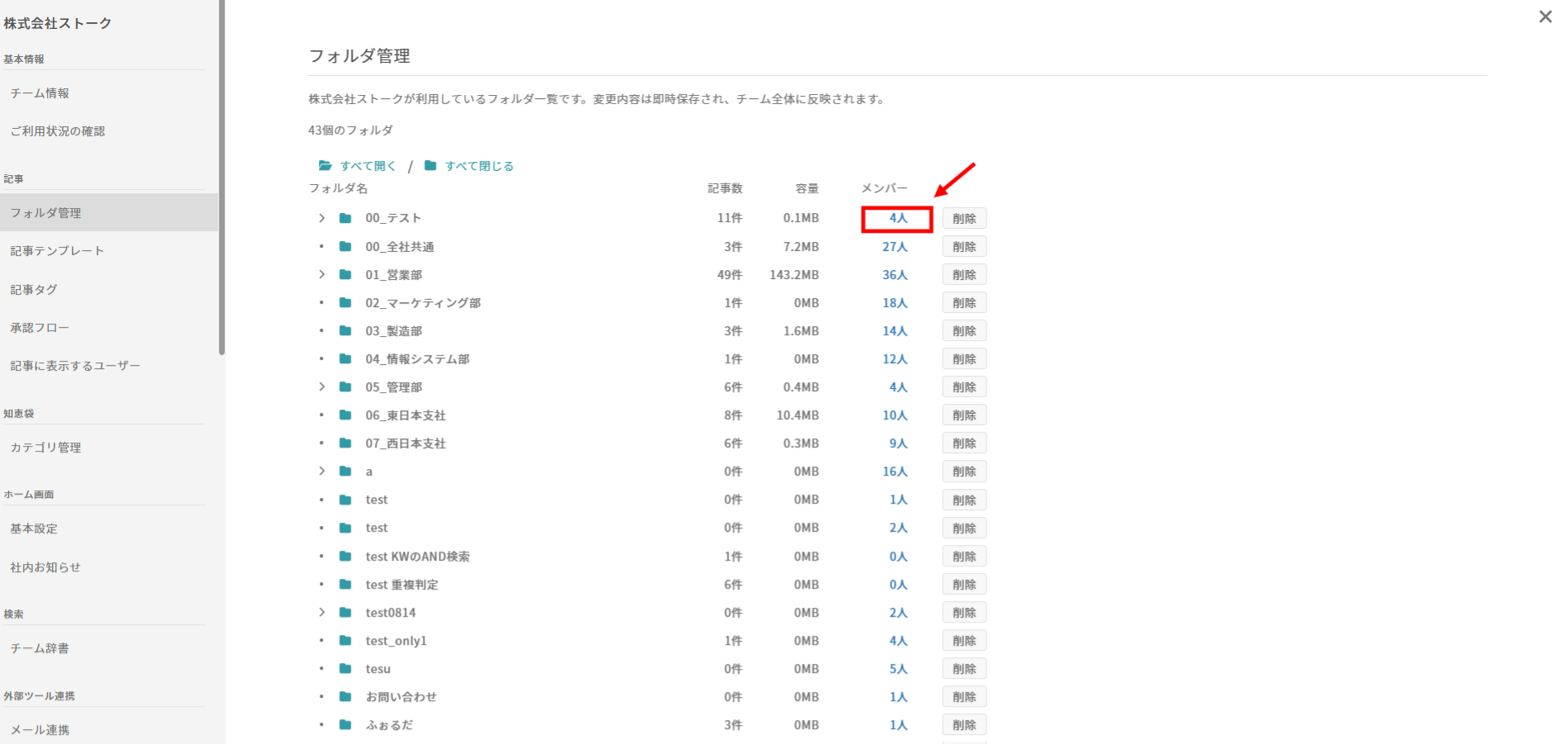
フォルダにカーソルを合わせると表示される「…」をクリックし、「参加者の変更」を選択します(管理者以上であれば、フォルダ管理画面から開くことも可能です)。

-
2 「配下の子孫フォルダもまとめて変更」にチェックを入れて保存する
「配下の子孫フォルダもまとめて変更」にチェックを入れた状態で設定を変更し、保存します。

スマホアプリ版:配下のフォルダも含めて参加者を一括変更する(一般メンバー以上・2ステップ)
-
1 「参加者の変更」をタップする
フォルダ一覧より、対象フォルダ名横の「…」をタップし、「参加者の変更」を選択します。

-
2 「配下の子孫フォルダもまとめて変更」にチェックを入れて保存する
「配下の子孫フォルダもまとめて変更」を有効にして、保存をタップします。
